1、打开PPT,建立空白演示文稿。
2、把页面设置成深色。

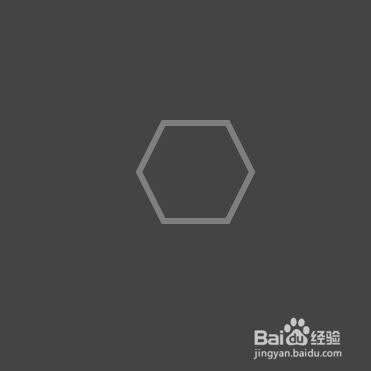
3、插入一个正六边形,取消填充颜色,保留轮廓,轮廓色设置为淡色。
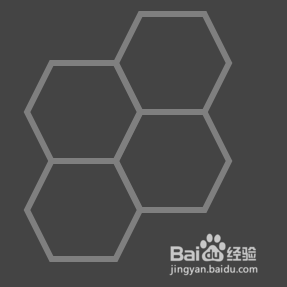
4、复制三份正六边形,组合为一个整体。
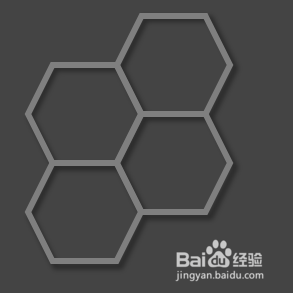
5、再给整体形状添加上阴影。
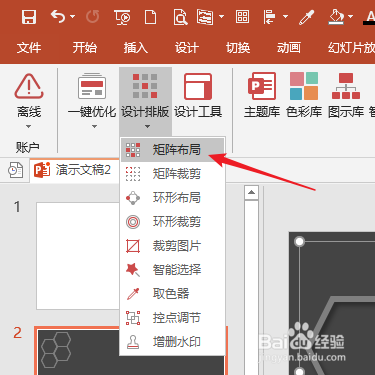
6、选中组合图形,点击iSlide菜单下的矩阵布局。
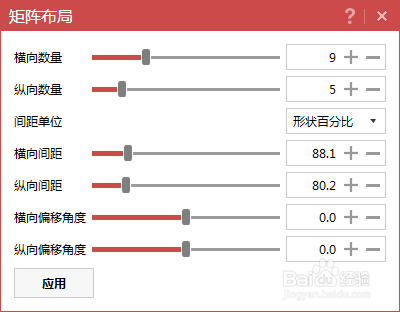
7、在打开的设置窗口中,设置横线数量和纵向数量,以及横向间距和纵向间距。
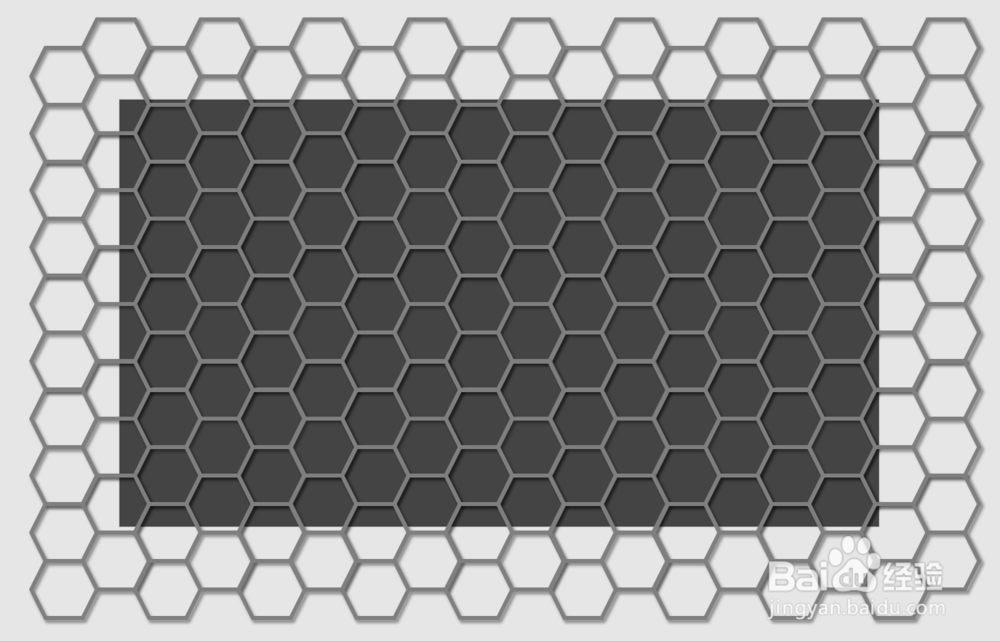
8、这样就得到了很多个基本组合形状。
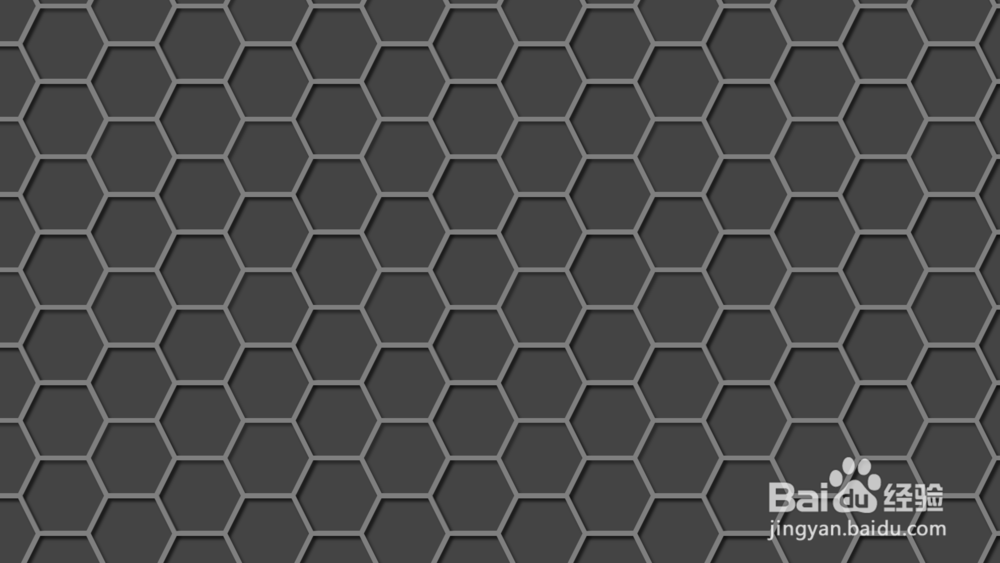
9、执行放映模式,就能看到具有镂空效果的风蜂窝状背景。
1、打开PPT,建立空白演示文稿。
2、把页面设置成深色。
3、插入一个正六边形,取消填充颜色,保留轮廓,轮廓色设置为淡色。
4、复制三份正六边形,组合为一个整体。
5、再给整体形状添加上阴影。
6、选中组合图形,点击iSlide菜单下的矩阵布局。
7、在打开的设置窗口中,设置横线数量和纵向数量,以及横向间距和纵向间距。
8、这样就得到了很多个基本组合形状。
9、执行放映模式,就能看到具有镂空效果的风蜂窝状背景。