1、打开PPT,建立空白演示文稿。
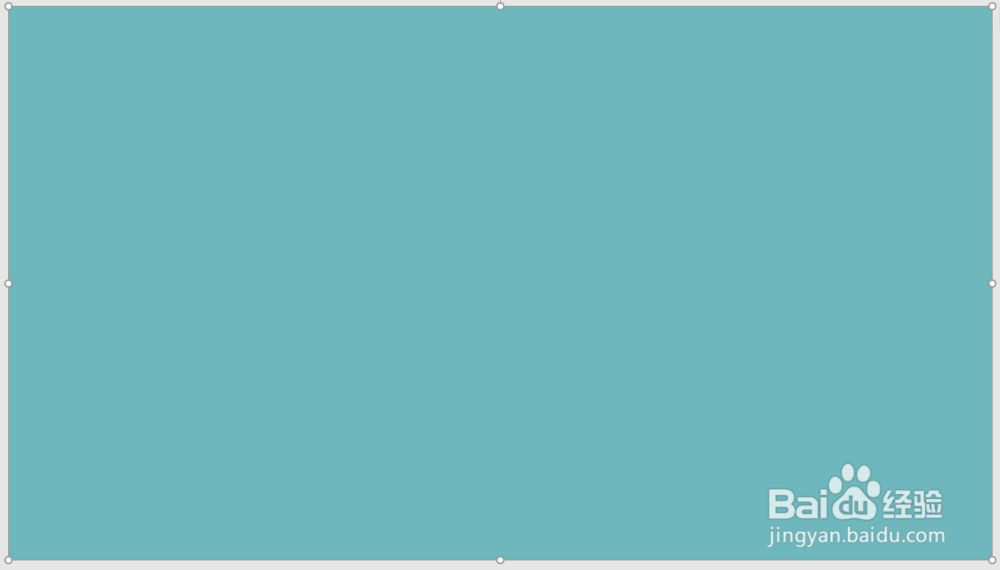
2、插入一个全屏矩形,设置主题色。
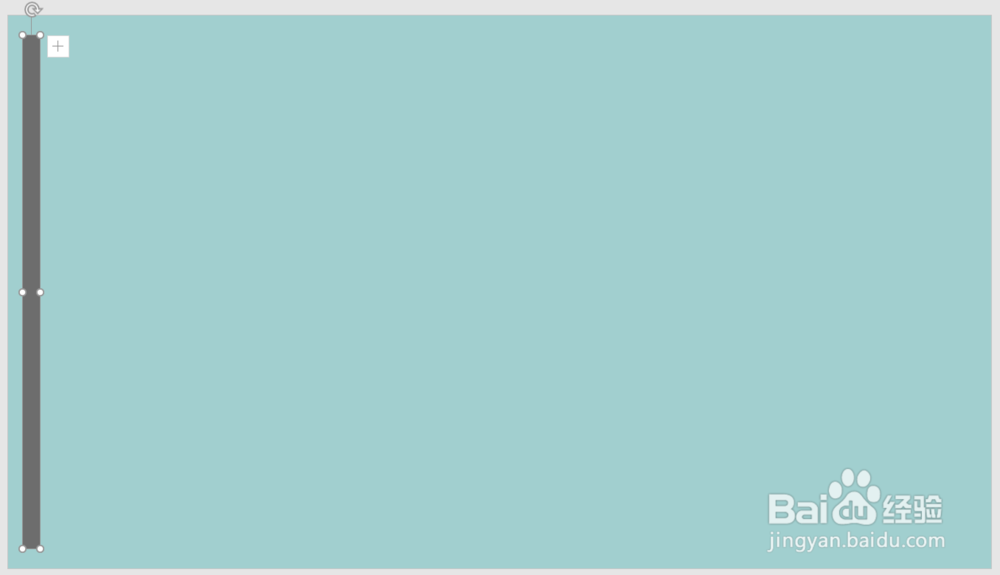
3、把矩形原位复制一份,设置同色系,但较浅的颜色。

4、在页面中插入一个矩形。
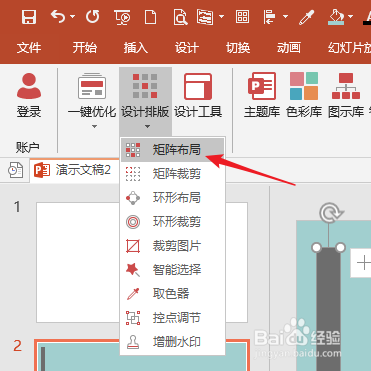
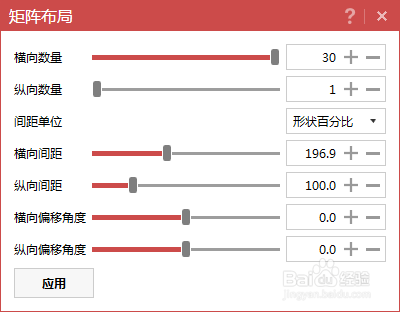
5、选中矩形,点击iSlide菜单下的矩阵布局。
6、在打开的窗口中设置横向数量和间距。
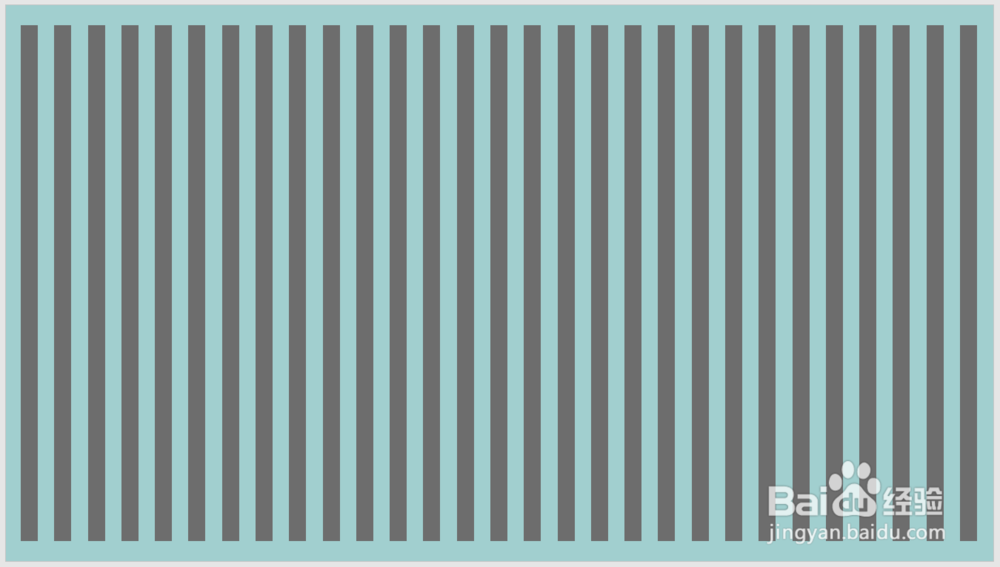
7、这样就得到了满屏的矩形。
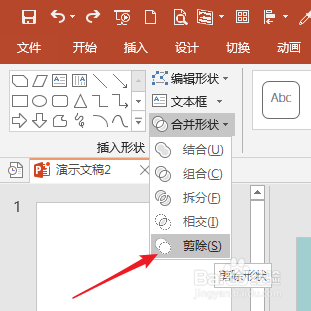
8、选中全部矩形和淡色的全屏矩形,执行剪除。
9、这样,淡色的全屏矩形就被小矩形镂空了。
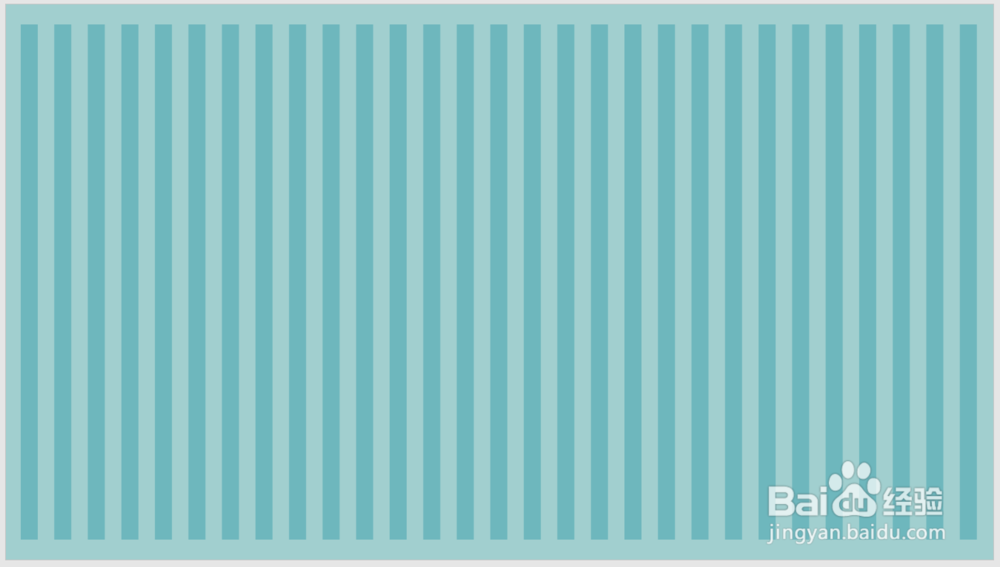
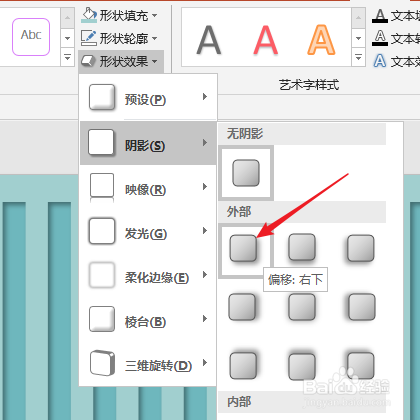
10、选中镂空后的矩形,点击偏移阴影,设置阴影效果。
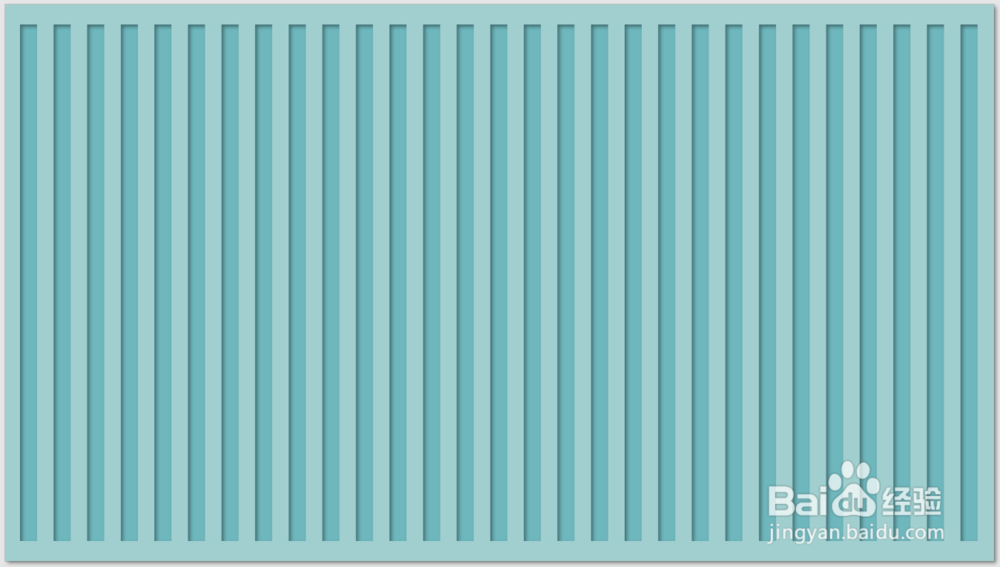
11、这样,镂空层次感的背景就得到了。
1、打开PPT,建立空白演示文稿。
2、插入一个全屏矩形,设置主题色。
3、把矩形原位复制一份,设置同色系,但较浅的颜色。
4、在页面中插入一个矩形。
5、选中矩形,点击iSlide菜单下的矩阵布局。
6、在打开的窗口中设置横向数量和间距。
7、这样就得到了满屏的矩形。
8、选中全部矩形和淡色的全屏矩形,执行剪除。
9、这样,淡色的全屏矩形就被小矩形镂空了。
10、选中镂空后的矩形,点击偏移阴影,设置阴影效果。
11、这样,镂空层次感的背景就得到了。