1、打开PPT,建立空白演示文稿。
2、插入一个全屏矩形,填充深色,作为格栅背景。

3、绘制一个圆角矩形,填充更深的颜色,取消轮廓。

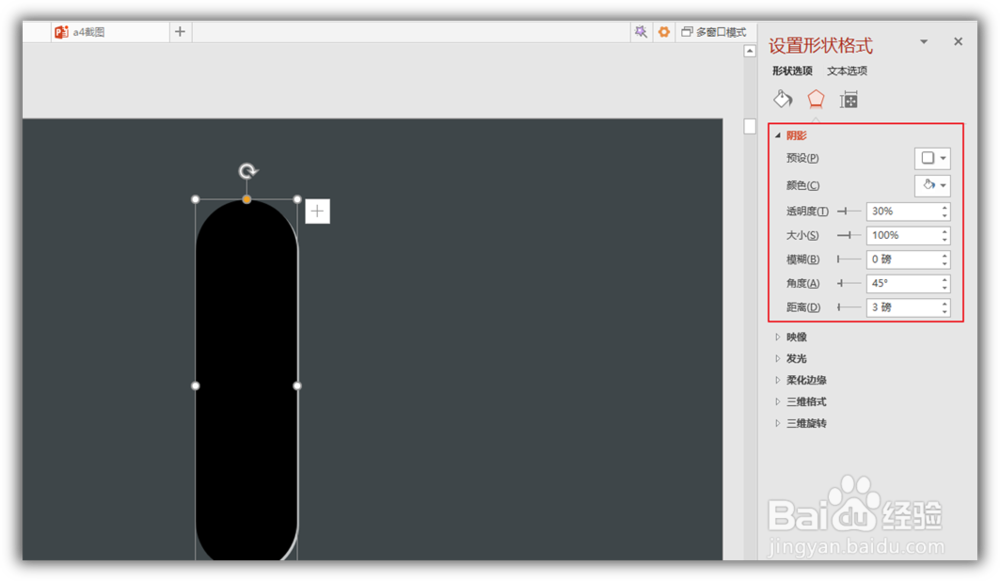
4、给圆角矩形添加阴影,并把阴影颜色设置为白色,再设置透明度、模糊度等参数,可参照下图。
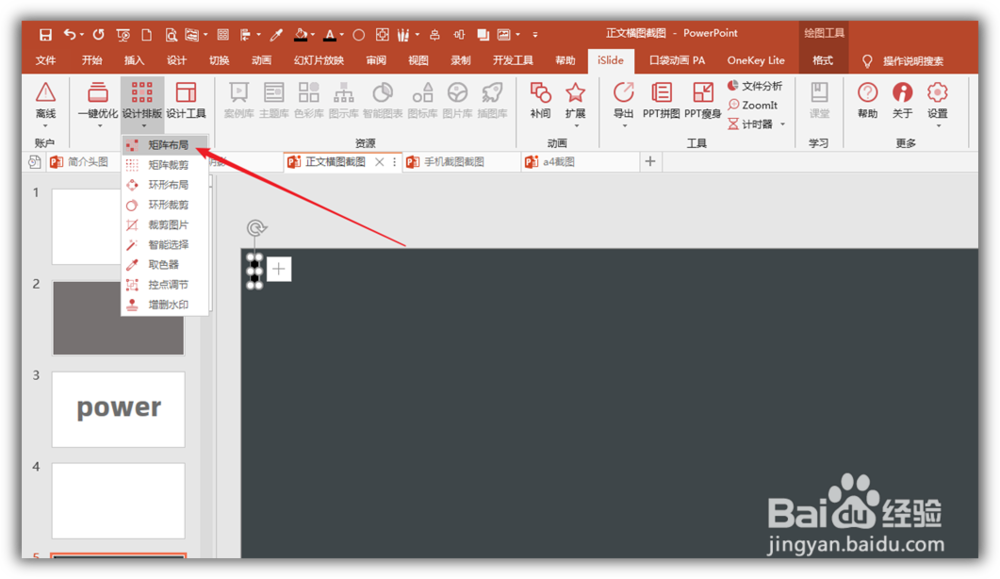
5、把圆角矩形缩小,放在页面的一角,选中后点击iSlide菜单下的矩阵布局。
6、接下来,在打开的窗口中,输入横向数量、纵向数量,根据实际效果设置横向间距和纵向间距。间距数值的设置需要确保圆角矩形覆盖在整个页面上。
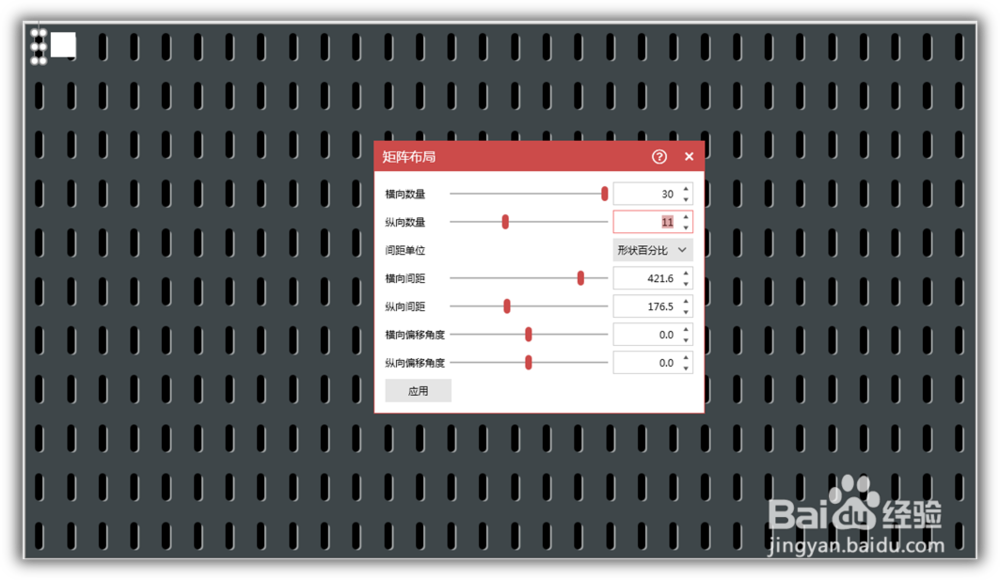
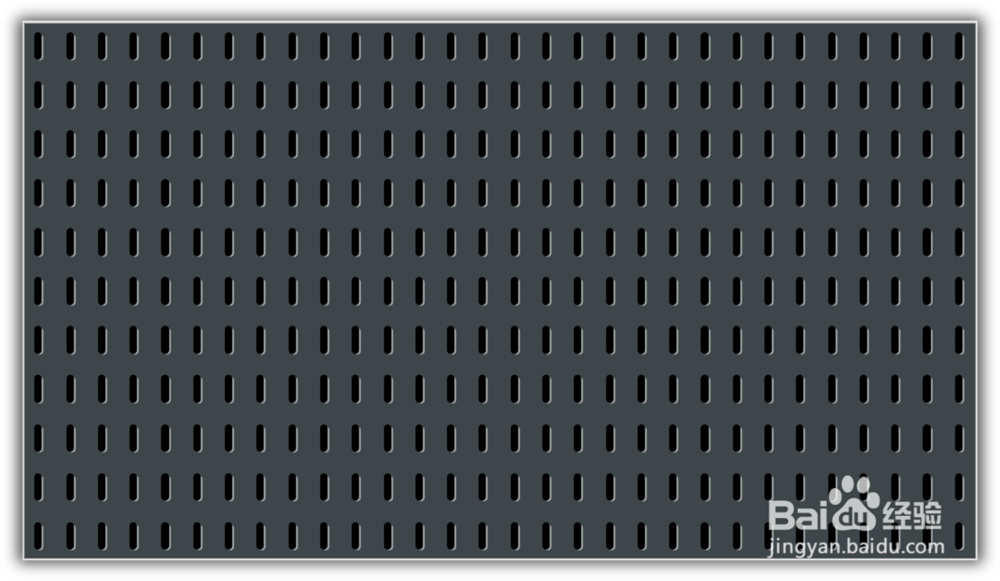
7、这样,一个很有质感的镂空格栅背景就制作完成了。
1、打开PPT,建立空白演示文稿。
2、插入一个全屏矩形,填充深色,作为格栅背景。
3、绘制一个圆角矩形,填充更深的颜色,取消轮廓。
4、给圆角矩形添加阴影,并把阴影颜色设置为白色,再设置透明度、模糊度等参数,可参照下图。
5、把圆角矩形缩小,放在页面的一角,选中后点击iSlide菜单下的矩阵布局。
6、接下来,在打开的窗口中,输入横向数量、纵向数量,根据实际效果设置横向间距和纵向间距。间距数值的设置需要确保圆角矩形覆盖在整个页面上。
7、这样,一个很有质感的镂空格栅背景就制作完成了。