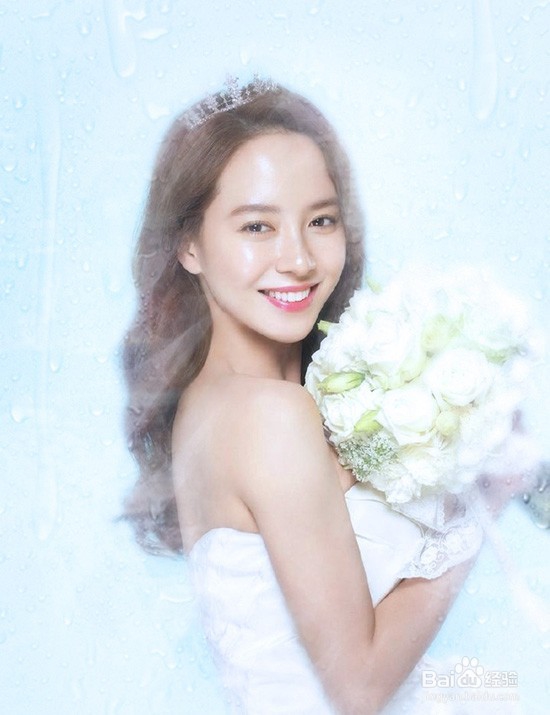
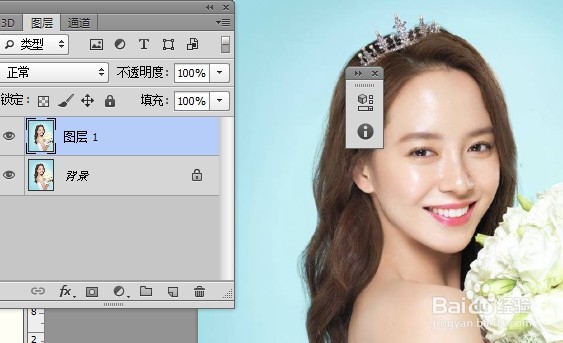
1、首先用Photoshop软件打开素材图,然后按ctrl+j复制一层:

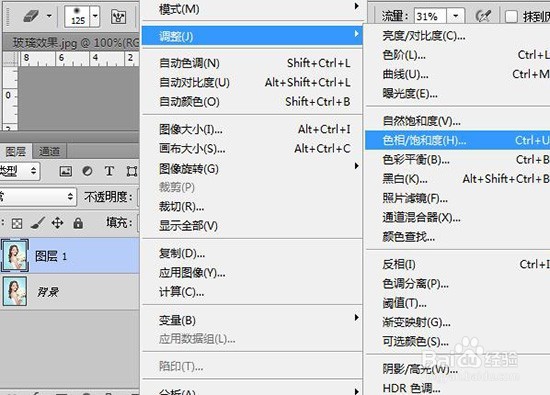
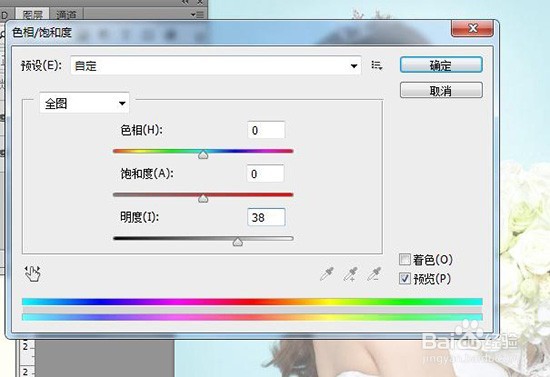
2、接着图像——调整——调整色相/饱和度,改下明度,数值如下:0,0,38:
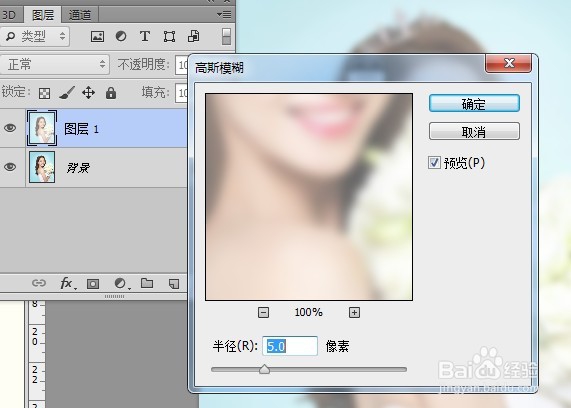
3、滤镜——模糊 ——高斯模糊,数值根据图片效果设置,这里是设置5:
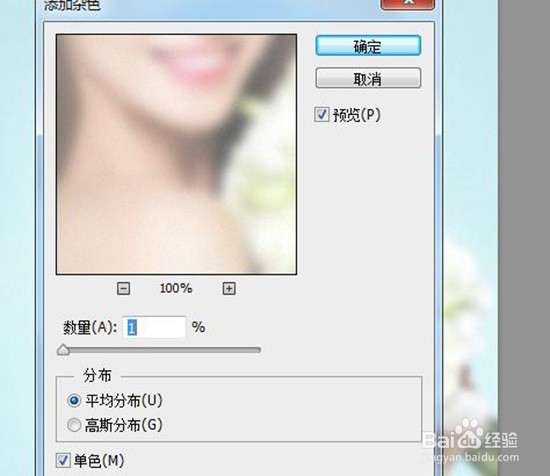
4、滤镜——杂色——添加杂色,数值不用太大:
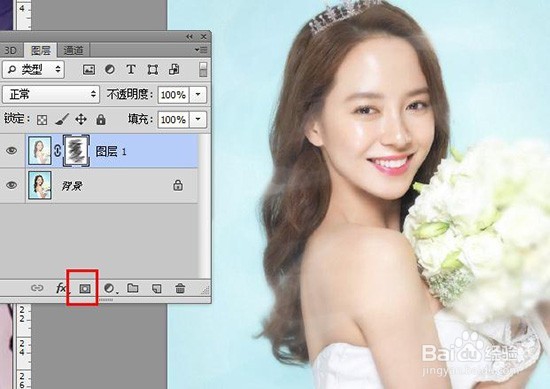
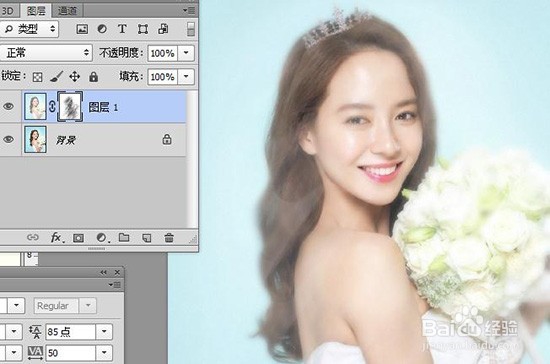
5、点击面板下方的“图层蒙版” ,用黑色画笔或者橡皮,在蒙版上慢慢将人一部分涂抹,涂的时候要注意层次,可通过调整画笔跟透明度处理:
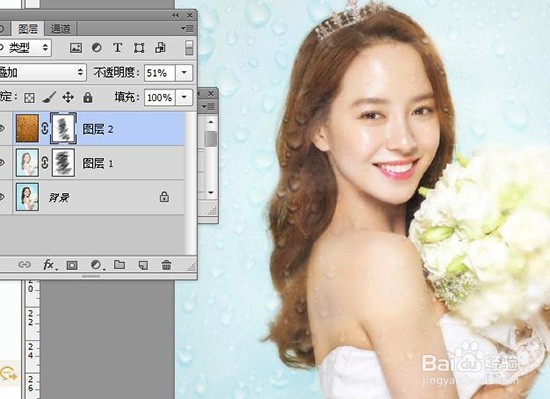
6、然后将水珠素材拖入图像,用橡皮擦或是同上一一样加个蒙版涂抹,这里是直接橡皮擦涂抹,然后将图像模式改为叠加,调下透明度:
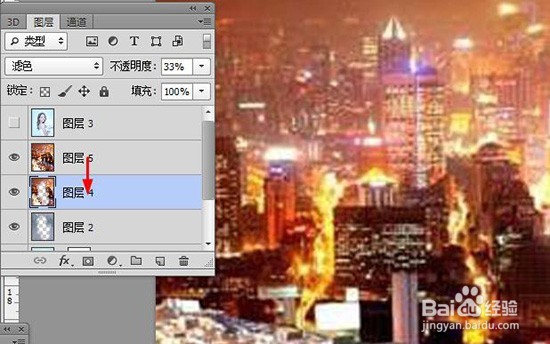
7、为图片加一个反光效果的图层,将如下素材拉入,然后橡皮擦出所需部分然后将图片模式改成滤镜,适当调下透明度:
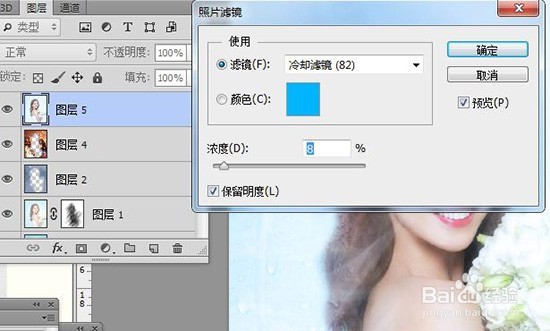
8、盖印所有图层,然后图像——调整——照片滤镜——冷却滤镜,设置如下图: