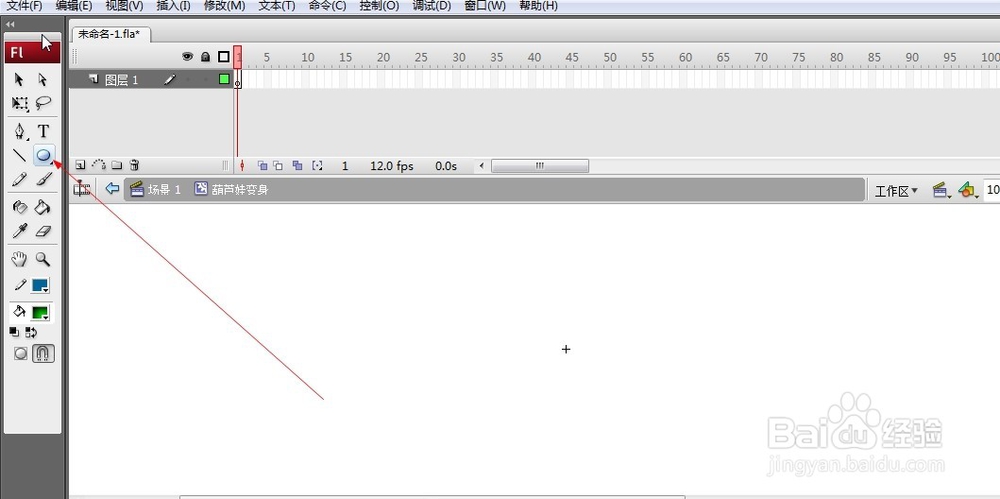
1、1.如图所示,我们点击箭头所指的画圆工具,来在flash的舞台之上绘制一个圆形
。
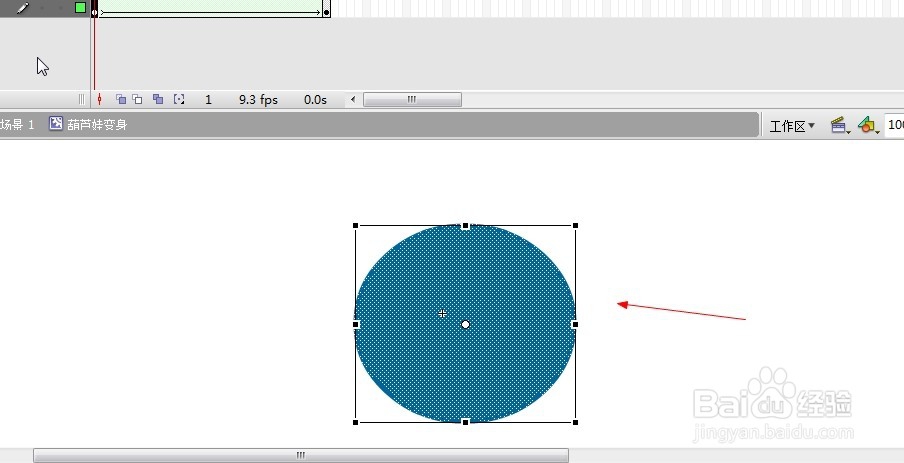
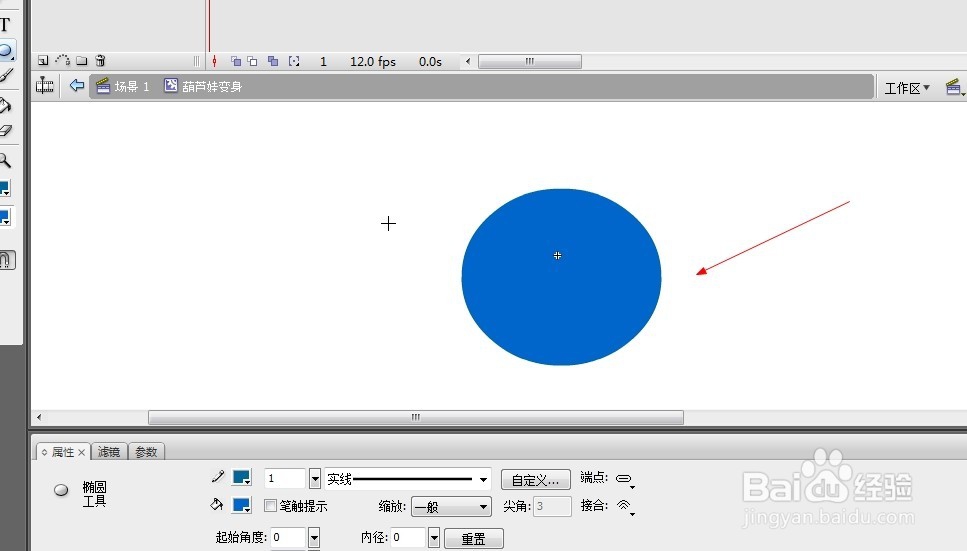
2、2.如图所示,我们已经用圆这个工具在舞台之上绘制除了一个蓝色的圆。
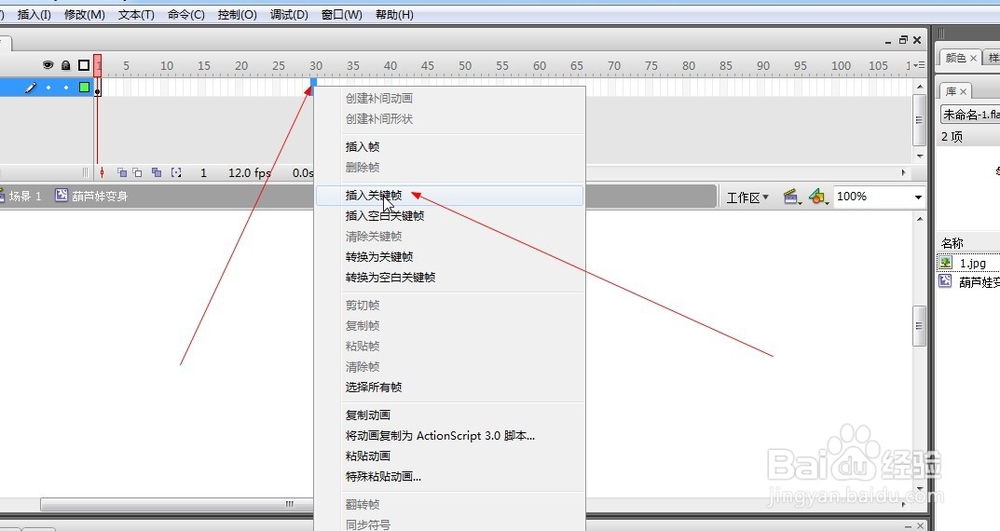
3、3.如图所示,我们在图层的第30帧出鼠标右击,在弹出的下拉菜单中,我们点击
选择“插入关键帧”,之后就可以这一帧里面放着图形了。
4、4.如图所示,我们插入关键帧时,就会将先前插入的圆放到这个关键帧里面。
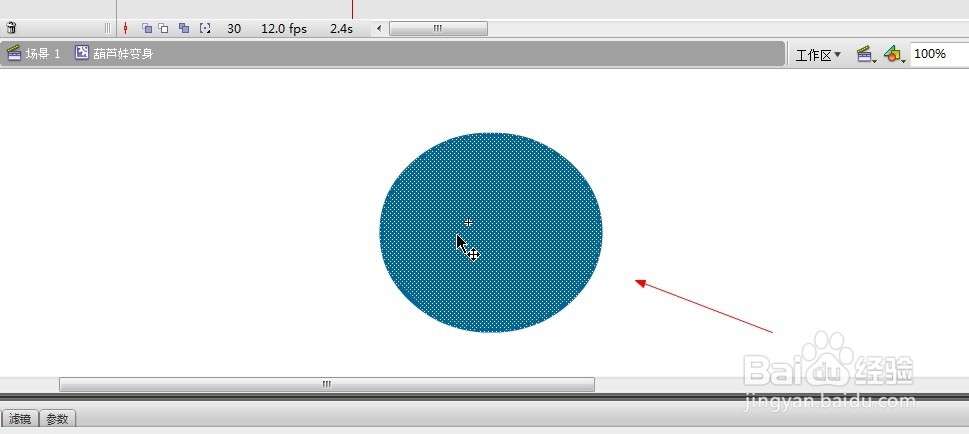
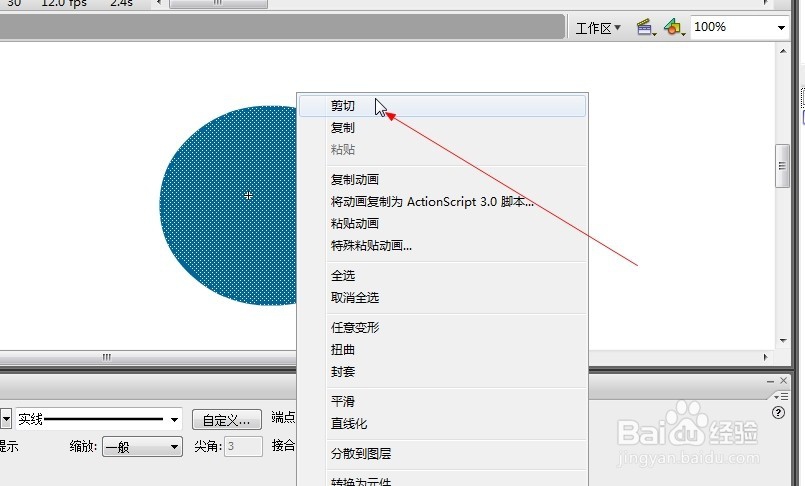
5、5.如图所示,我们点击这个圆就可以选中这个圆,之后鼠标在这个圆上鼠标右击
,在弹出的下拉列表菜单中,我们点击“剪切”这一项,就可以将这个圆剪切掉
了。
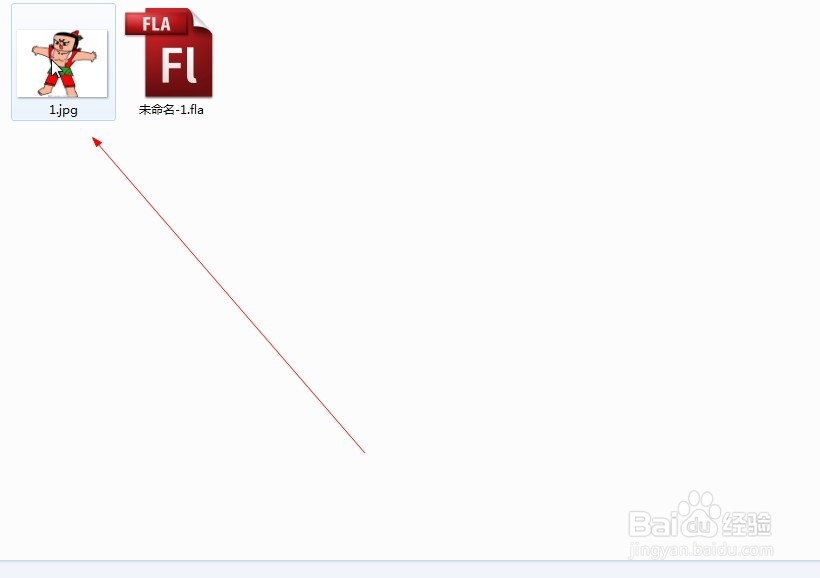
6、6.如图所示,我们在文件管理器中找到这一张葫芦娃的照片,将这个照片拖拉到
flash的舞台之上。
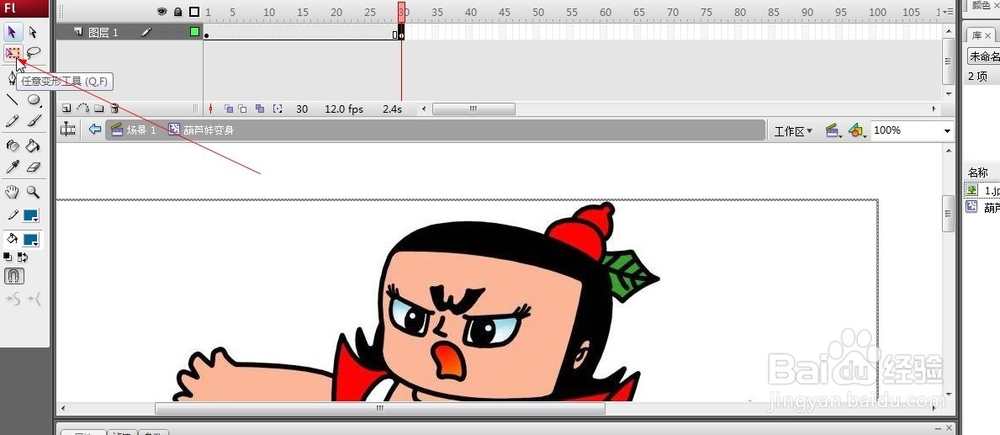
7、7.如图所示,我们将这个葫芦娃的照片放到了这个关键帧里面,之后我们点击箭
头所指的变形工具,对这个葫芦娃的照片大小进行调整至合适大小。
8、8.如图所示,将葫芦娃照片调整到合适大小之后,我们点击箭头所指的“修改”
这一项。
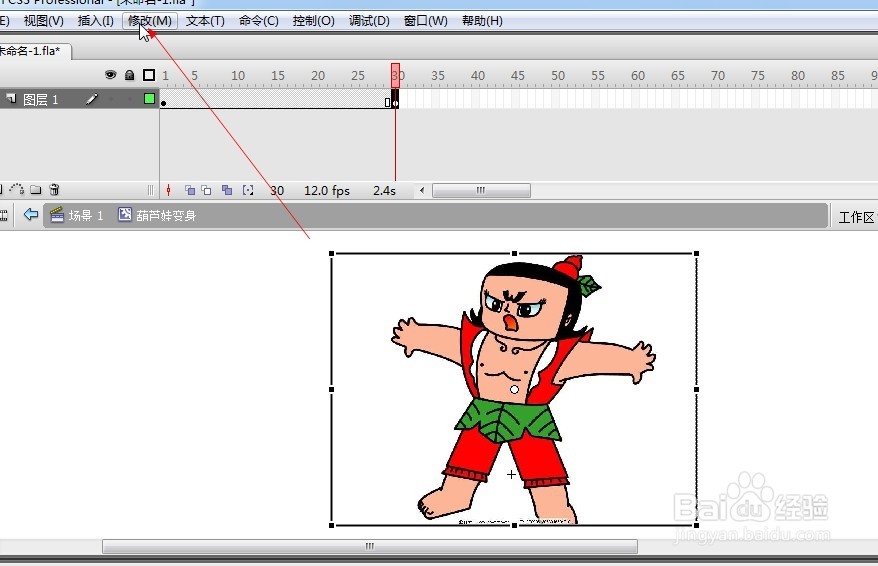
9、9.如图所示,在弹出的下拉列表菜单中,我们依次点击“位图”,之后点击“转
换位图为矢量图(B)...”这一项,将这个位图转化为矢量图。
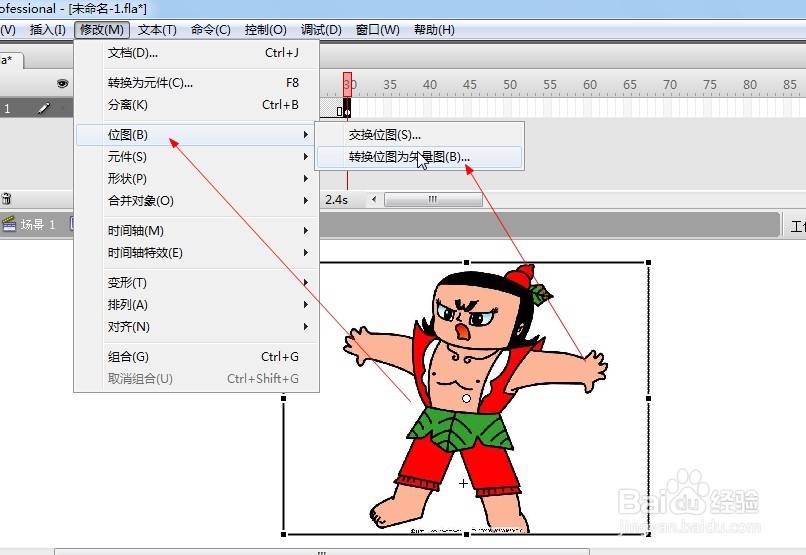
10、10.如图所示,在弹出的对话框中我们直接点击箭头所指的“确定”按钮,就可以
将这个位图转化为矢量图,这样就可以创造动作补间动画了。
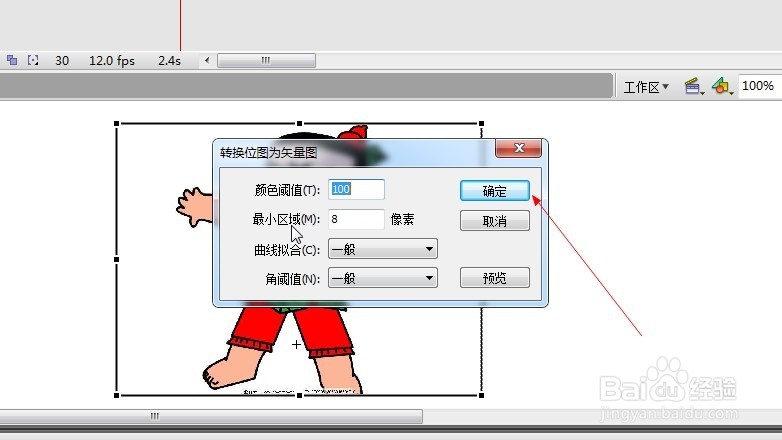
11、11.如图所示,我们在第一帧到第30帧之间鼠标右击,在弹出的下拉列表菜单中,
我们点击“创建补间动作”这一项,就可以创建补间动画了。
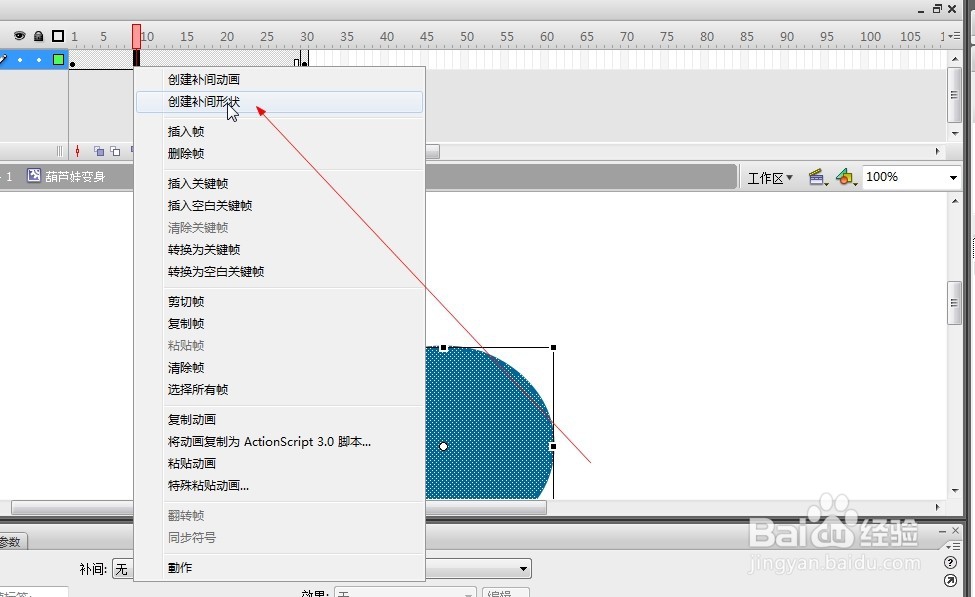
12、12.如图所示,我们点击箭头所指的“控制”这一项,之后在弹出的下拉列表菜单
中选择“播放(P)”这一项,就可以让动画播放了。
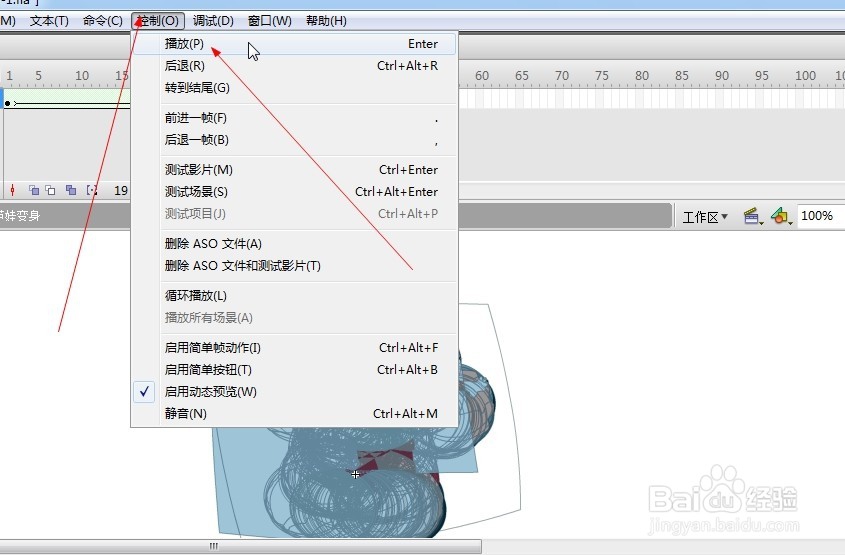
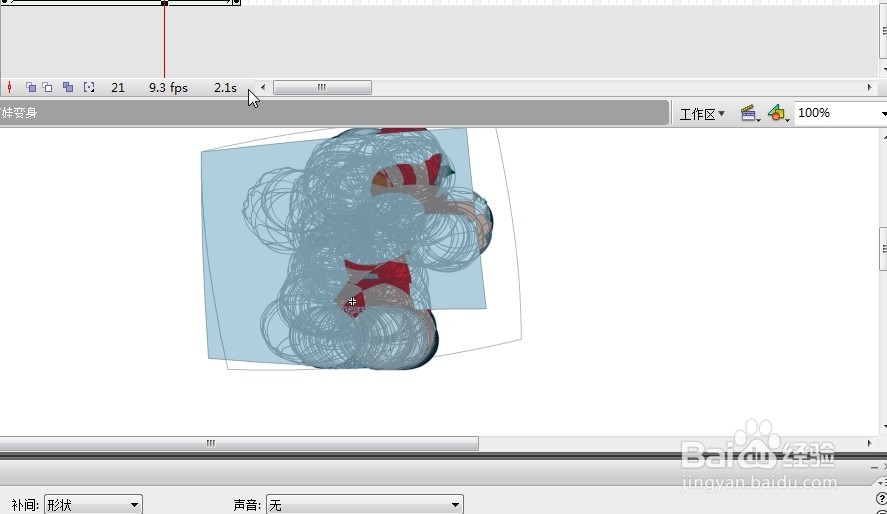
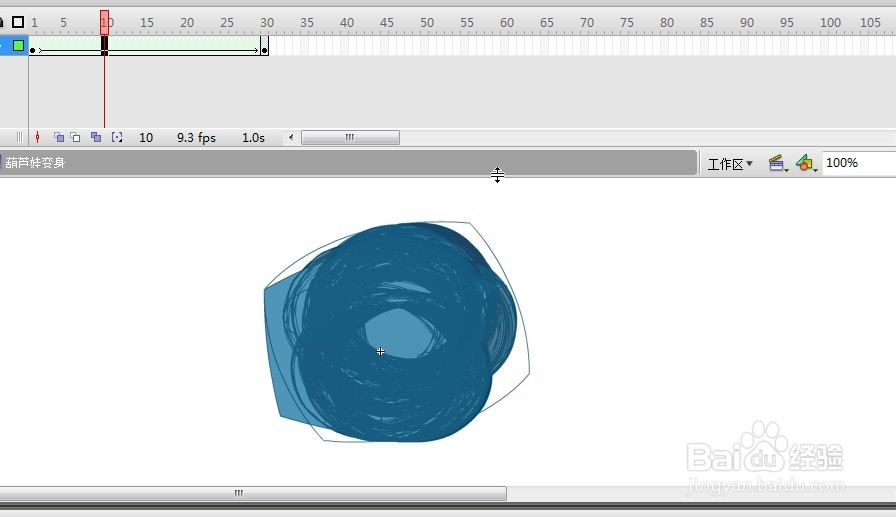
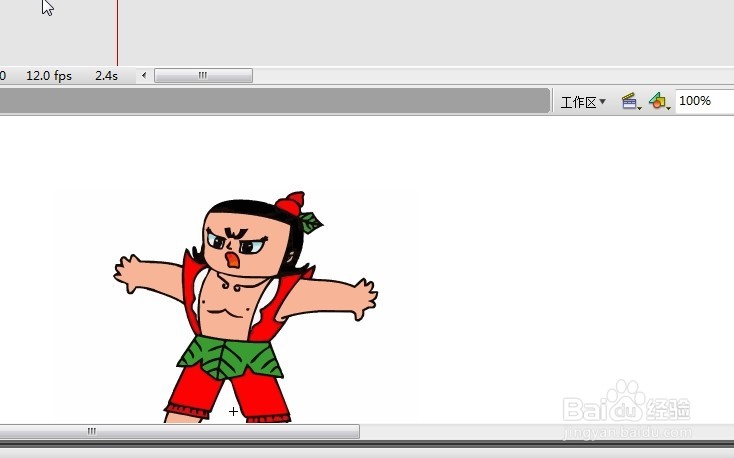
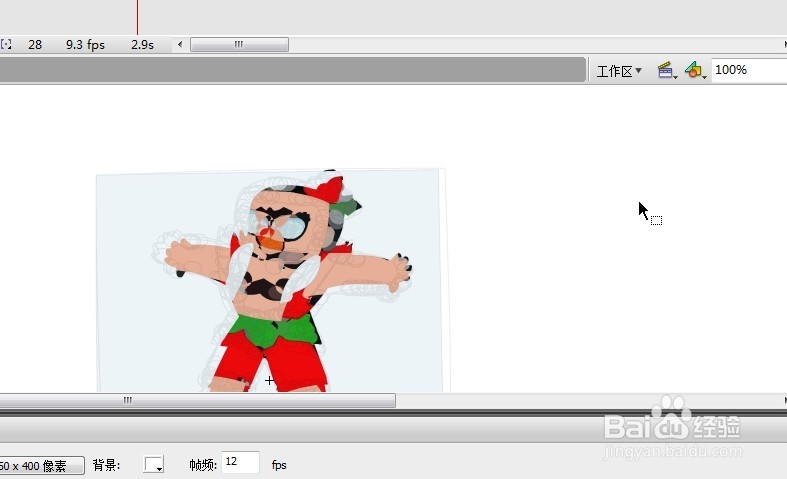
13、13.如图所示,我们看到这个蓝色的球形在不断地发生变化,而且越变越像葫芦娃
,最终变成了葫芦娃。这就是动作补间动画了。