1、首先打开一个需要计算平均分的电子表格。
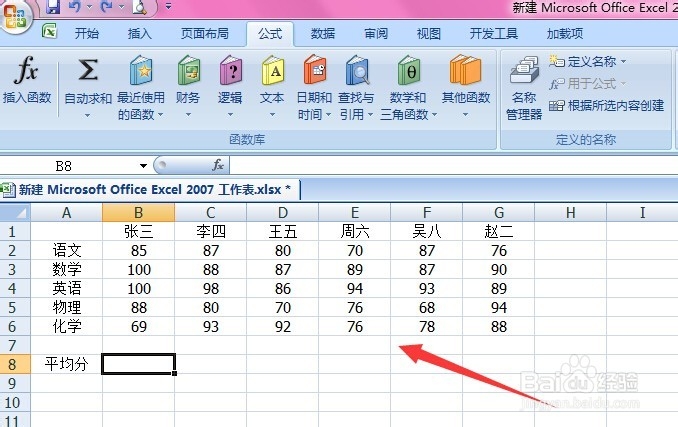
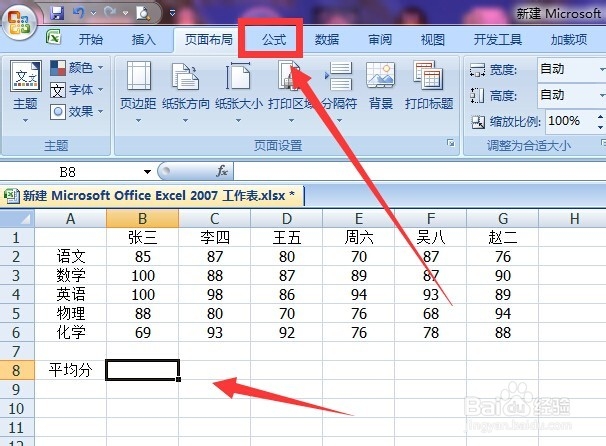
2、这时我先求出一个学生的平均分,把表格定位在B和8相交的那一格,接下来点击最上方菜单栏中的公式。
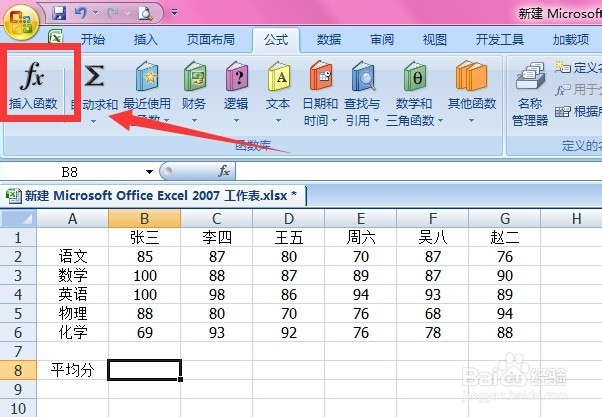
3、接下来点击上方菜单栏中左侧的插入函数。
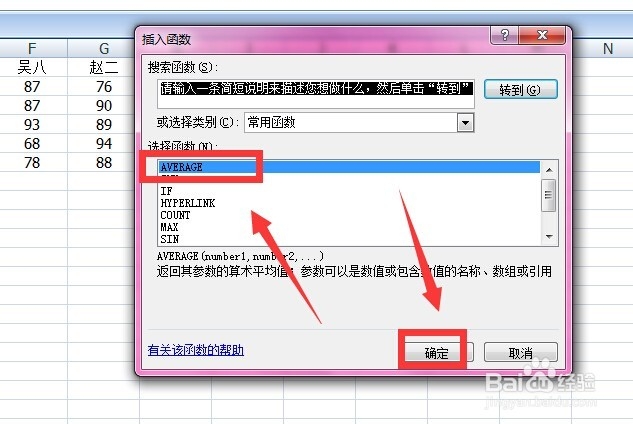
4、在插入函数选项框中选择AVERVGE后,点击确定。
5、这时会看到上方的函数显示(B2:B5)这就是说我们计算的平均数是凑够B2到B5,直接点击右下角的确定。
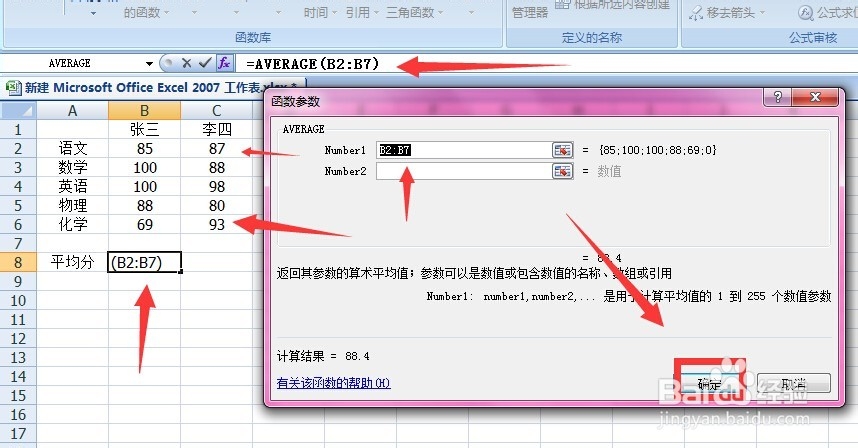
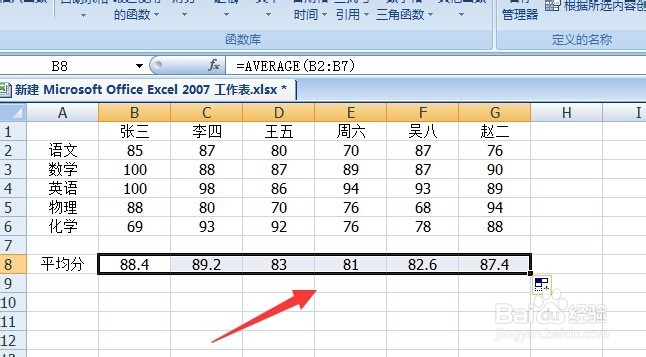
6、这时我们就不需要再计算其他同学的平均分了,在红色箭头所指示的地方会出现一个黑色的小十字,点击向右拖动即可。
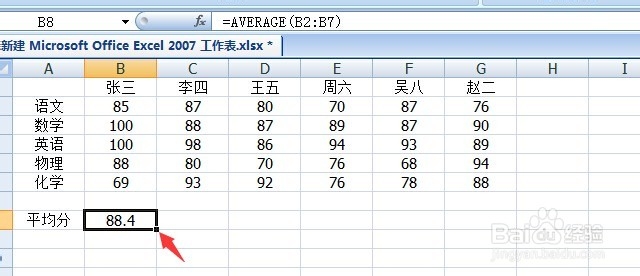
7、这时平均分自动求出来了。
1、首先打开一个需要计算平均分的电子表格。
2、这时我先求出一个学生的平均分,把表格定位在B和8相交的那一格,接下来点击最上方菜单栏中的公式。
3、接下来点击上方菜单栏中左侧的插入函数。
4、在插入函数选项框中选择AVERVGE后,点击确定。
5、这时会看到上方的函数显示(B2:B5)这就是说我们计算的平均数是凑够B2到B5,直接点击右下角的确定。
6、这时我们就不需要再计算其他同学的平均分了,在红色箭头所指示的地方会出现一个黑色的小十字,点击向右拖动即可。
7、这时平均分自动求出来了。