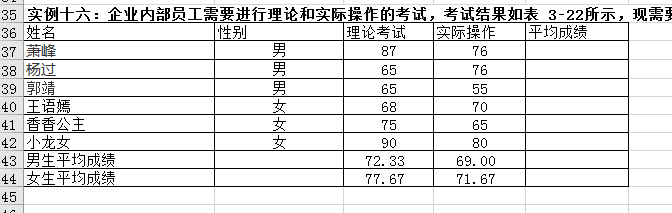
1、打开Excel表格,找到自己需要操作的表格, 如图为实例十六,所求的是最有一列的平均成绩。
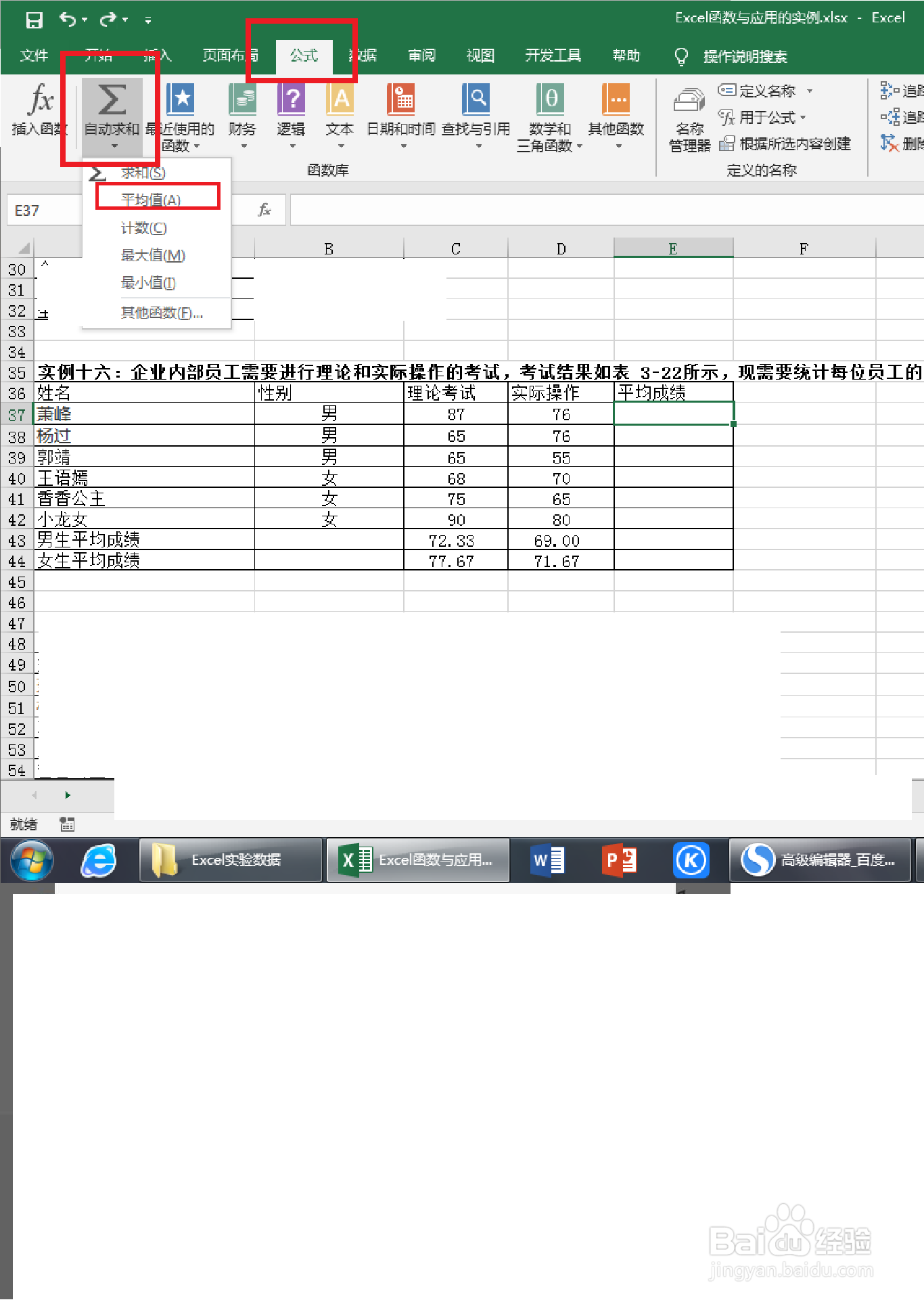
2、选中需要求的第一个数字,点击菜单栏里的“公式”, 点击下“自动求和”下拉箭头,选择“平均数”。
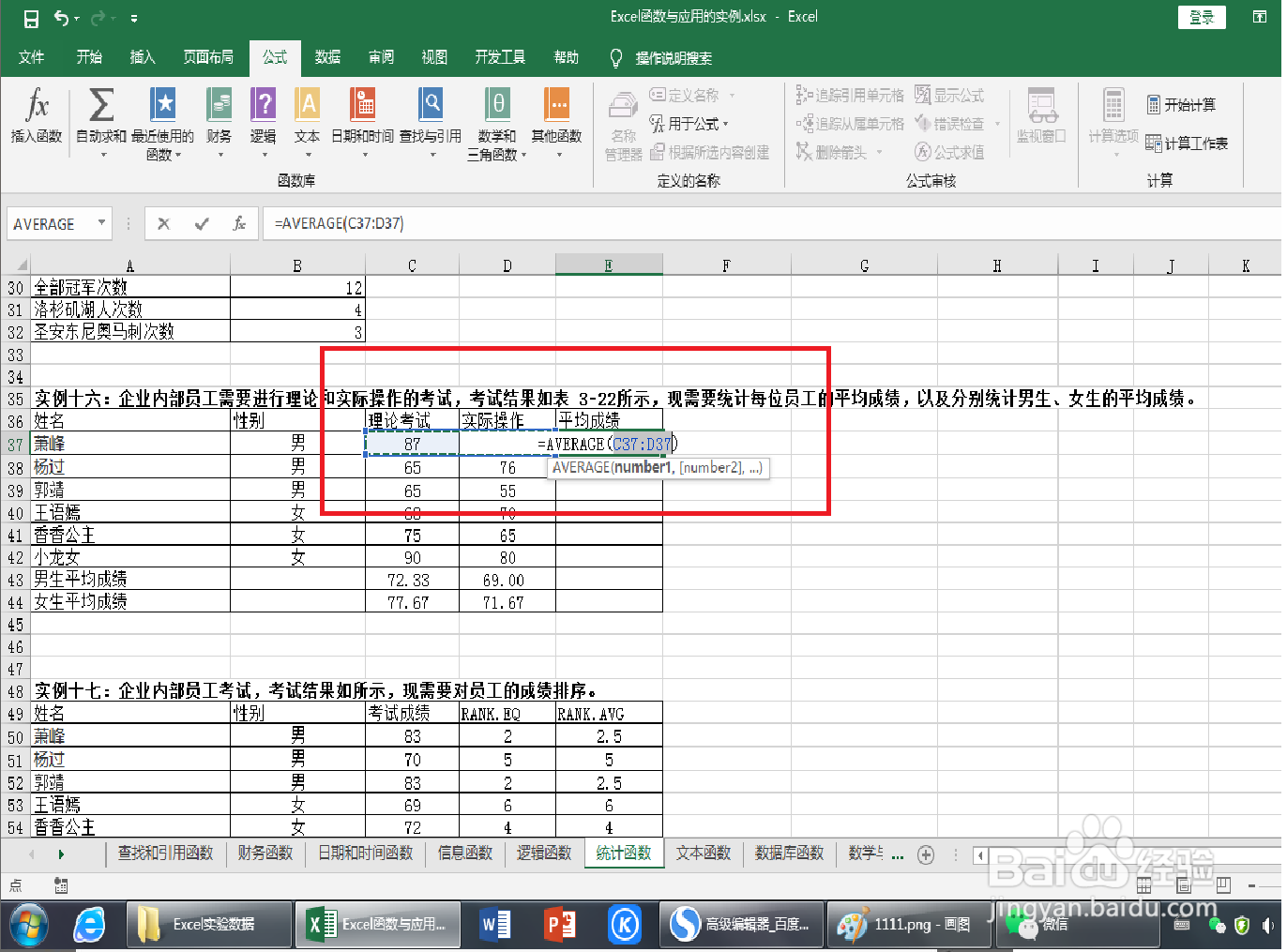
3、等到平均数哪里出现如下的公式时, 按下键盘上的回车键。
4、所需要求的第一个平均数就出来了。

5、然后把光标放到第一个数据的右下角,等鼠标变成+号时, 按住鼠标左键往下拉。
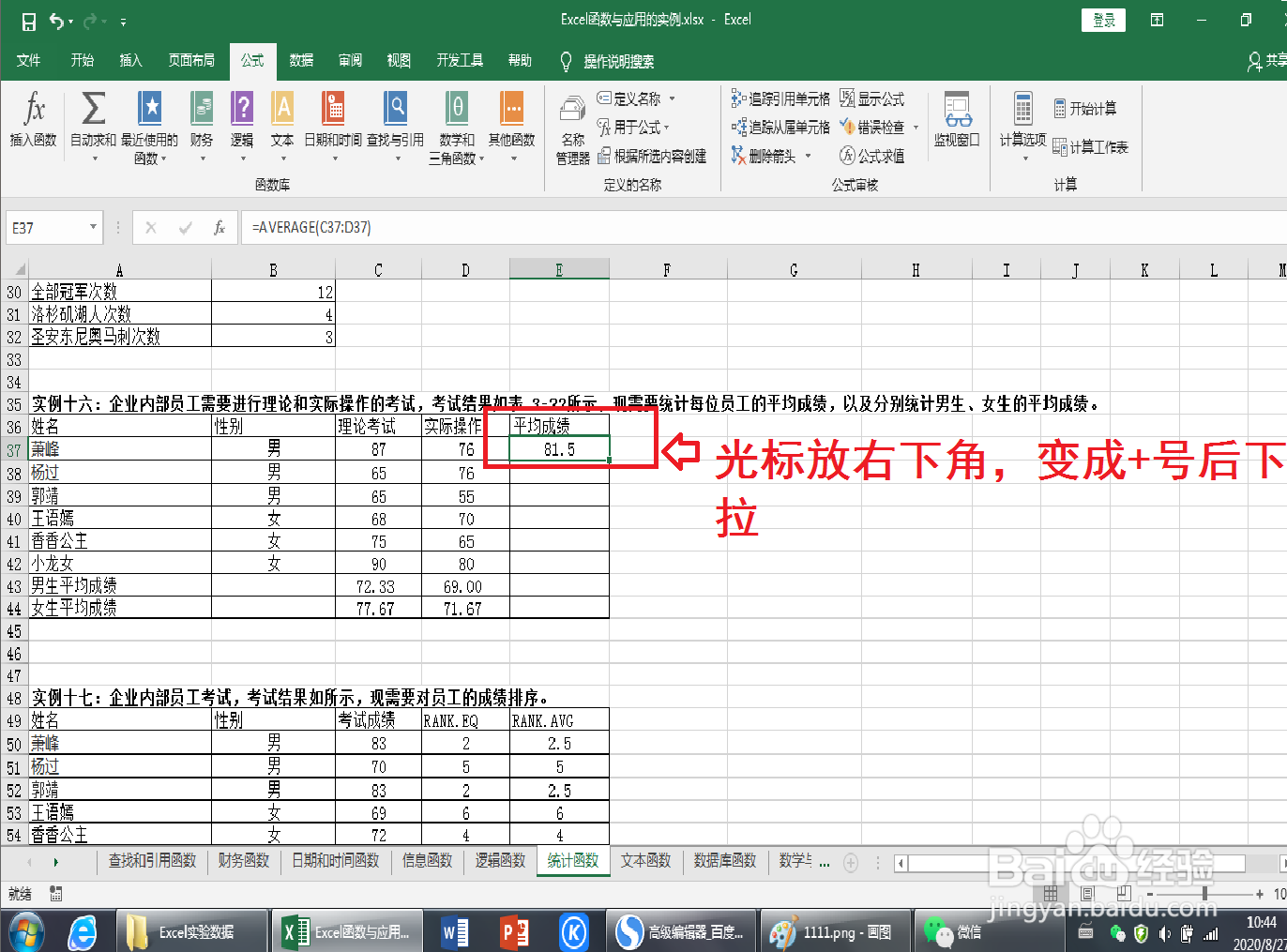
6、松开鼠标键左键,其他的数据也就一起计算出来了。
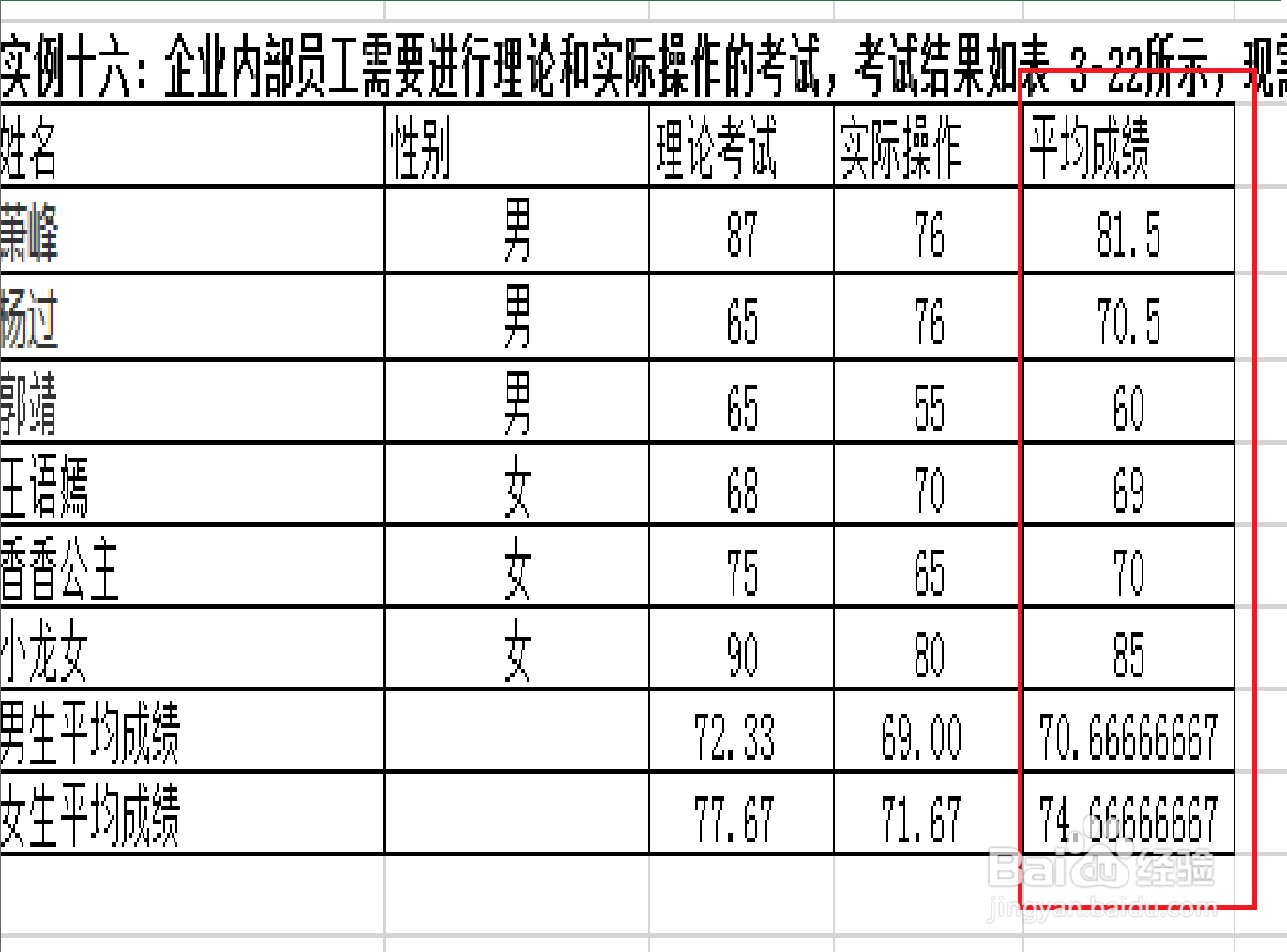
1、打开Excel表格,找到自己需要操作的表格, 如图为实例十六,所求的是最有一列的平均成绩。
2、选中需要求的第一个数字,点击菜单栏里的“公式”, 点击下“自动求和”下拉箭头,选择“平均数”。
3、等到平均数哪里出现如下的公式时, 按下键盘上的回车键。
4、所需要求的第一个平均数就出来了。
5、然后把光标放到第一个数据的右下角,等鼠标变成+号时, 按住鼠标左键往下拉。
6、松开鼠标键左键,其他的数据也就一起计算出来了。