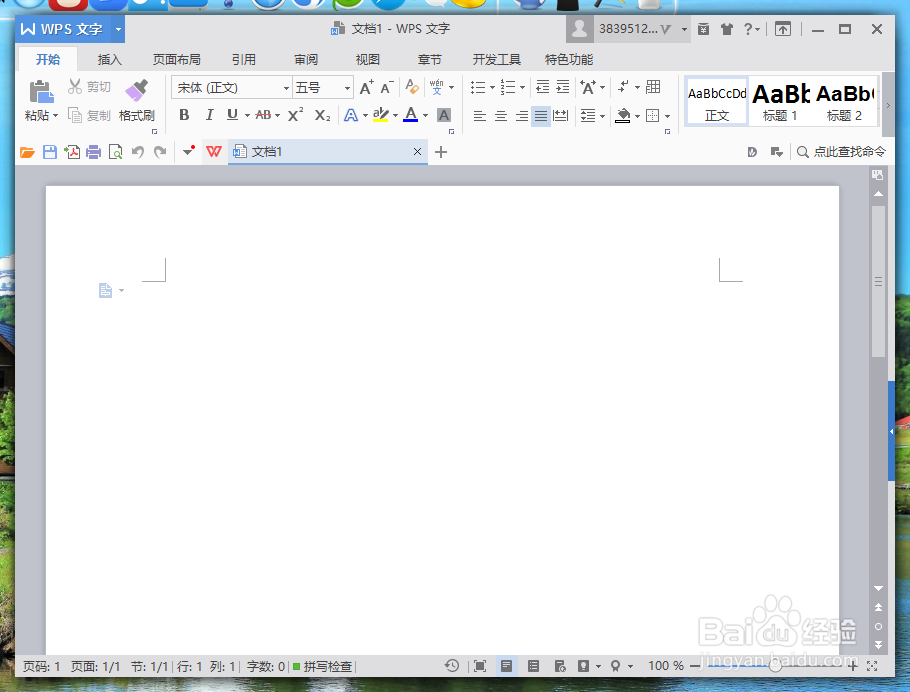
1、在计算机桌面的Wps文字图标上双击鼠标左键,将其打开运行。如图所示;
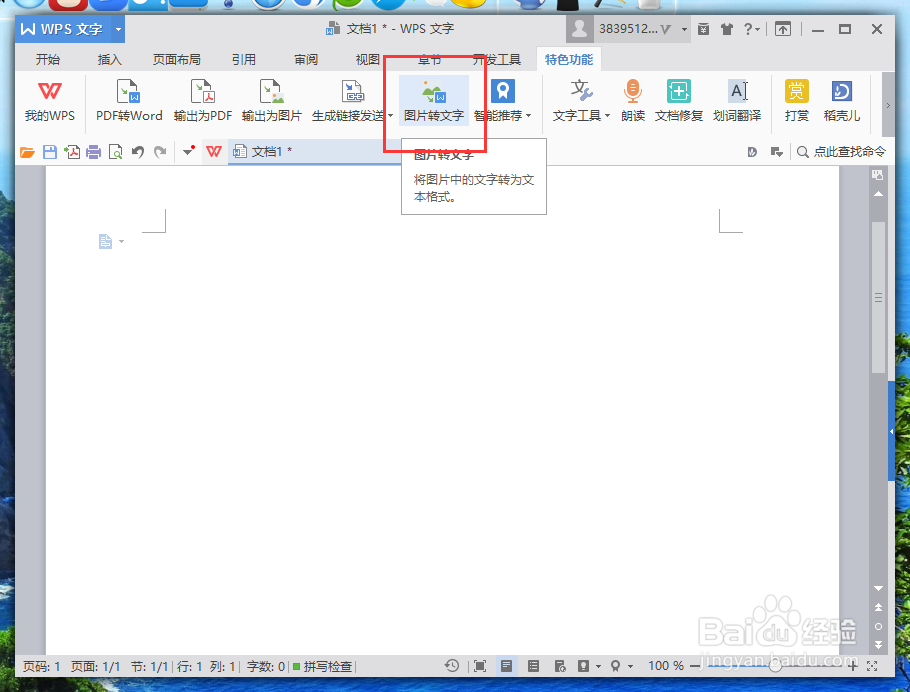
2、在Wps文字的程序窗口,打开“特色功能”菜单选项卡,点击“图片转文字”选项命令。如图所示;
3、点击图片转文字选项命令后,这个时候会打开“图片转文字”对话窗口。如图所示;
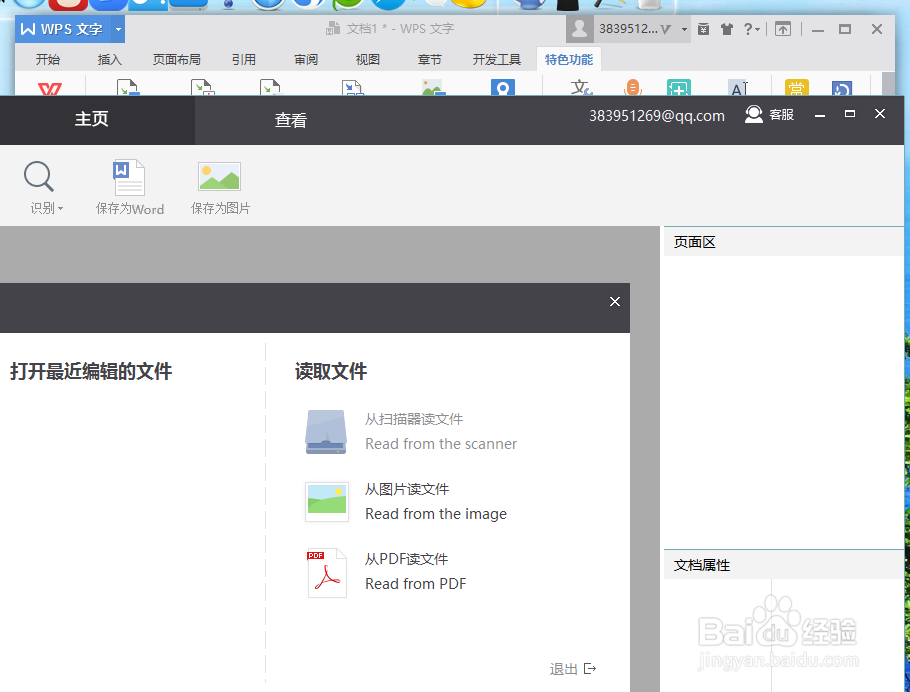
4、在文字转图片对话窗口中,点击“从图片读文件”选项。如图所示;
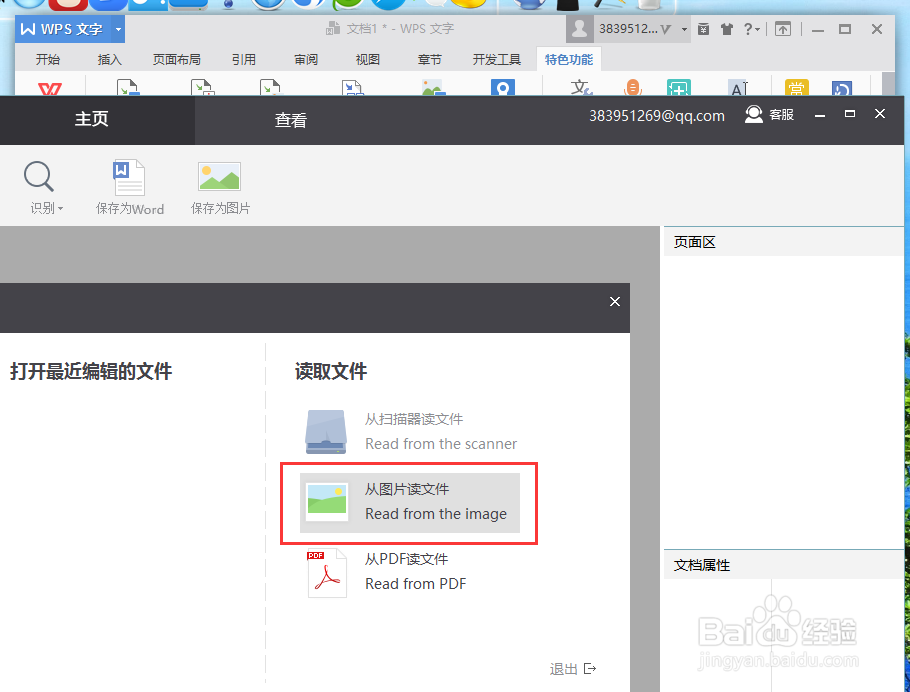
5、点击从图片读文件选项后,这个时候会打开“打开”对话框。如图所示;
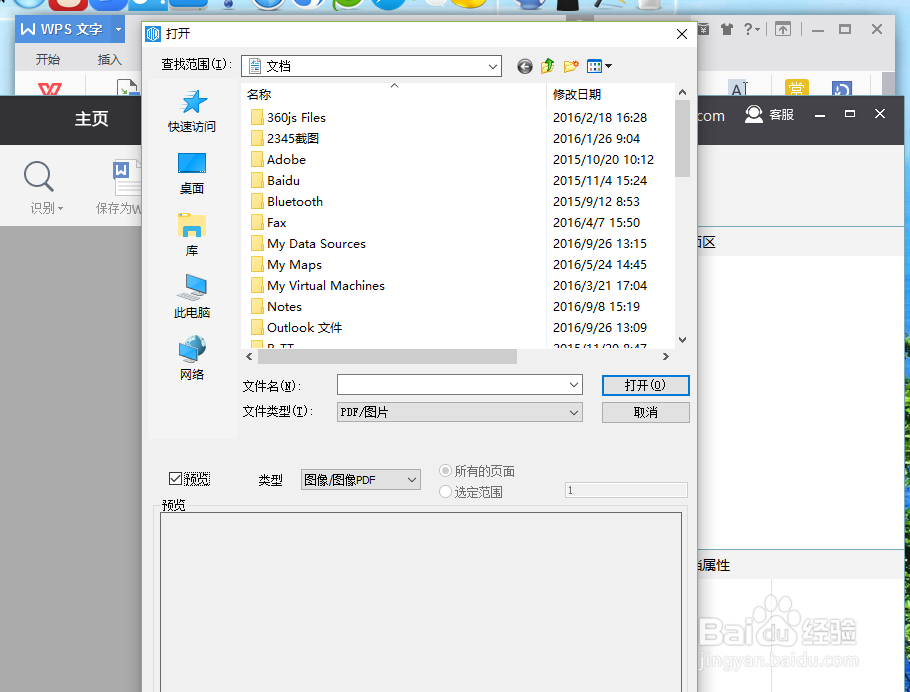
6、在打开对话框中,找到要转换的图片,并点击“打开”按钮。如图所示;
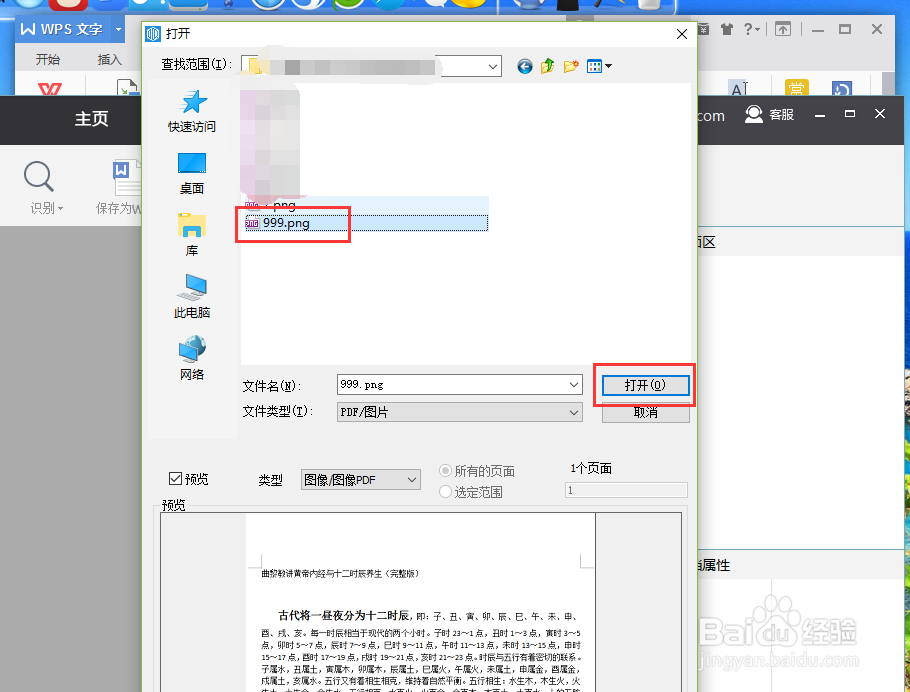
7、点击打开按钮后,这个时候将图片文件打开在图片转文字窗口。如图所示;
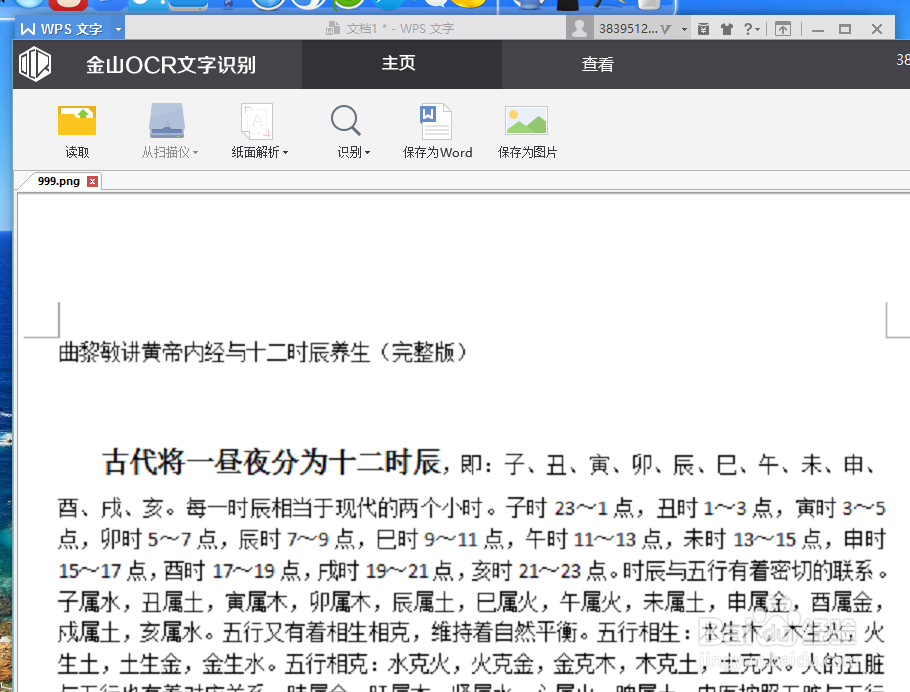
8、点击图片转文字窗口中的“识别”按钮。如图所示;
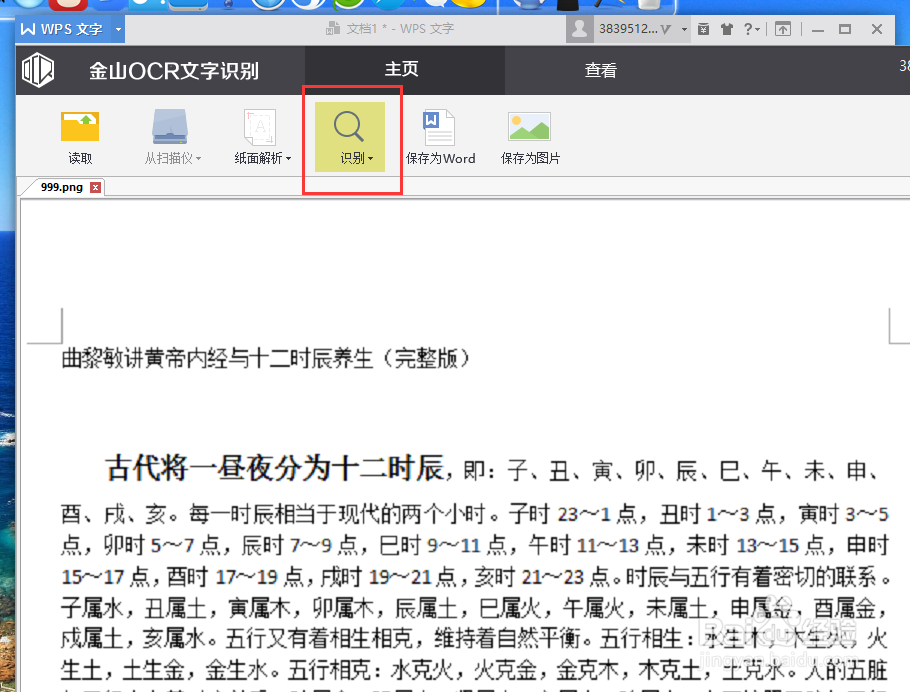
9、点击识别按钮后,对图片文件中的内容进行识别。如图所示;
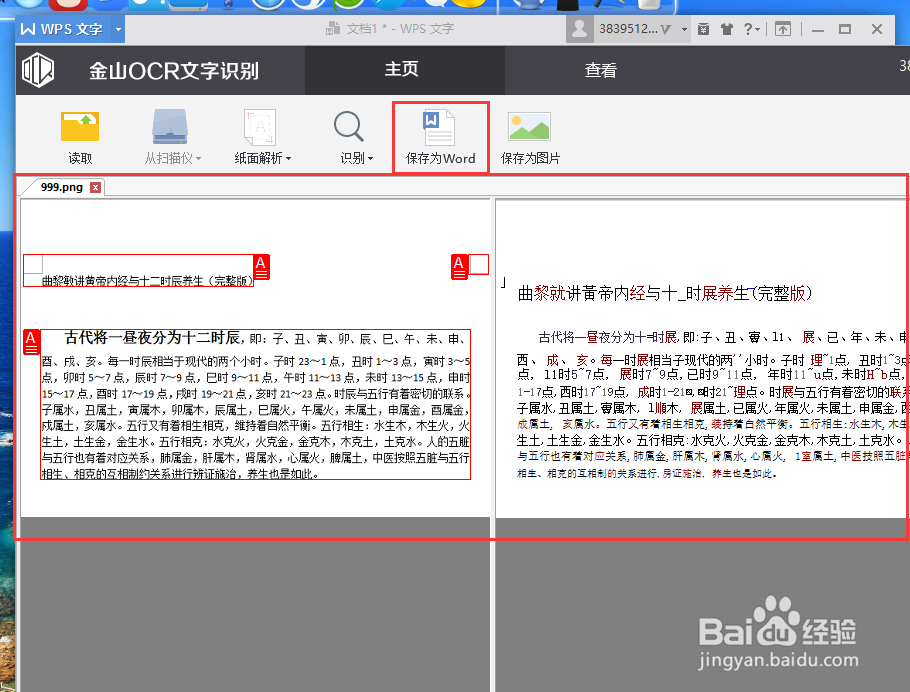
10、文件识别成功后,点击保存为Word选项按钮,在弹出的识别对话框中,看到提示只有3次免费试用机会。并点击“识别”按钮。如图所示;
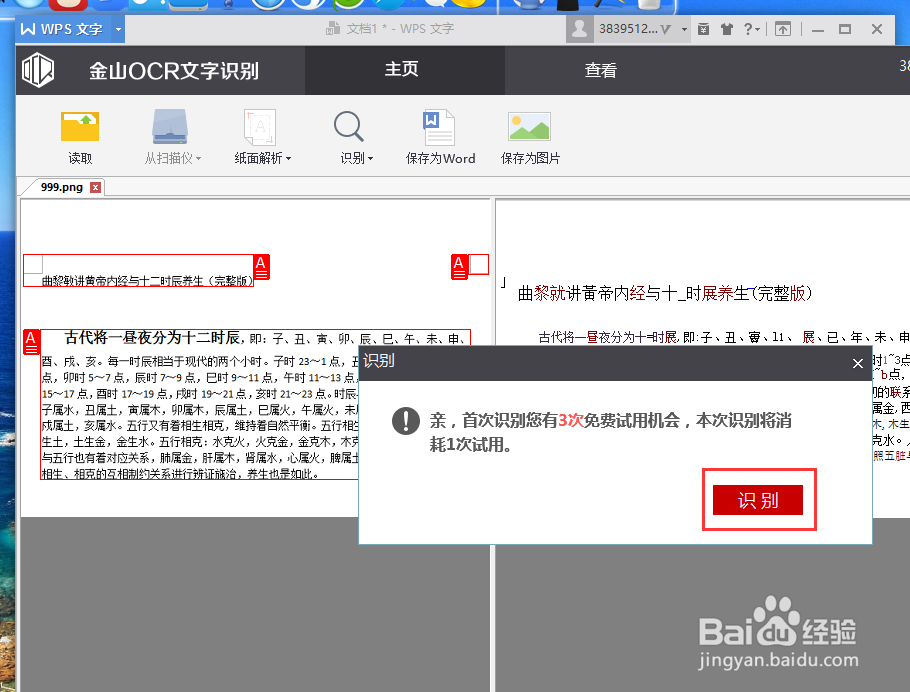
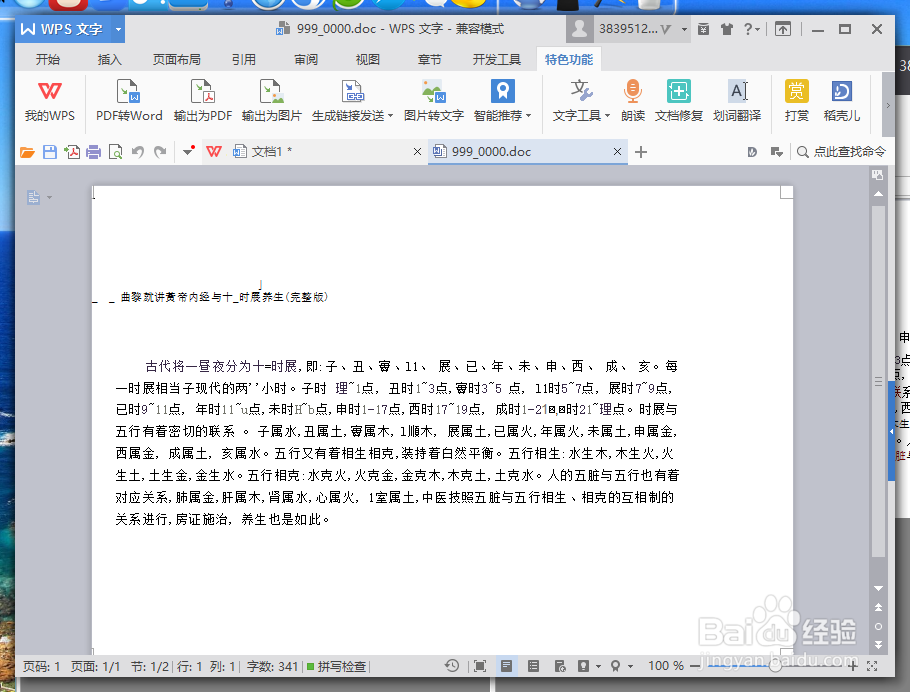
11、点击识别按钮后,在新窗口中打开被识别的文件。如图所示;