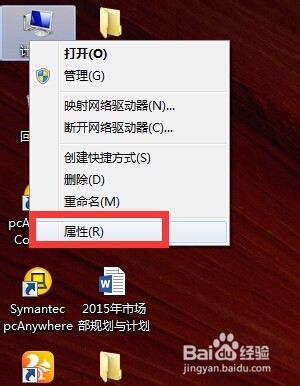
1、<我的电脑>,右键---选择<属性>:
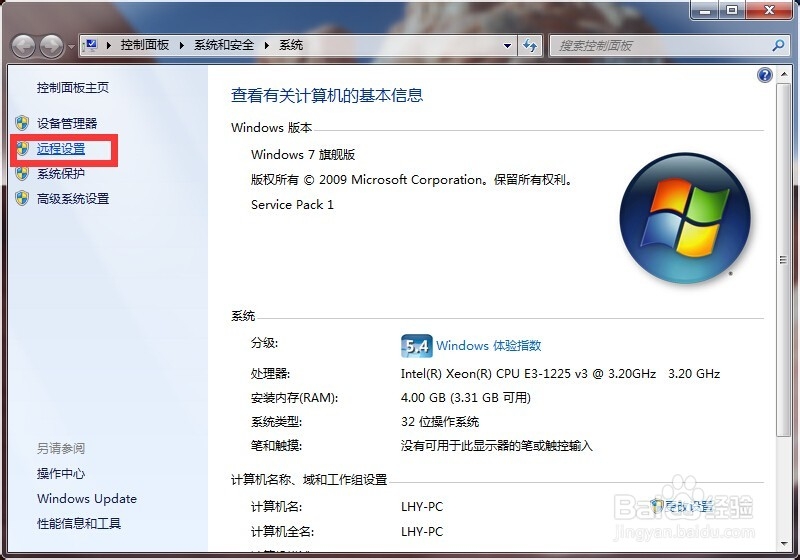
2、点击<远程设置>:
3、一、远程协助权限设置
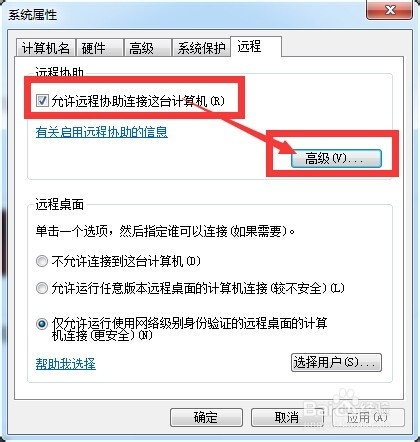
4、在<远程协助>中,勾选<允许远程协助连接这台电脑>,点击<高级>:
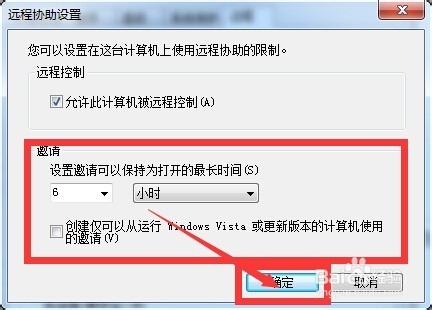
5、进入高级设置,根据个人需求具体设置, 然后, 点击<确定>:
6、二、远程桌面登录权限设置
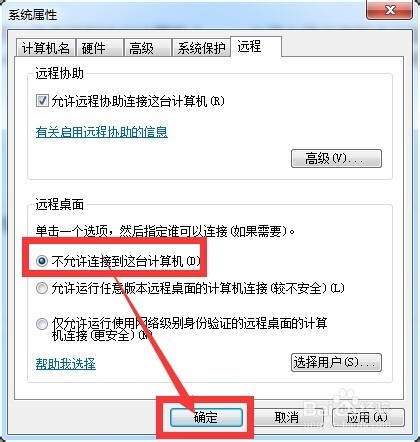
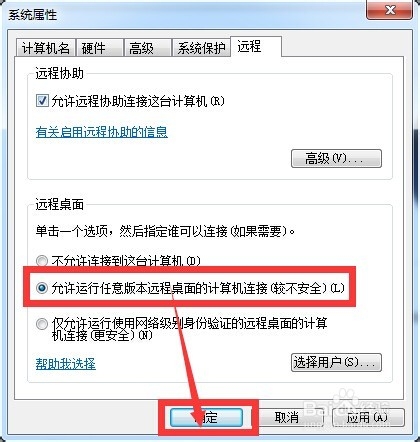
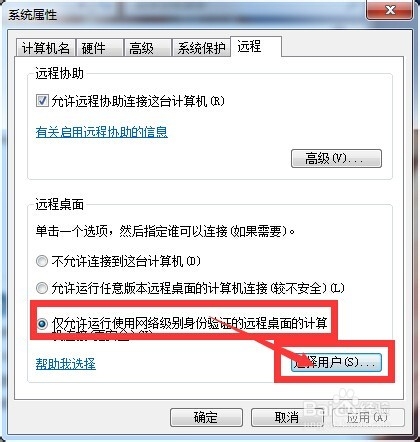
共有三种权限方式: <不允许连接到这台计算机上>、<允许任意版本远程桌面的计算机连接>、<仅允许运行使用网络级别身份验证的远程伐菊桌面的计算机连接>
7、1. 不允许连接到这台计算机上 : 限制外部计算机登录本计算机.
8、2. 允许任意版本远程桌面的计算机连接: 完全开放的方式,允许任意计算机远程登录,需廊惹往要注意安全性问题.
9、3. 仅允许运行使用网络级别身份验证的远程桌面的计算机连接: 较为安全的方式开放计算机.
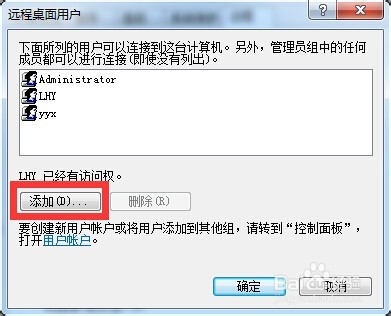
10、3.1 点击<添加>:
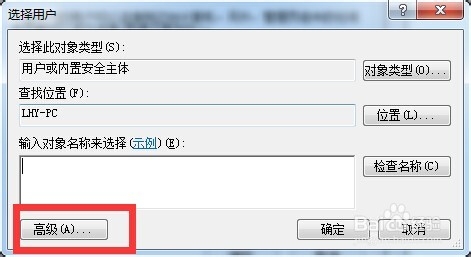
11、3.2 点击<高级>:
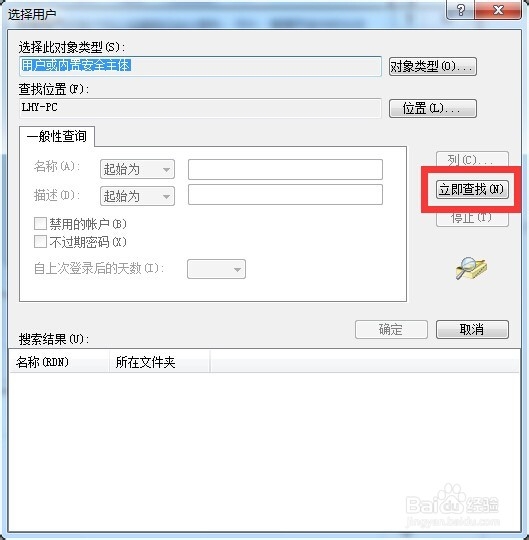
12、3.3 点击<立即查找>:
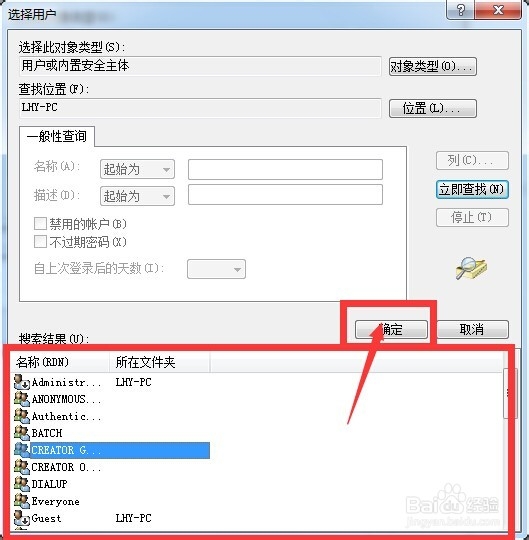
13、3.4 点击<搜索结果>里选择用户,点击<确认>:
14、3.5 添加的用户,显示在列表框里,然付往后点击<确定>:
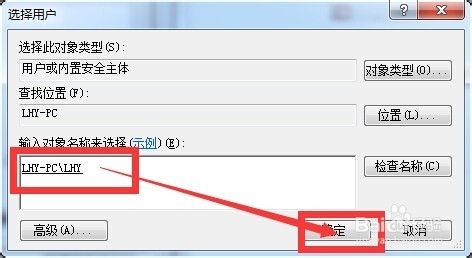
15、3.6 全部确定.