手抄报 安全手抄报 手抄报内容 生活知识 生活百科 英语手抄报 清明节手抄报 节约用水手抄报 知识问答

PS入门超详细步骤实例:光芒四射效果字

时间:2026-03-15 03:35:08

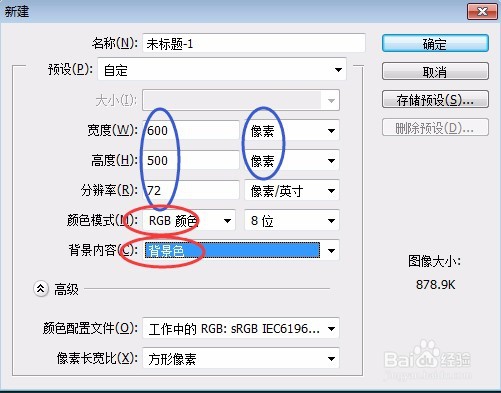
1、设置前景色和背景色为白黑色,单击文件菜单中新建600像素×500像素的新文件。如图:
PS入门超详细步骤实例:光芒四射效果字

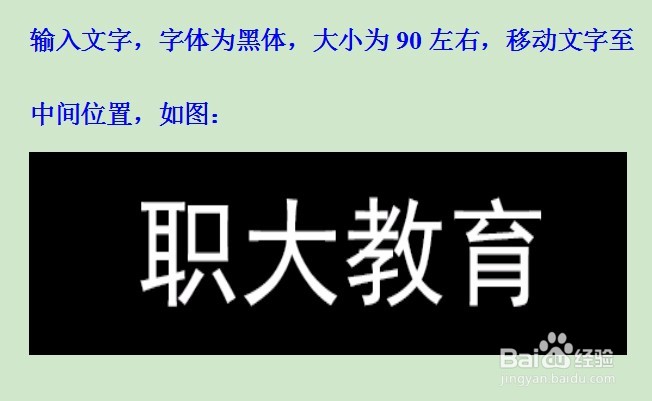
2、用横排文字工具输入文字,字体为黑体,大小为90左右,用移动工具移动文字至中间位置,如图:
PS入门超详细步骤实例:光芒四射效果字

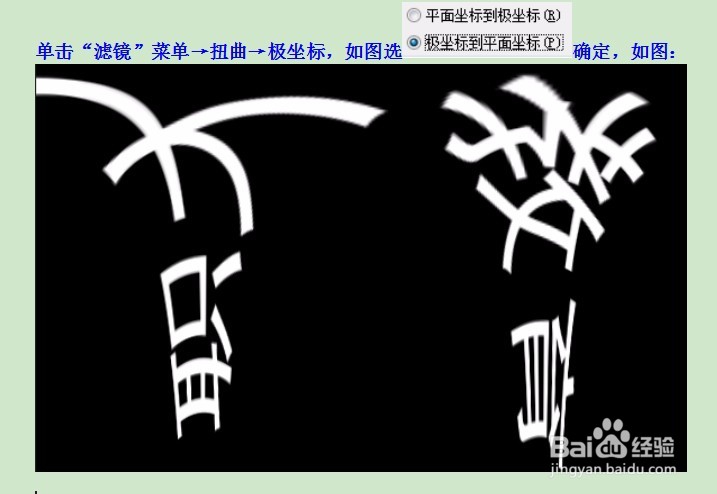
3、单击“滤镜”菜单→扭曲→极坐标,选”极坐标到平面坐标“确定,如图:

PS入门超详细步骤实例:光芒四射效果字

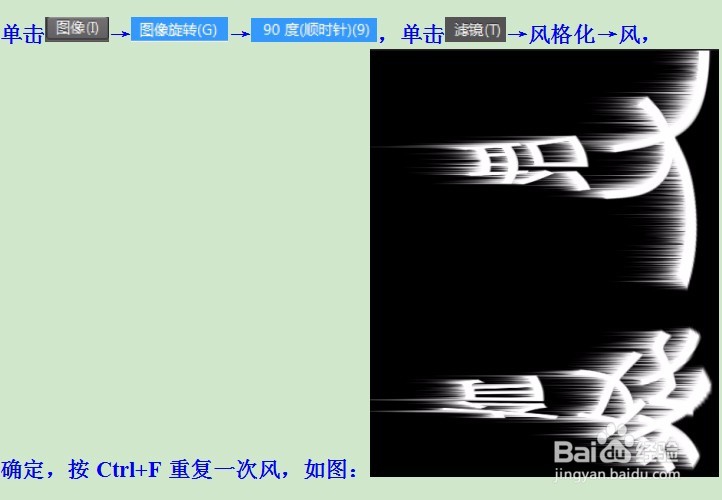
4、单击单击“图像”菜单→图像旋转→90度顺时针旋转。单击滤镜→风格化→风:方法中选“风”,方向选“从右”确定。
PS入门超详细步骤实例:光芒四射效果字

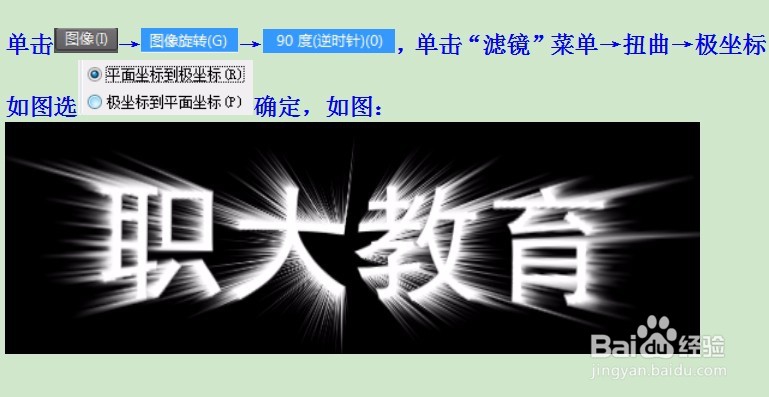
5、单击“图像”菜单→图像旋转→90度逆时针旋转。单击“滤镜”菜单→扭曲→极坐标,选“平面坐标到极坐标”确定,如图:
PS入门超详细步骤实例:光芒四射效果字

6、单击“图层”菜单→选“向下合并图层”或按Ctrl+E合并图层。

PS入门超详细步骤实例:光芒四射效果字

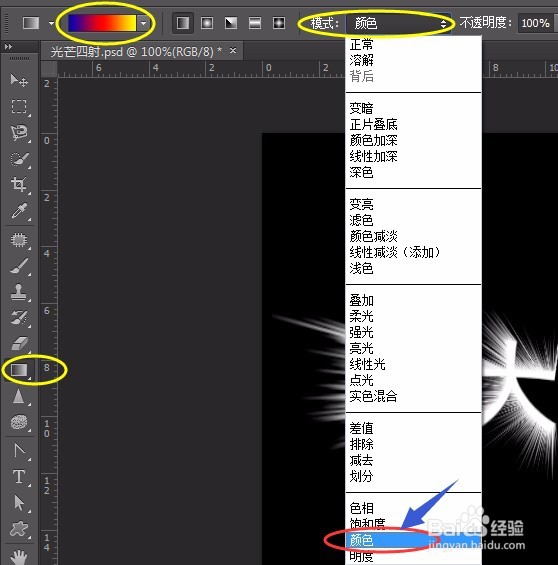
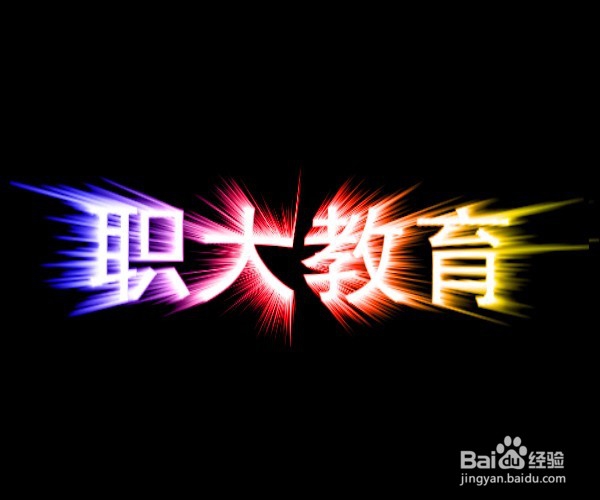
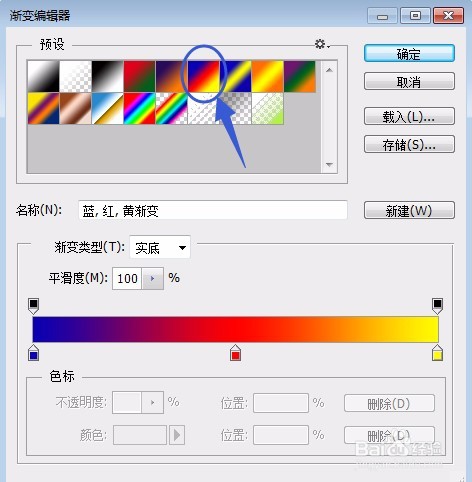
7、单击“渐变工具”中选“蓝,红黄渐变”中选,在选项中模式选“颜色”,文字中拖拉完成操作。如图:
PS入门超详细步骤实例:光芒四射效果字

PS入门超详细步骤实例:光芒四射效果字

PS入门超详细步骤实例:光芒四射效果字

© 2026 手抄报圈
信息来自网络 所有数据仅供参考
有疑问请联系站长 site.kefu@gmail.com