手抄报 安全手抄报 手抄报内容 生活知识 生活百科 英语手抄报 清明节手抄报 节约用水手抄报 知识问答

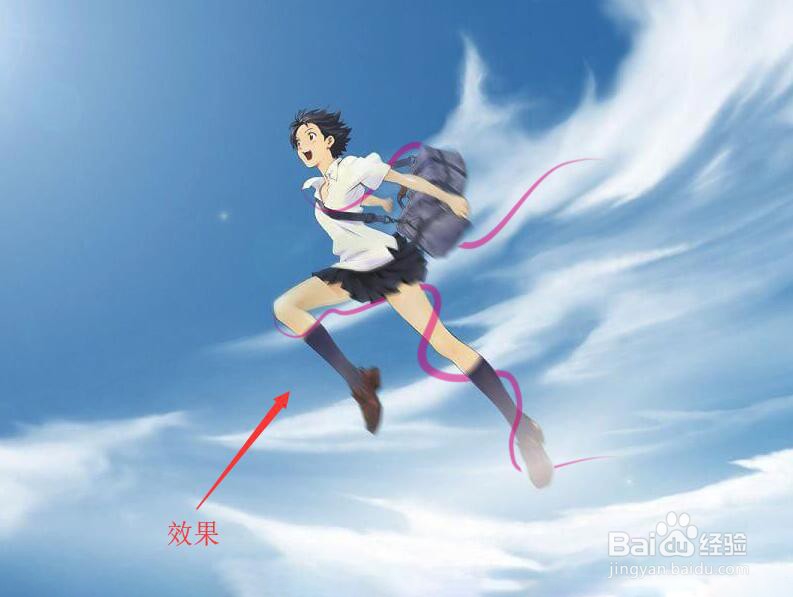
Photoshop添加动感光线缠绕效果(二)

时间:2026-03-20 01:39:42

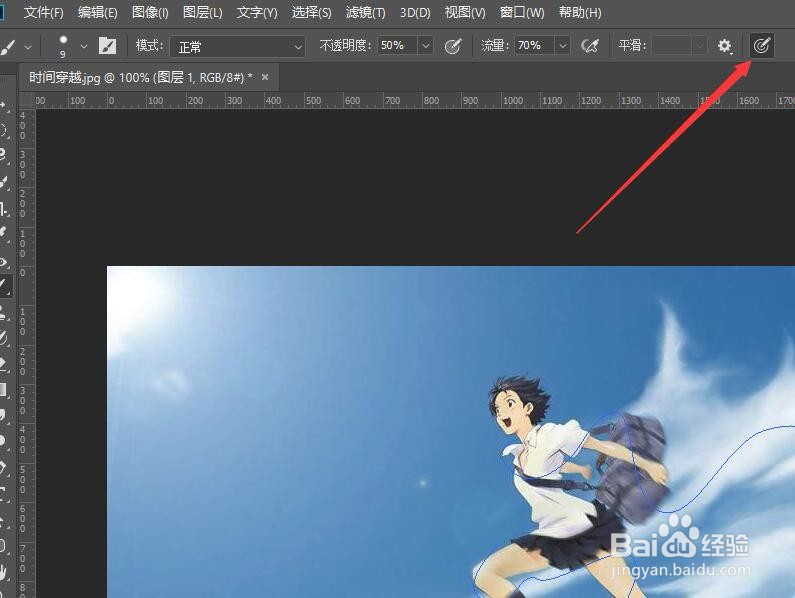
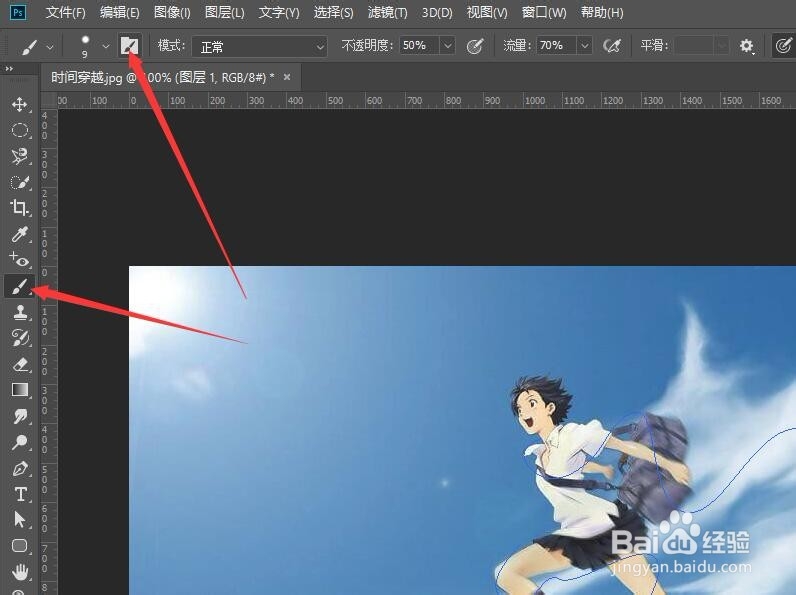
1、上接‘Photoshop添加动感光线缠绕效果(一)’。选择工具箱中的【画笔工具】,在选项栏中单击【切换画笔设置面板】按钮。
Photoshop添加动感光线缠绕效果(二)

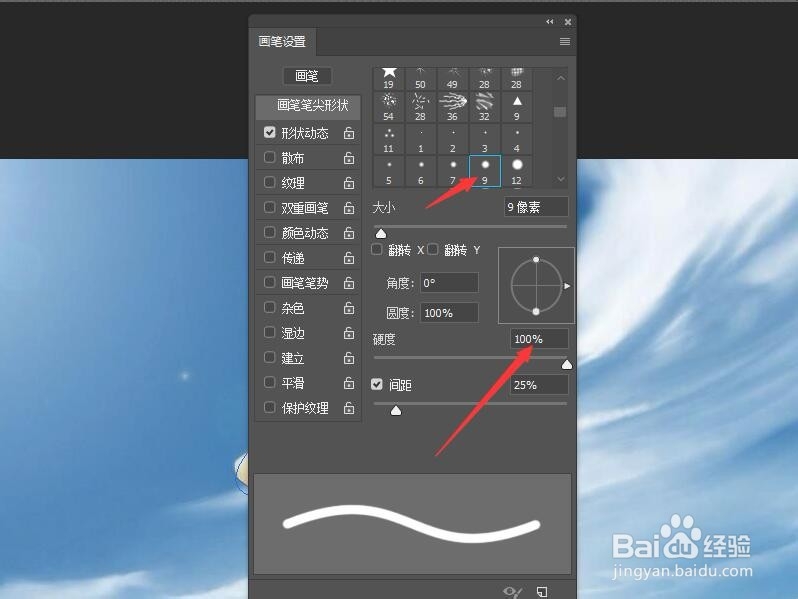
2、在弹出的画笔设置面板中选择‘尖角9’,设置硬度为百分之百。

Photoshop添加动感光线缠绕效果(二)

3、返回到窗口中,单击选项栏中的【绘图板压力控制大小】按钮。

Photoshop添加动感光线缠绕效果(二)

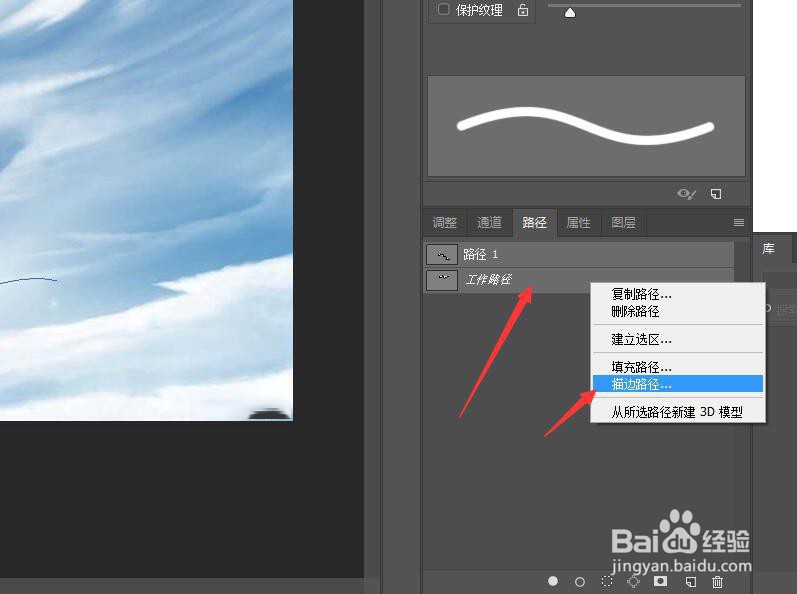
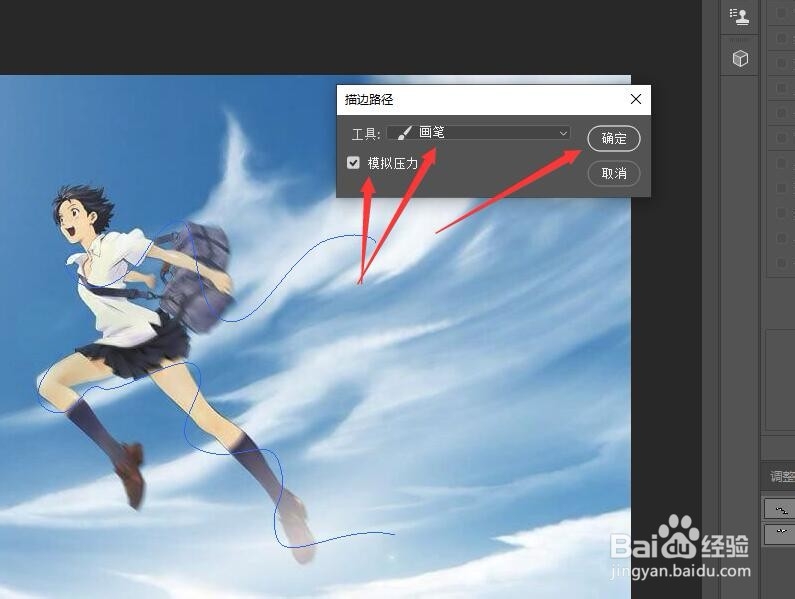
4、在路径面板中,右击工作路径,从弹出的快捷菜单中选择【描边路径】命令。

Photoshop添加动感光线缠绕效果(二)

5、在描边路径对话框中,选择【画笔】工具。选中【模拟压力】复选框,单击【确定】按钮。
Photoshop添加动感光线缠绕效果(二)

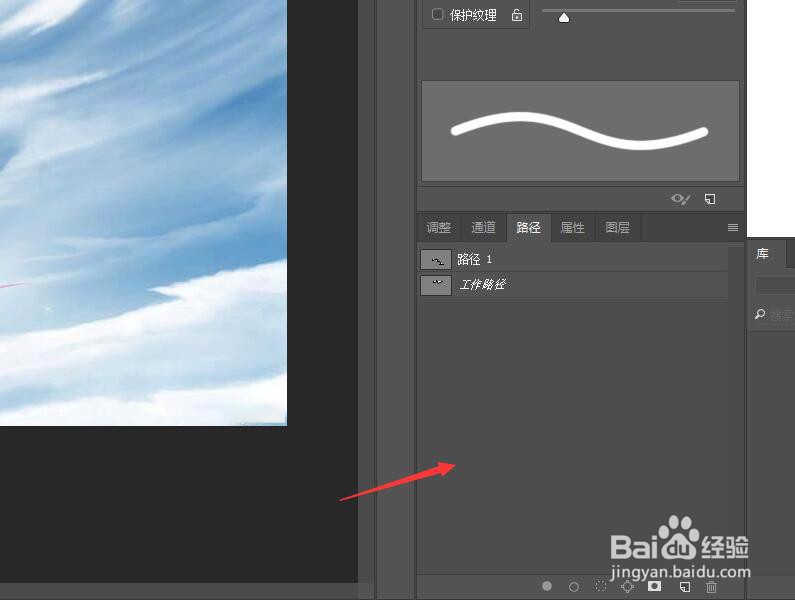
6、单击图层面板中的空白区域,取消对路径的选择。

Photoshop添加动感光线缠绕效果(二)

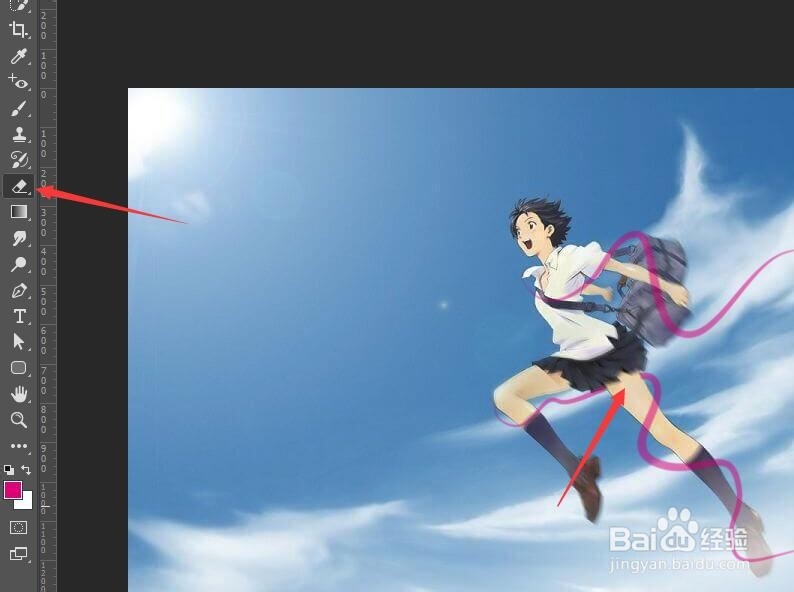
7、在工具箱中选择橡皮擦工具,使用橡皮擦工具,将多余线条擦除,制作环绕效果。
Photoshop添加动感光线缠绕效果(二)

8、以同样的方法将其他位置多余的线条擦除,完成整个效果的制作。

Photoshop添加动感光线缠绕效果(二)

© 2026 手抄报圈
信息来自网络 所有数据仅供参考
有疑问请联系站长 site.kefu@gmail.com