手抄报 安全手抄报 手抄报内容 生活知识 生活百科 英语手抄报 清明节手抄报 节约用水手抄报 知识问答

Adobe Illustrator CS6绘画一个电脑小图标

时间:2026-04-03 20:14:53

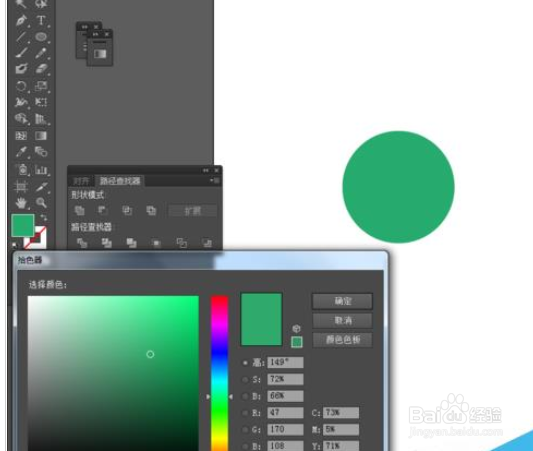
1、 打开Adobe Illustrator CS6软件,新建一个800*800的文档,选择椭圆工具,按住shift画一个正圆图形,并填充颜色,如图所示
Adobe Illustrator CS6绘画一个电脑小图标

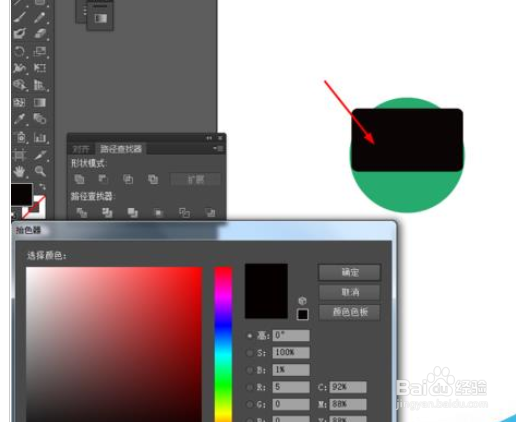
2、 接着我们选择圆角矩形工具,画一个圆角图形,并填充颜色,如图所示

Adobe Illustrator CS6绘画一个电脑小图标

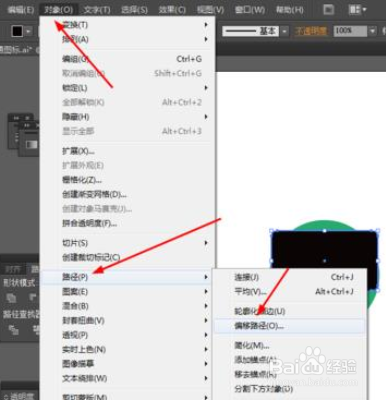
3、 再选中圆角图形到对象—路径—偏移路径,并填充颜色,如图所示

Adobe Illustrator CS6绘画一个电脑小图标

4、接下来选择矩形工具,画一个矩形图形,并填充颜色,再选择椭圆工具,按住shift画一个正圆图形,并填充颜色,如图所示
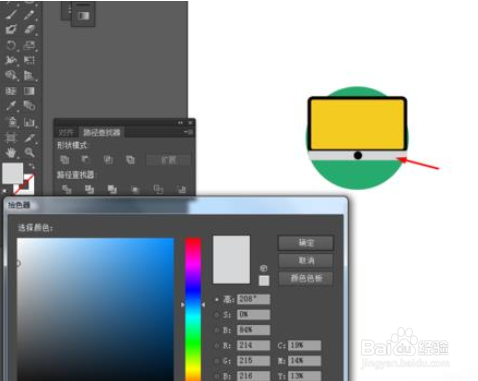
Adobe Illustrator CS6绘画一个电脑小图标

5、  然后我们再选择矩形工具,画一个矩形图形,并填充颜色,再选择直接选择工具,移动一下锚点的位置,如图所示
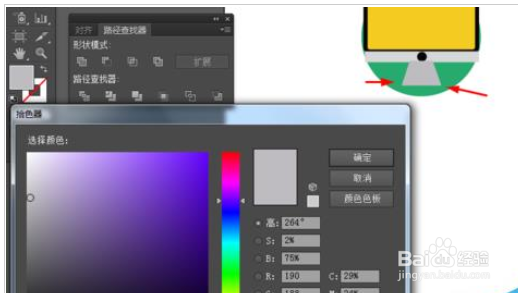
Adobe Illustrator CS6绘画一个电脑小图标

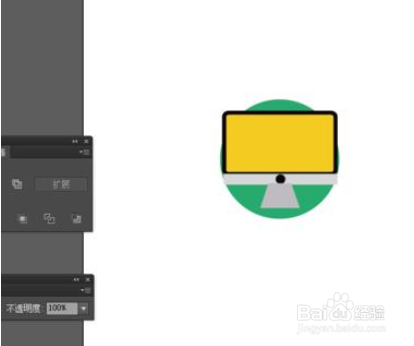
6、最后效果如下图所示

Adobe Illustrator CS6绘画一个电脑小图标

© 2026 手抄报圈
信息来自网络 所有数据仅供参考
有疑问请联系站长 site.kefu@gmail.com