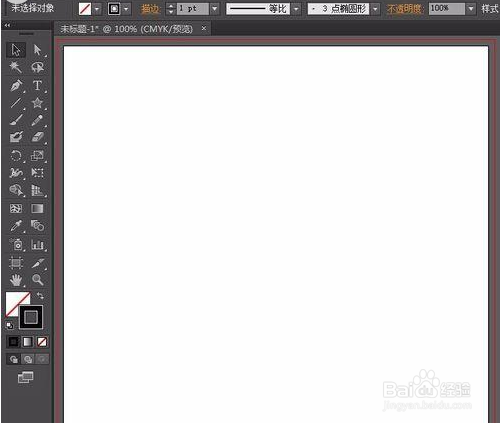
1、我们需要先打开Adobe Illustrator CS6软件,直线菜单栏中的文件—新建,或者直接使用快捷键Ctrl+N新建一个A4大小的画布,如下图所示。
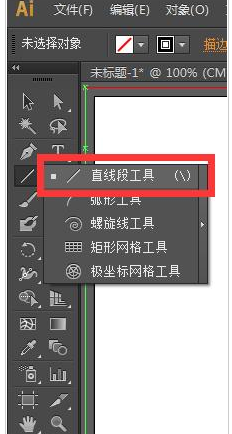
2、然后在这里跟大家举例,用直线工具绘制虚线的方法。其他工具绘制虚线的方法都是一样的。选择工具箱中的直线段工具,如下图所示:
3、 接着选择好直线段工具后,在A4画布上任意画一个直线,为了方便大家观看,我将直线段的大小设置大一点,如下图所示:
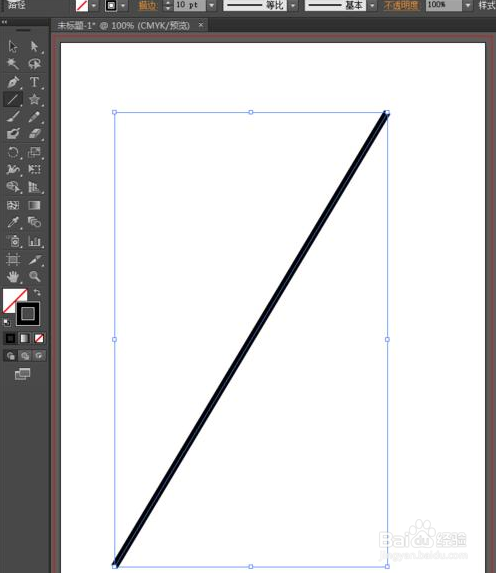
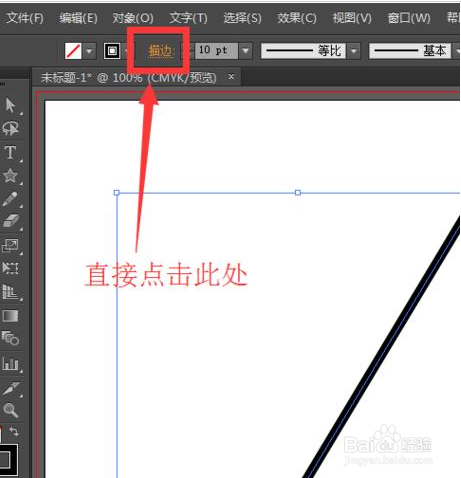
4、这时我们画好直线后,我们现在就将这条直线转换为虚线。大家可以直接点击直线段属性栏中的描边,也可以点击菜单栏中的窗口—描边,或者直接用快捷键Ctrl+F10打开描边面板。如下图所示:
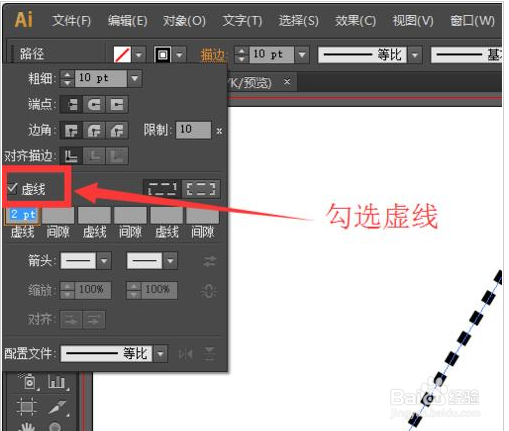
5、然后我们打开描边面板后,我们可以发现下面有一个虚线的选项,直接勾选,勾选后直线段就变成虚线了。
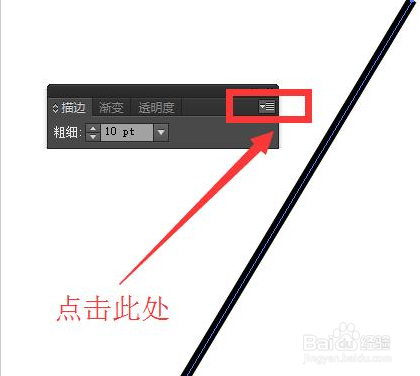
6、若是打开按快捷键或者是执行菜单栏中的窗口—描边,打开的描边选项是这样的,如下图所示。
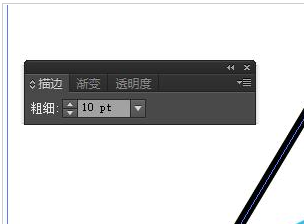
7、大家只需要点击右边的下拉就可以了,点击下拉出现的是显示选项,点击一下,描边面板的所有选项就出现了,然后勾选虚线就完成了。