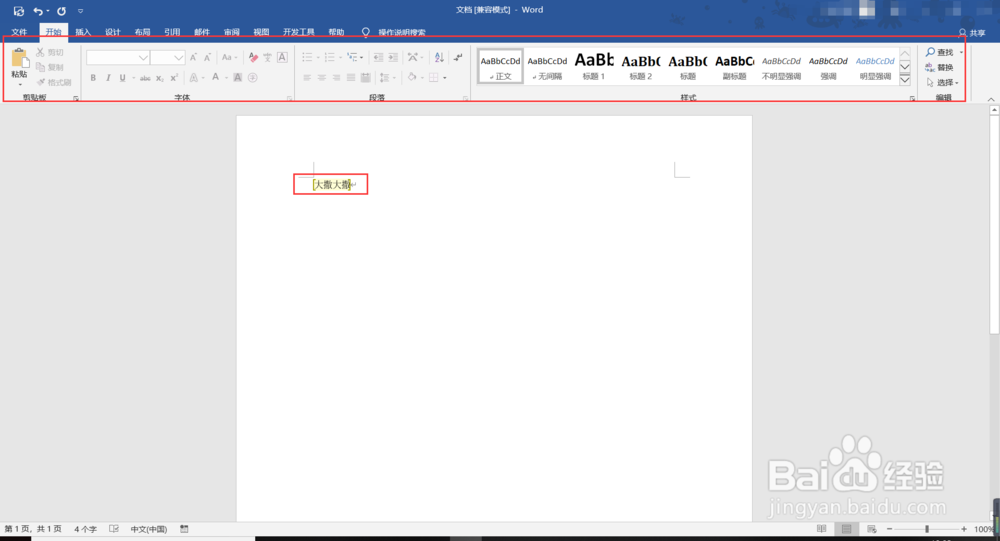
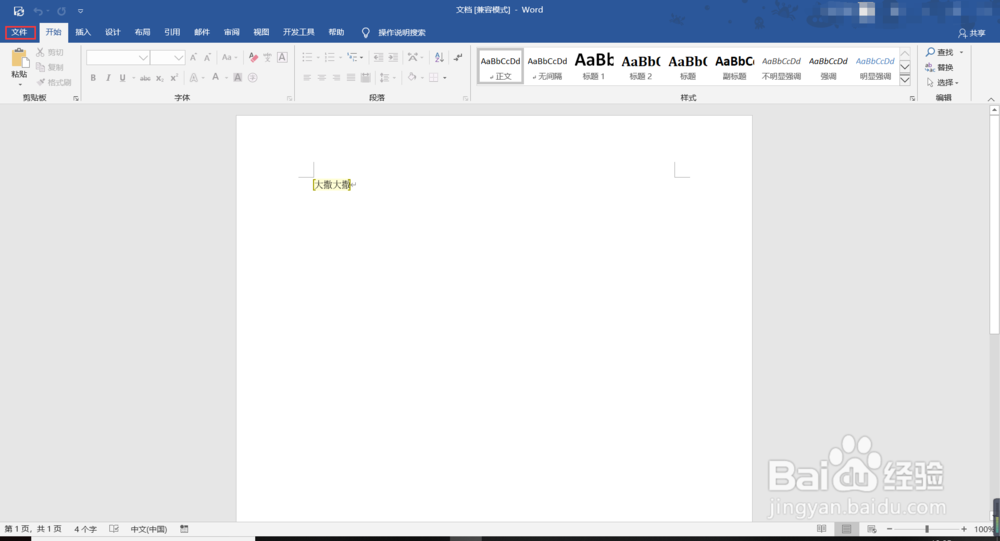
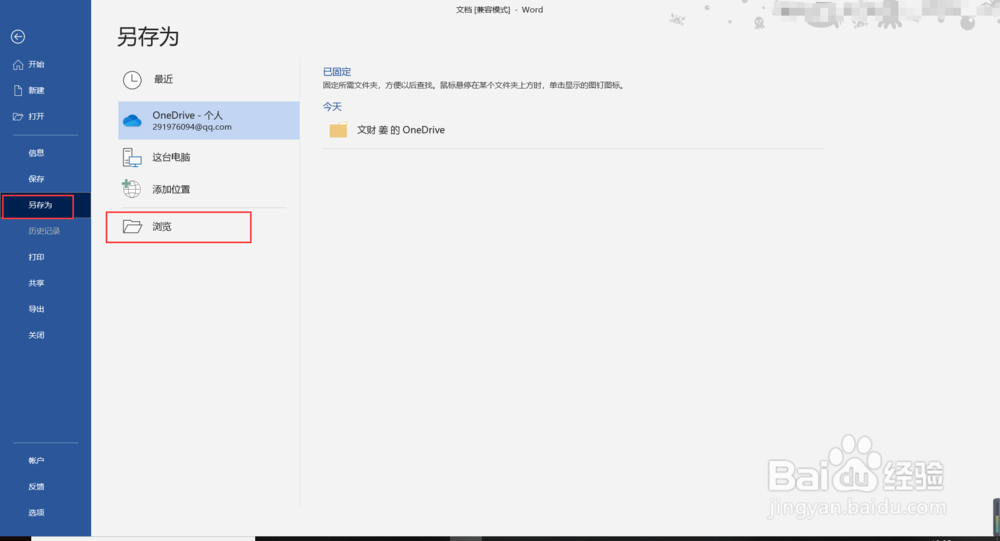
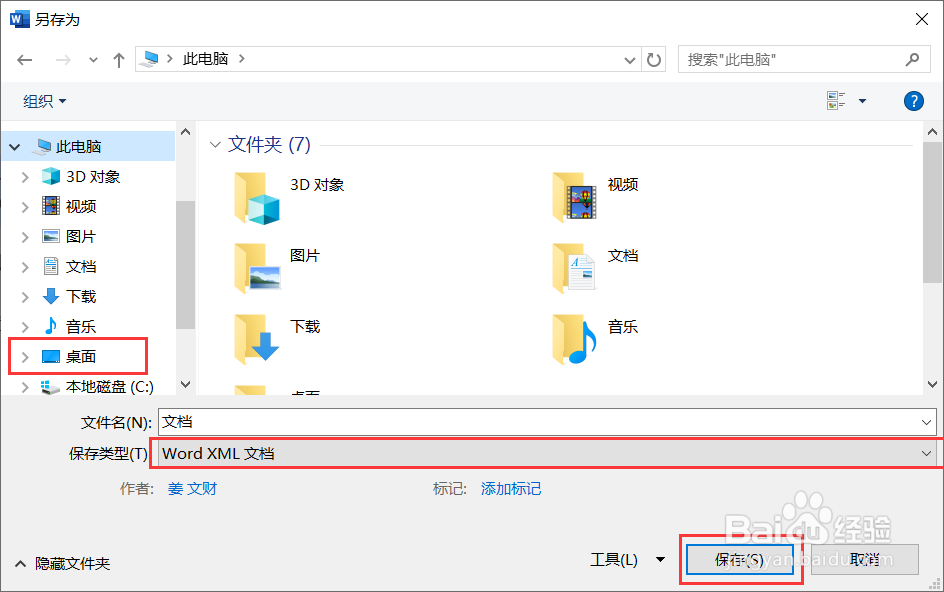
1、首先,我们打开需要处理的Word文档,发现上方是灰色的,说明这个文件被限制编辑了,所以我们找到文件,我们点击另存为,我们点击浏览,之后我们选择Word.xlm保存方式。
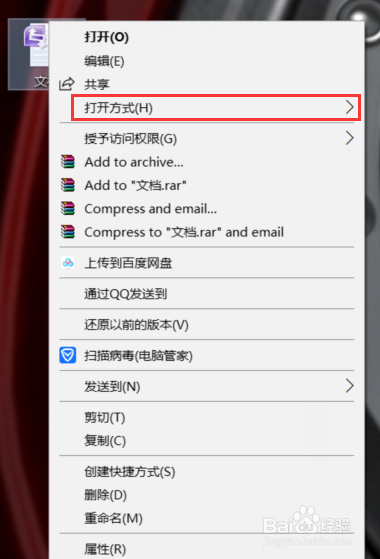
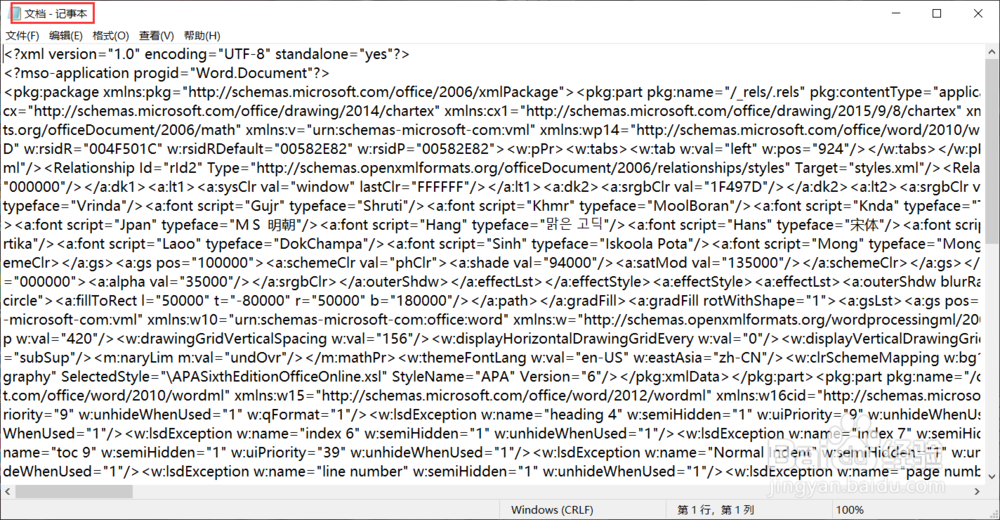
2、之后我们,在桌面找到保存的文档,鼠标右键单击,我们选择打开方式,在记事本中打开,我们会看到好多好多的乱码。
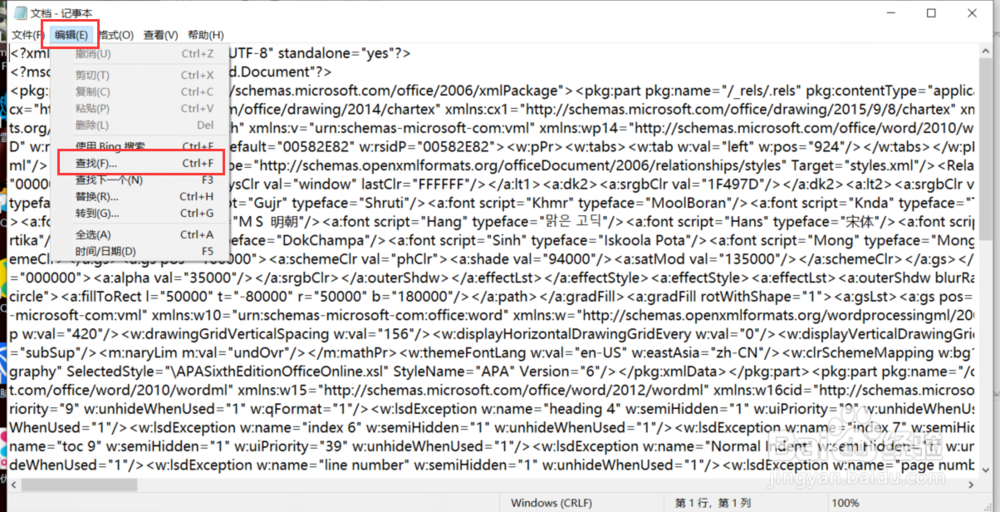
3、之后我们在上方找到编辑,点击它,我们找到查找,点击,会看到对应的功能框,我们在当中输入<w:documentProtection,之后我们点击查找下一处。
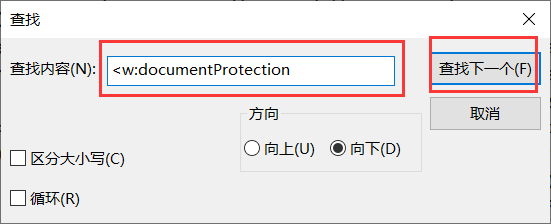
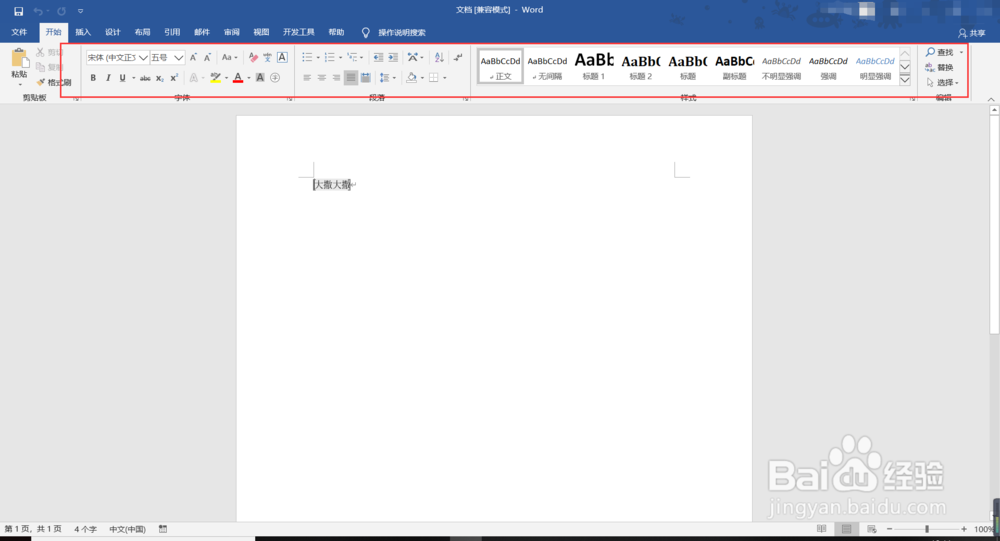
4、我们查找完会发现就只有一处,我们将<w:documentProtection,冒号后面加上un就可以了,我们退出记事本点击保存,之后我们将word文档打开方式选择word打开,之后我们发现上方灰色区域变成正常了。

1、我们找到文件,我们点击另存为,我们选择Word.xlm保存方式。
2、在桌面找到保存的文档,鼠标右键单击,在记事本中打开。
3、我们在当中输入<w:documentProtection。
4、我们将<w:documentProtection,冒号后面加上un就可以了。