1、首先,打开Microsoft Office Word软件。


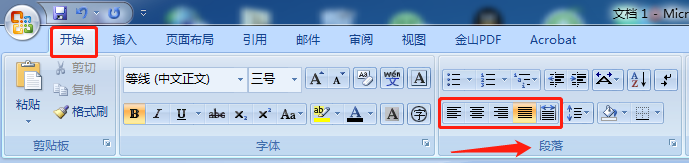
2、在打开的办公软件中,找到“开始”按钮,然后在下面找到“段落”,可以看到工具栏里面有“文本左对齐”、“居中”、“文本右对齐”、“两端对齐”、“分散对齐”这几个对齐方式按钮。
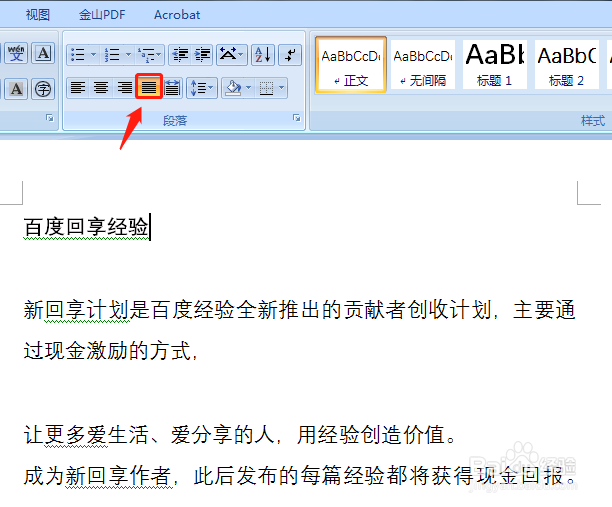
3、任意输入或者复制黏贴一些文字,我们可以看到这些文字的默认对齐方式是“两端对齐”。
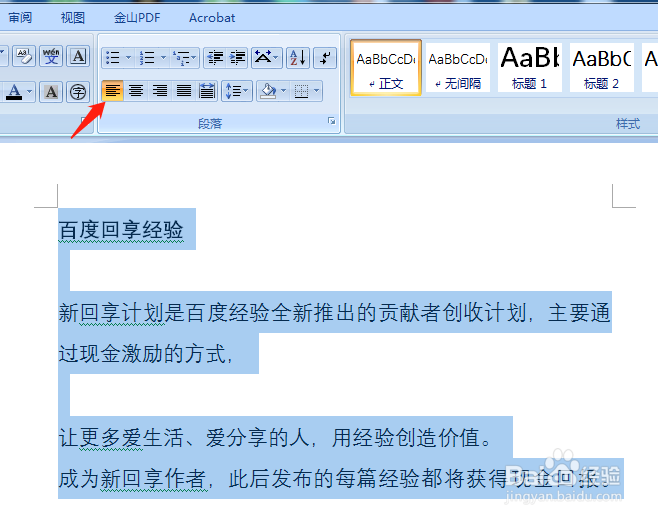
4、单击按住鼠标不放,拖动鼠标,选中所有文字,然后点击“文本左侧对齐”按钮,我们发现,这时候文档的对齐方式似乎并没有发生变化。这是因为,在绝大部分情况下,“文本左侧对齐”与“两端对齐”功能效果是一样的。
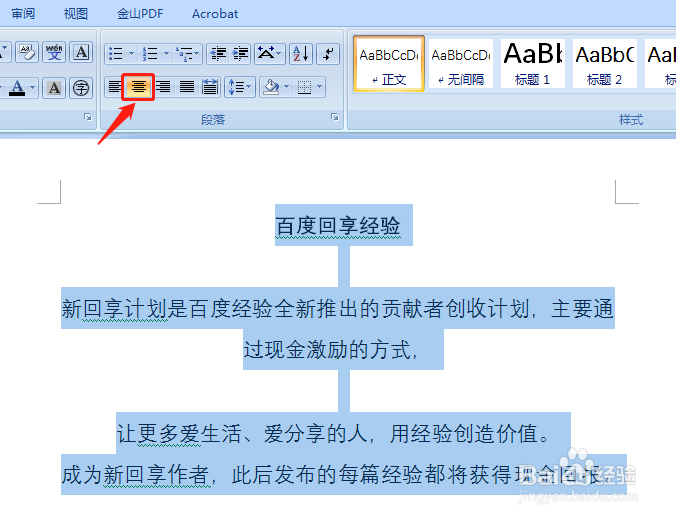
5、我们再点击“居中”按钮,被选中的文字就产生了居中对齐的效果,不满行的文字就自动跑到中间的位置了。
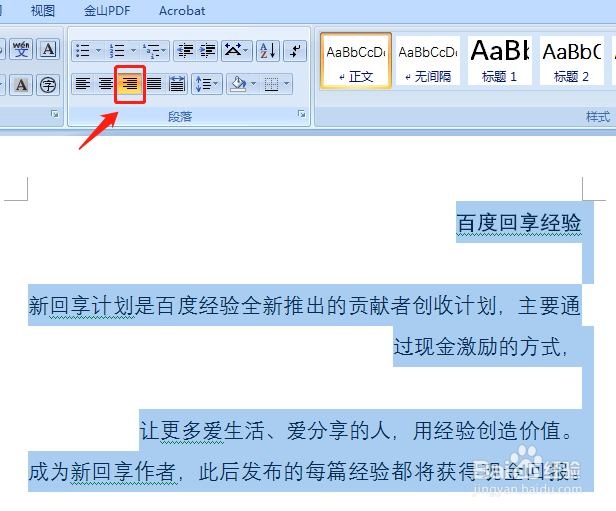
6、点击“文本右端对齐”按钮,被选中的文字就产生了右端对齐的效果,不满行的文字就自动跑到右侧的位置了。
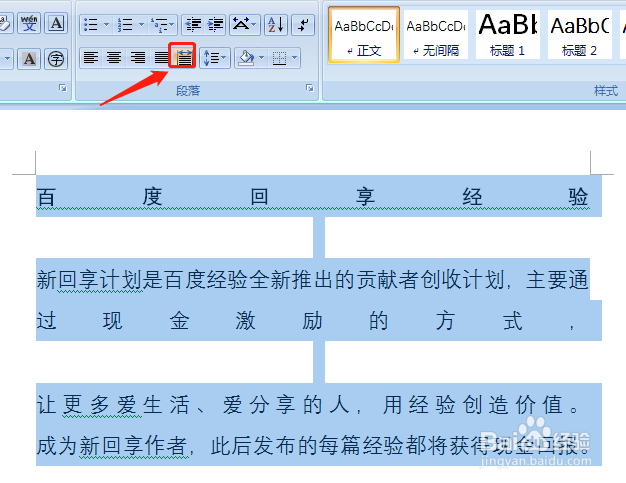
7、再点击“分散对齐”按钮,被选中的文字就产生了分散对齐的效果,不满行的文字,字与字之间被增加了间距,从而使得该行文字在单行中平均分布。