1、美图里可以修改图片大小的方法有三种,可以单张修改,也可以多张修改,前面打开图片的步骤都是一样的。下面小编分开来讲下三种方法:裁剪修改、尺寸修改、批量修改。
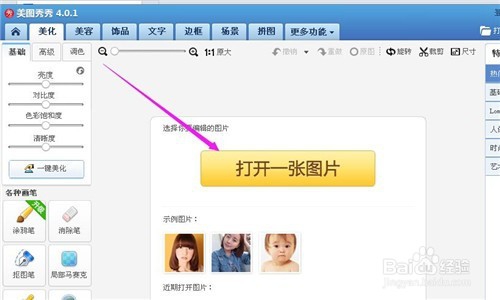
2、软件的下载小编就不啰嗦了,只要百度搜索下就可以自动下载完成。第一步:打开美图秀秀,点击箭头所示的‘美化图片’。

3、第二步点击’打开一张图片‘选择出自己想要修改的图片
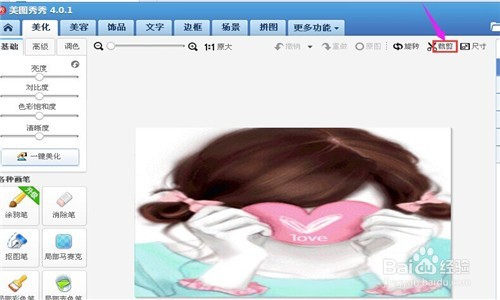
1、我们可以看到图片右上角箭头所指的’裁剪‘
2、点击’裁剪‘出现如下界面,各位可以在左上角箭头所示的位置修改图片的宽度和高度。
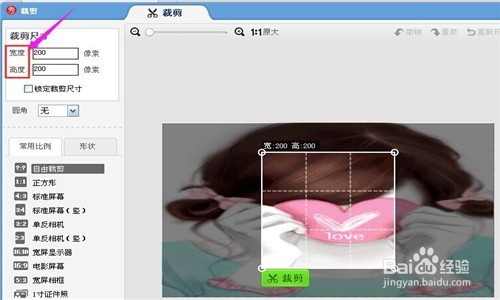
3、注意!!!裁剪修改只能截取图片的一部分,有局限性。如果想要完整的原图大小改变的话,可选用以下方式。
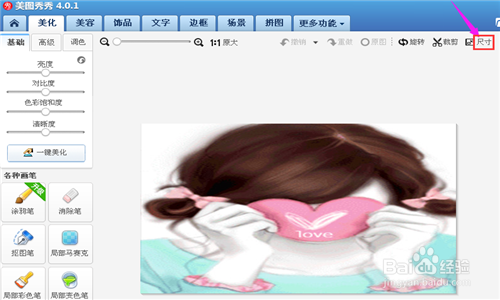
1、打开图片后,点击右上角箭头所示的’尺寸‘
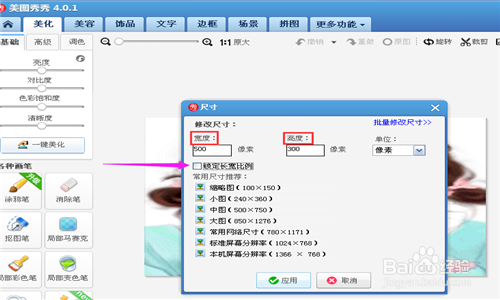
2、进入如下界面,注意如果需要保持原来图片的长宽比例,箭头所指的’锁定长宽比例‘勾选的情况下,只要改一个数值就可以。
如果不用原来的比例,那么箭头所指的’锁定长宽比例‘可以不用勾选,然后修改自己想要的数值就可以。
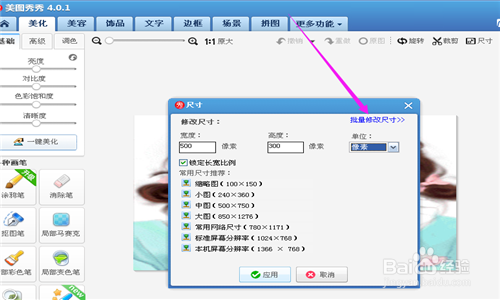
1、批量修改是在尺寸修改的前提下,点击’尺寸‘看到的界面如下,点击新的窗口右上角箭头所指的位置’批量修改尺寸‘
2、进入如下界面,点击’添加图片‘把自己想要修改的多张图片都依次添加过来。
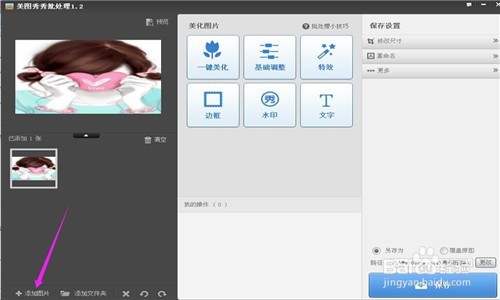
3、选择好图片后,在批量修改的界面右上角有’修改尺寸‘
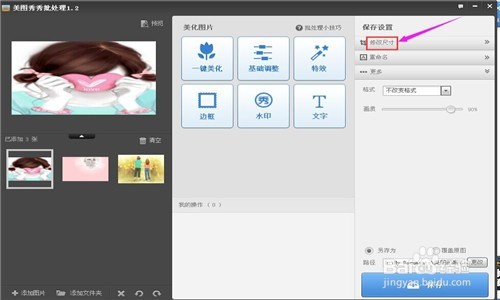
4、点击’修改尺寸‘后,可随意修改高度和宽度,注意’保持原图比例‘的勾选或不勾选
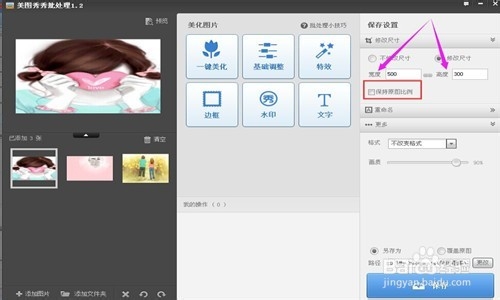
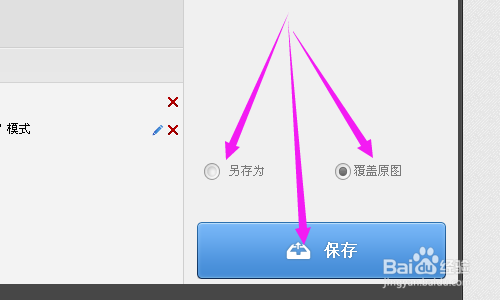
5、最后就是保存了,可以另存,也可以覆盖原图保存。
好咯!分享完毕,小编为了讲的详细可能有点啰嗦,但操作起来很简单的。