手抄报 安全手抄报 手抄报内容 生活知识 生活百科 英语手抄报 清明节手抄报 节约用水手抄报 知识问答

美图秀秀怎么批量修改图片大小?

时间:2026-03-14 08:12:12

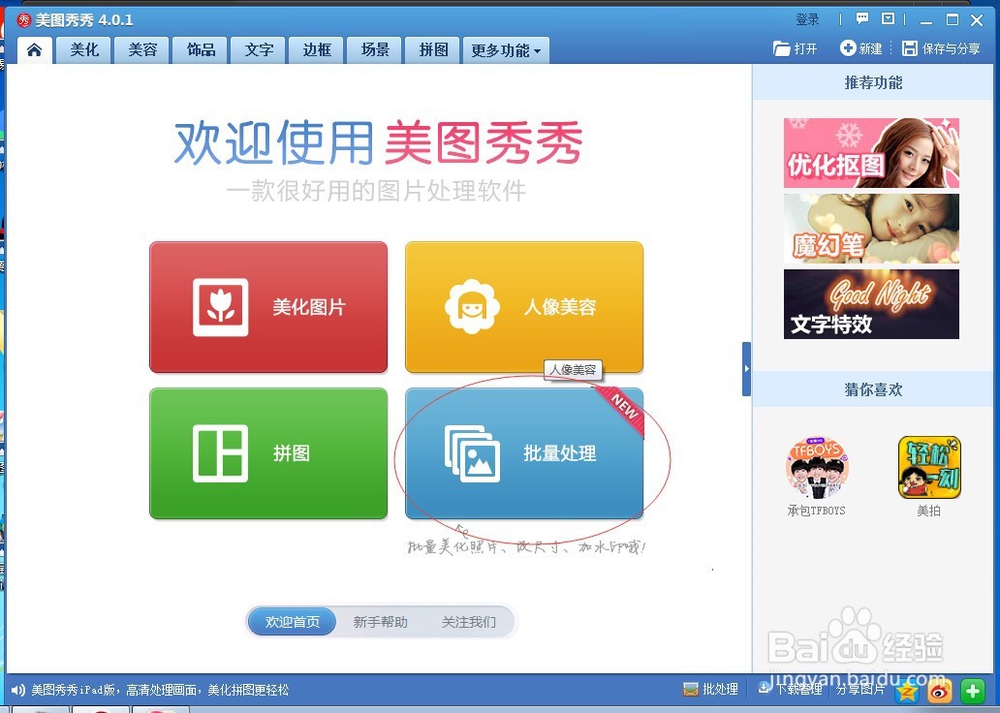
1、首先在电脑上打开美图秀秀这个软件。

美图秀秀怎么批量修改图片大小?

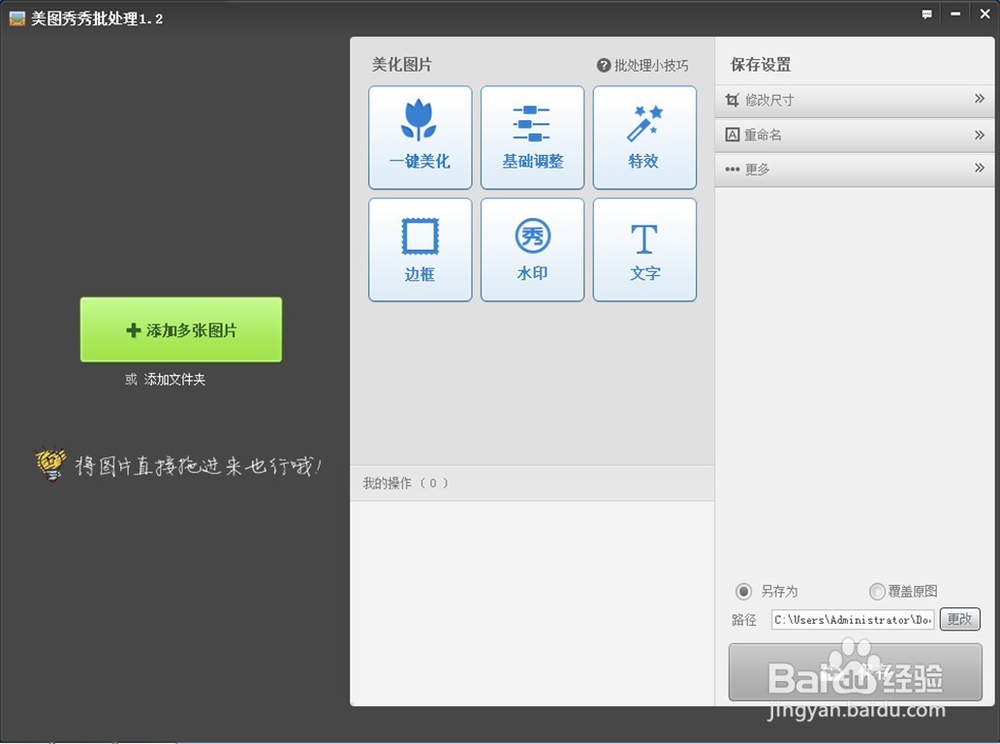
2、打开后会在右下方看到“批量处理”,点击这个按钮。打开后会看到下面这个界面。
美图秀秀怎么批量修改图片大小?

美图秀秀怎么批量修改图片大小?

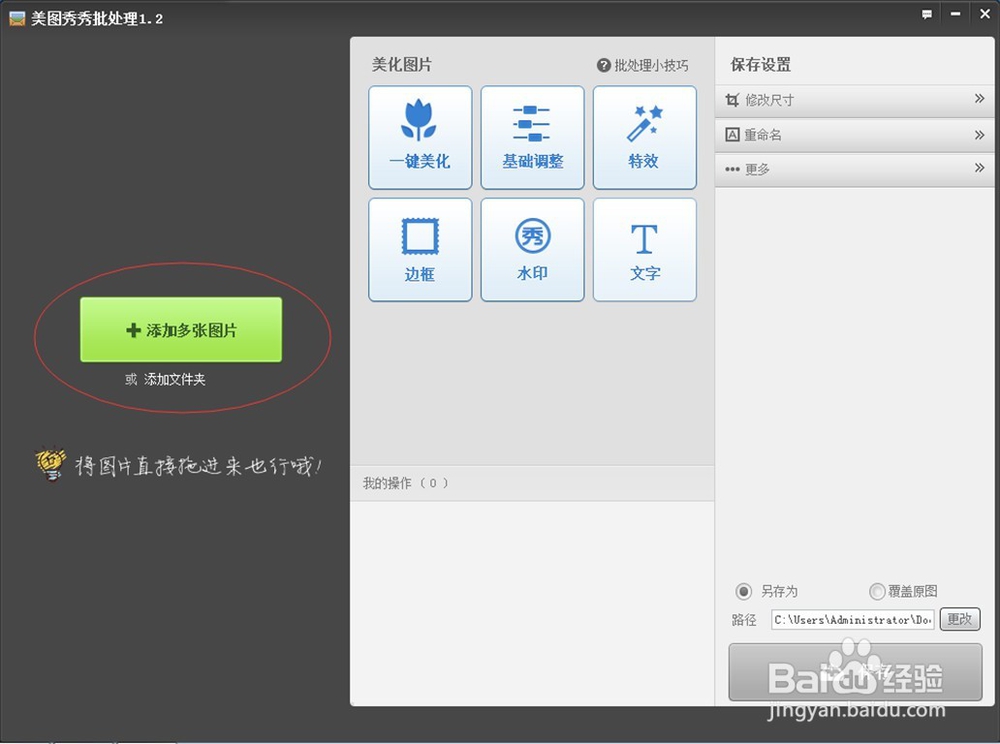
3、点击左边红色圈圈里的“添加多张图片”按钮。

美图秀秀怎么批量修改图片大小?

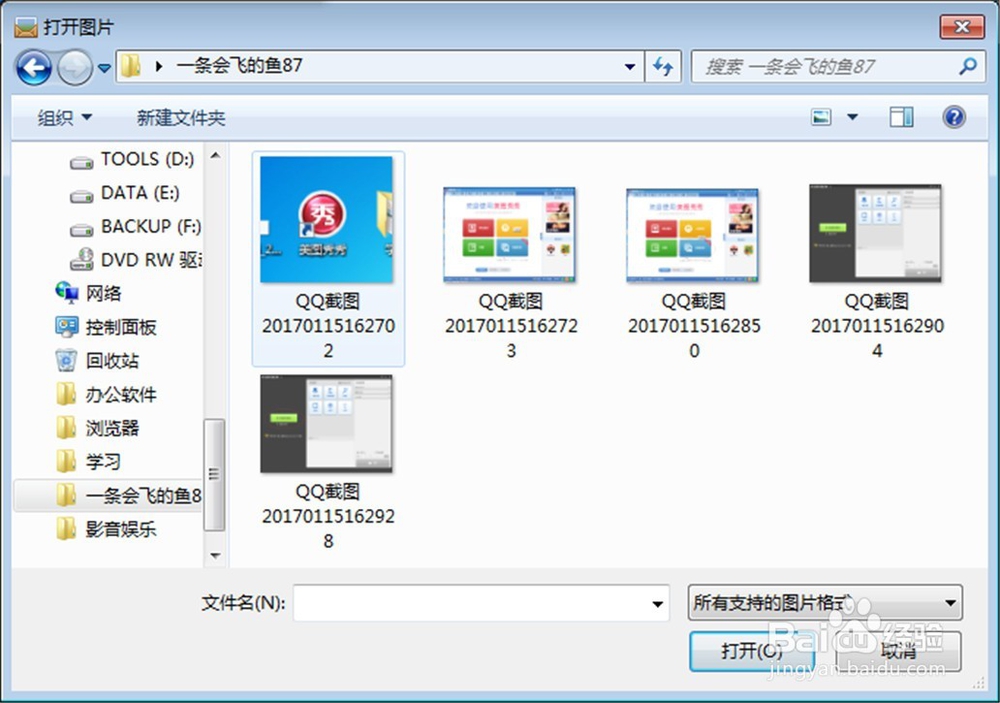
4、打开文件夹,选择你想要添加处理的一些图片。

美图秀秀怎么批量修改图片大小?

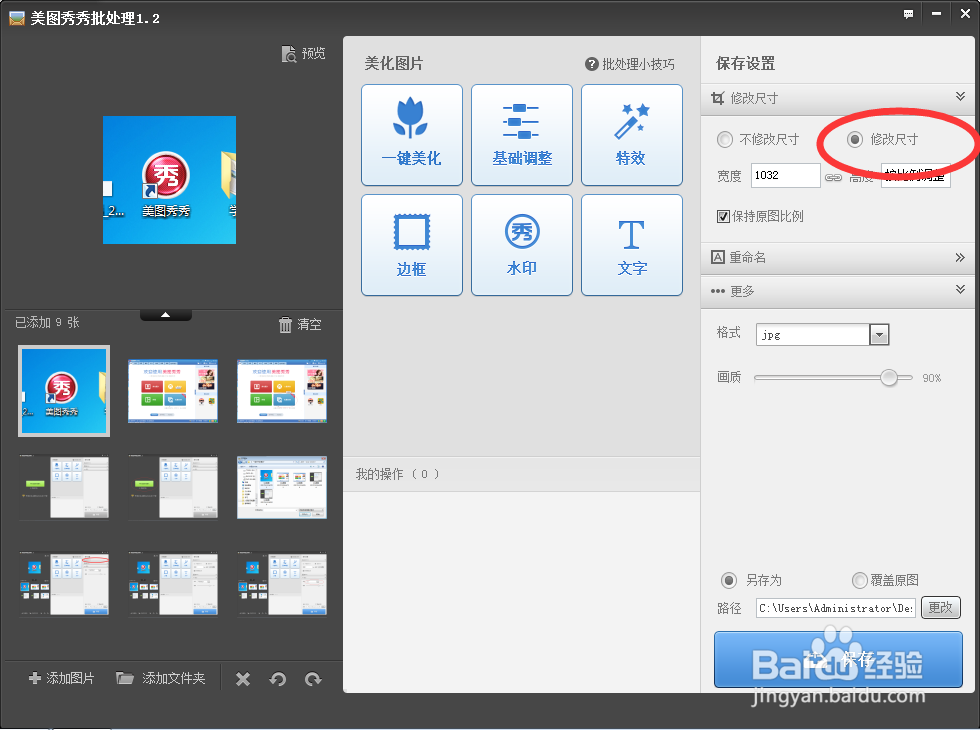
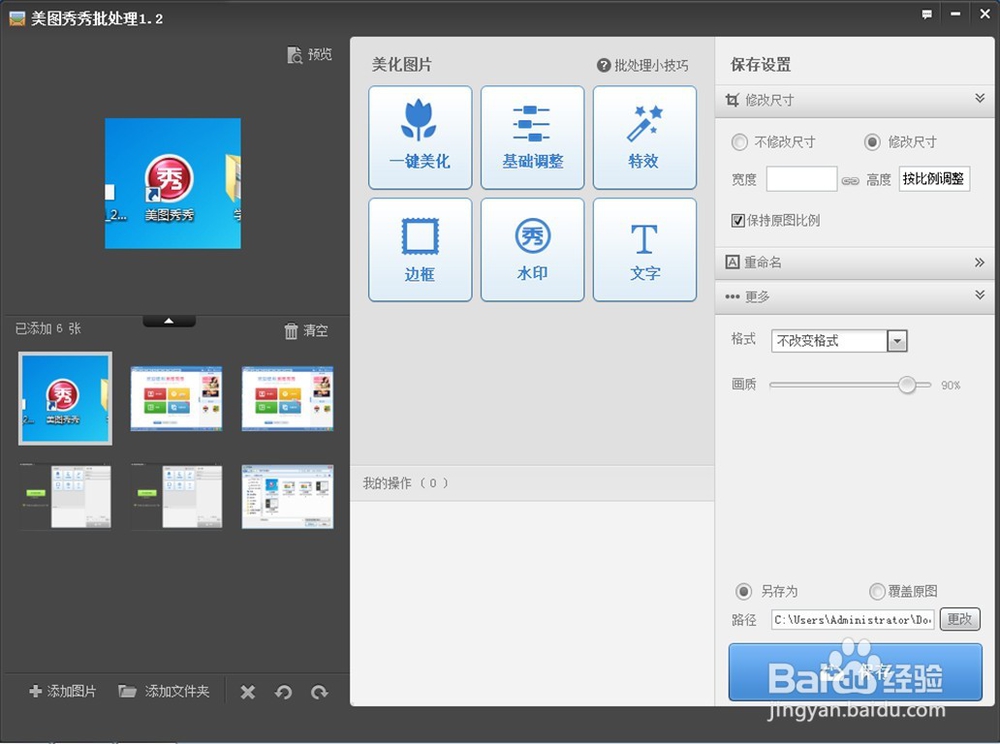
5、点击右上方的修改尺寸,下拉选项中点击修改,并且改变成自己需要的图片的大小。

美图秀秀怎么批量修改图片大小?

美图秀秀怎么批量修改图片大小?

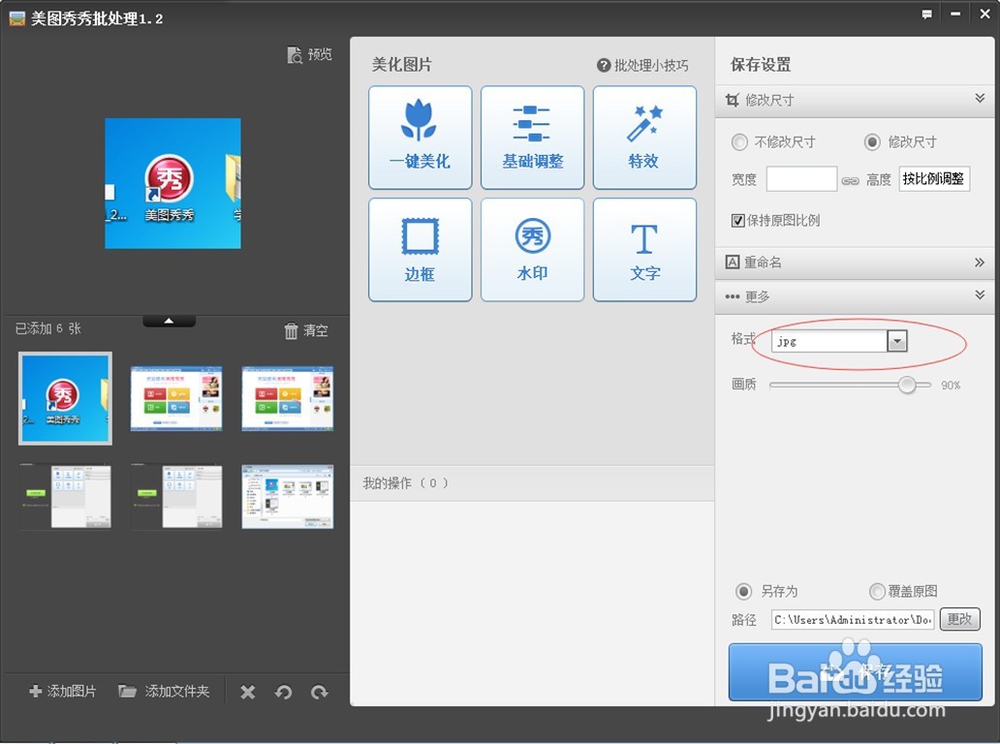
6、在下面的更多选项中,我们选择图片的jpg格式。

美图秀秀怎么批量修改图片大小?

美图秀秀怎么批量修改图片大小?

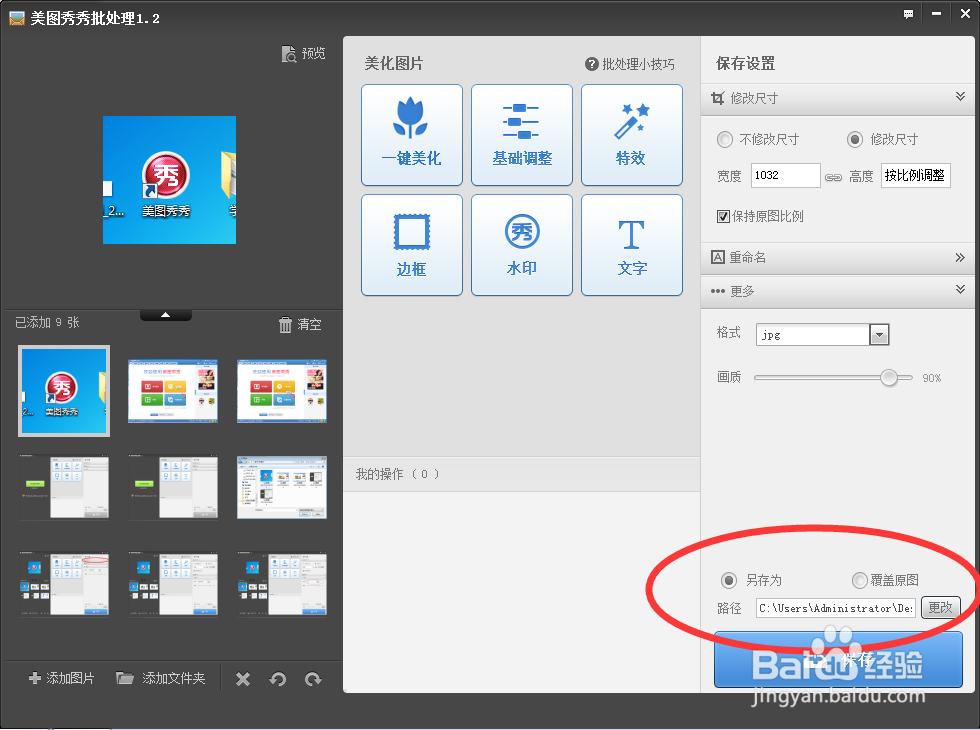
7、全部修改好后选择保存路径。

美图秀秀怎么批量修改图片大小?

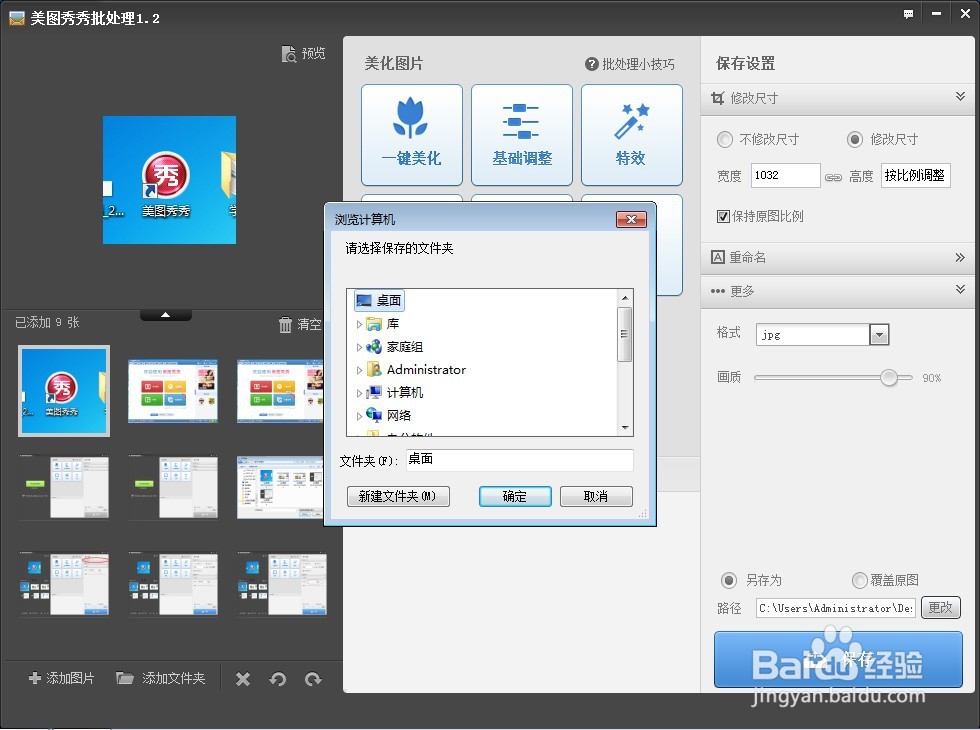
8、比如存到桌面,点击确定。

美图秀秀怎么批量修改图片大小?

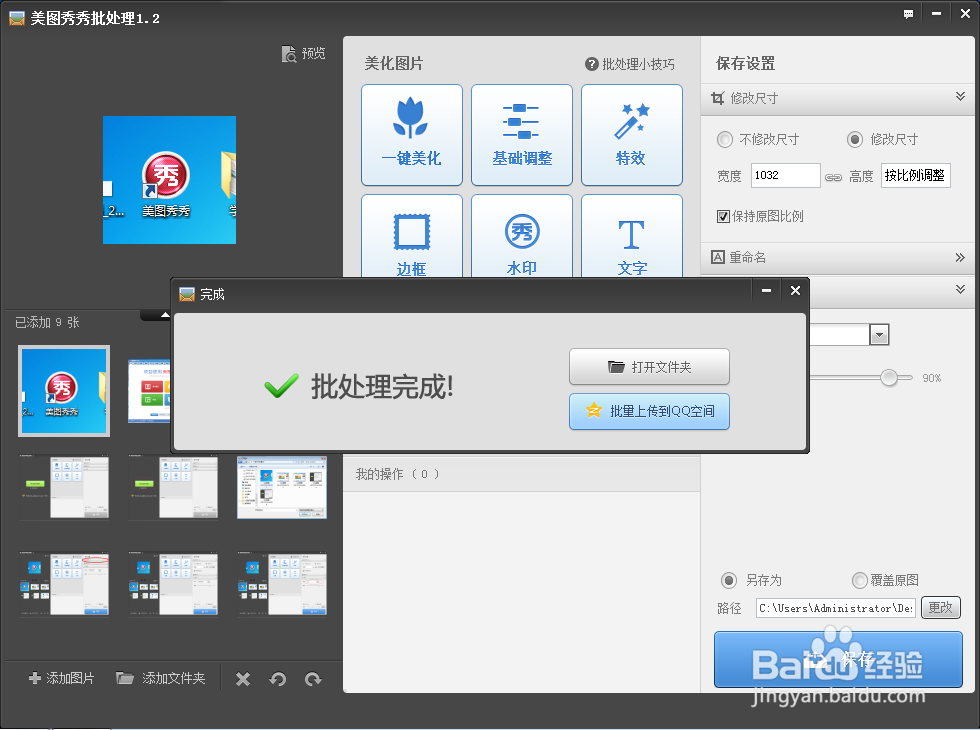
9、然后图片的格式就全部改好了,显示批量处理已经完成。

美图秀秀怎么批量修改图片大小?

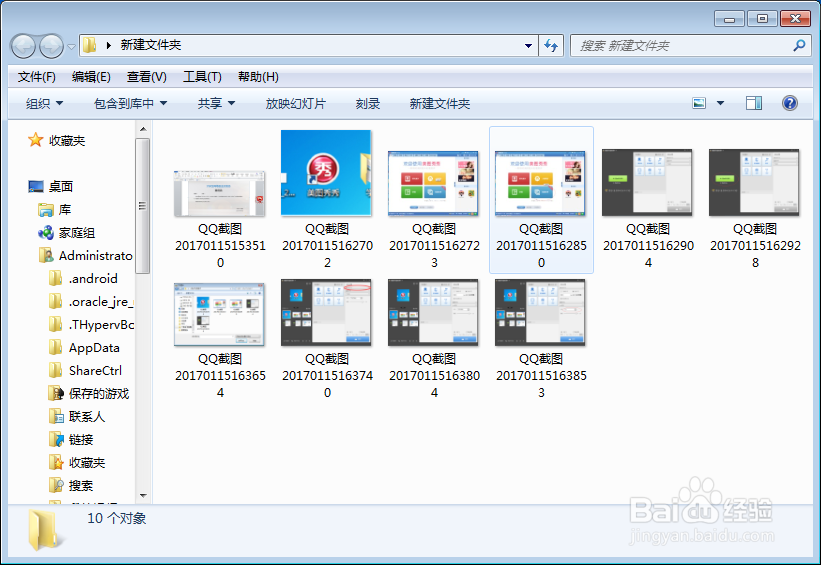
10、处理好后我们可以去保存的文件夹查看已经保存的文件。

美图秀秀怎么批量修改图片大小?

© 2026 手抄报圈
信息来自网络 所有数据仅供参考
有疑问请联系站长 site.kefu@gmail.com