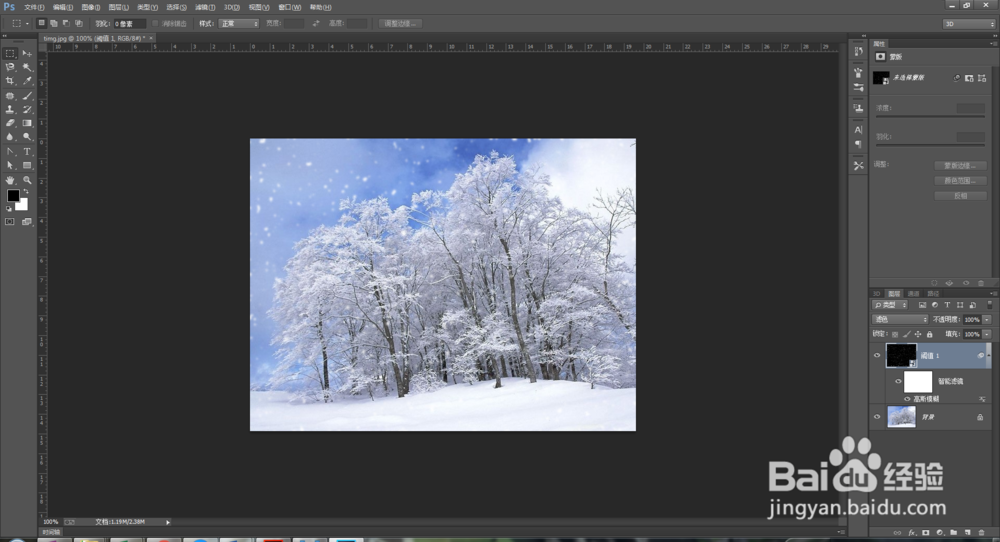
1、首先打开PS软件,将需要制作的照片拖到PS工作台中,如下图所示。
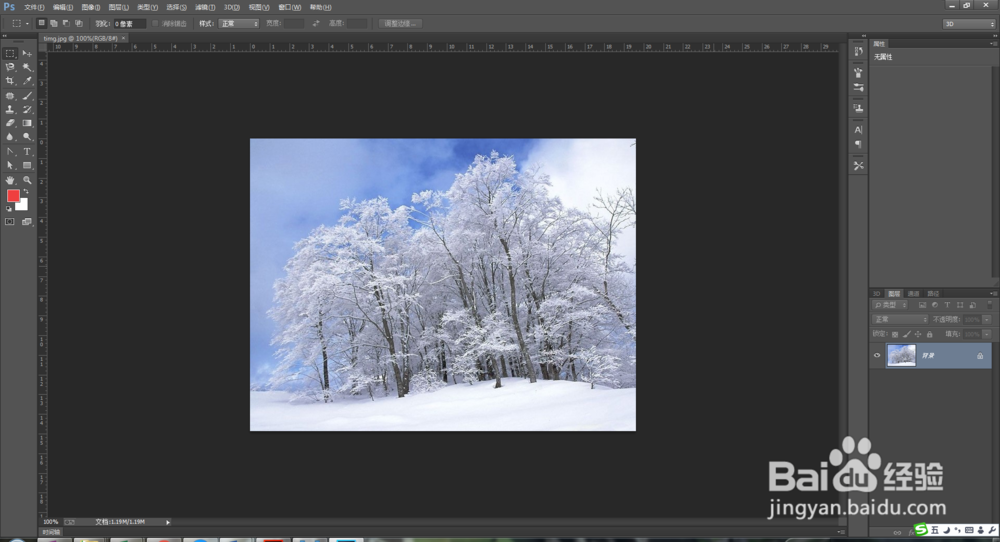
2、然后我们新建一个图层,将背景设置成黑色,如下图所示。
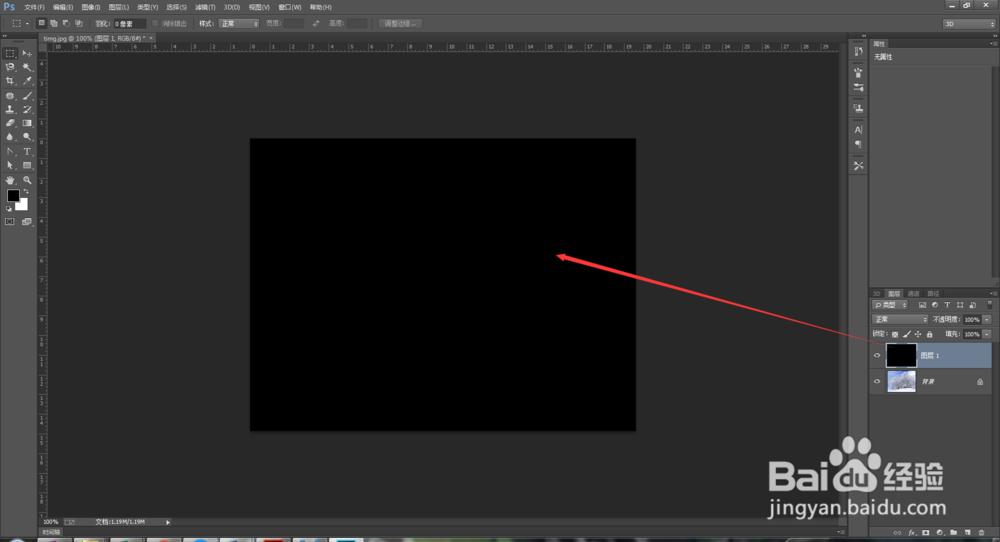
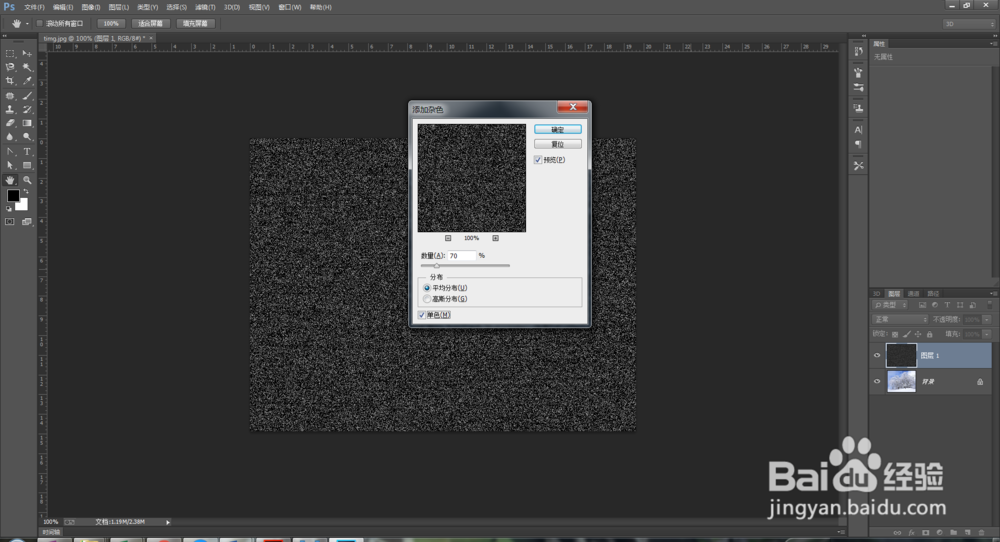
3、在这个黑色的图层上,我们点击滤镜-杂色-添加杂色,如下图所示。
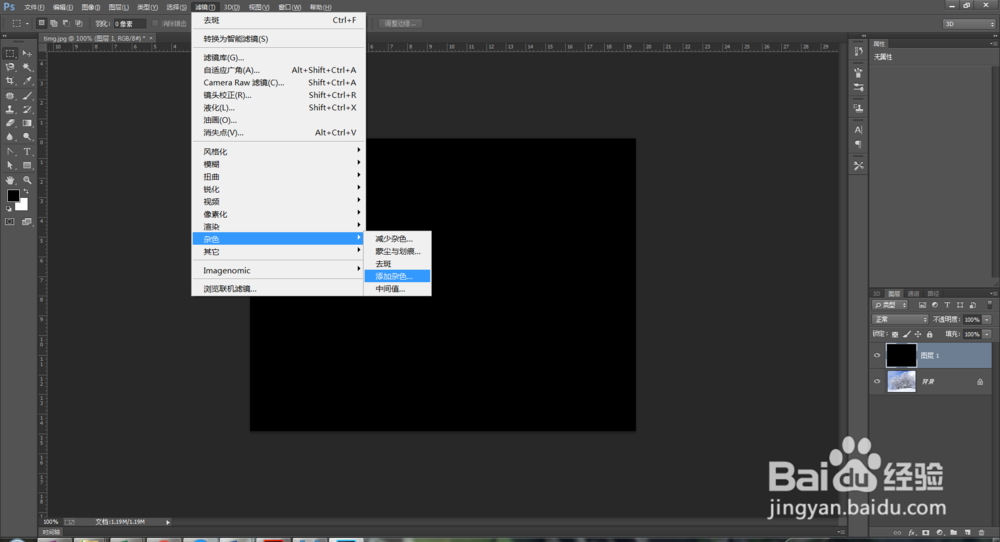
4、在打开的添加杂色窗口中,将数量输入70,或更多,并将单色勾选上,如下图所示。
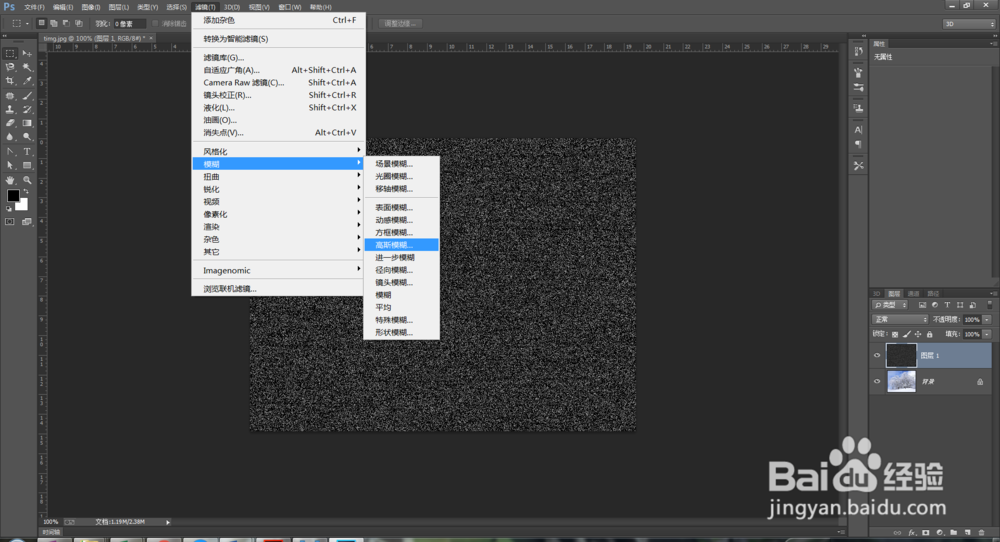
5、然后我们再选择滤镜-模糊-高斯模糊,如下图所示。
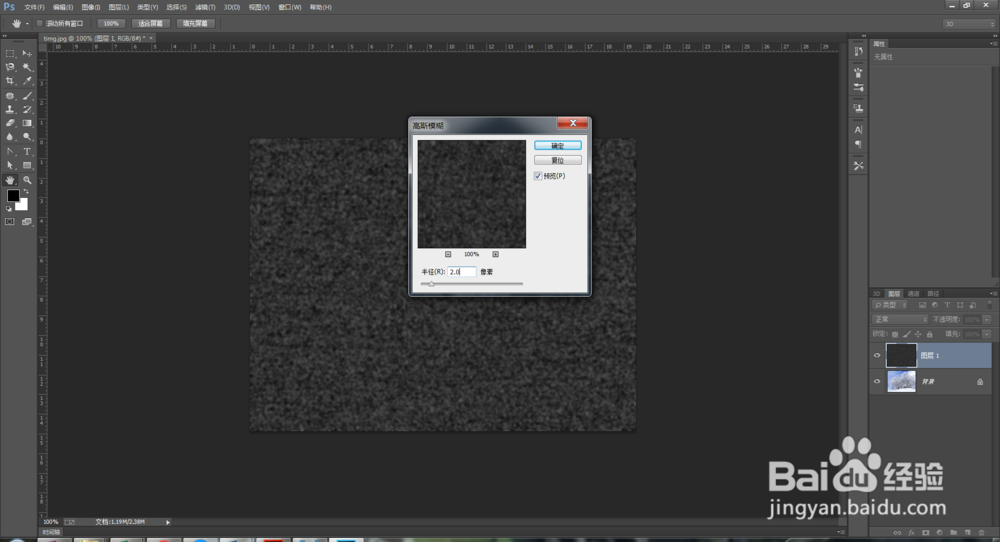
6、在弹出的高斯模糊中,将半径输入2个像素,点击确定,如下图所示。
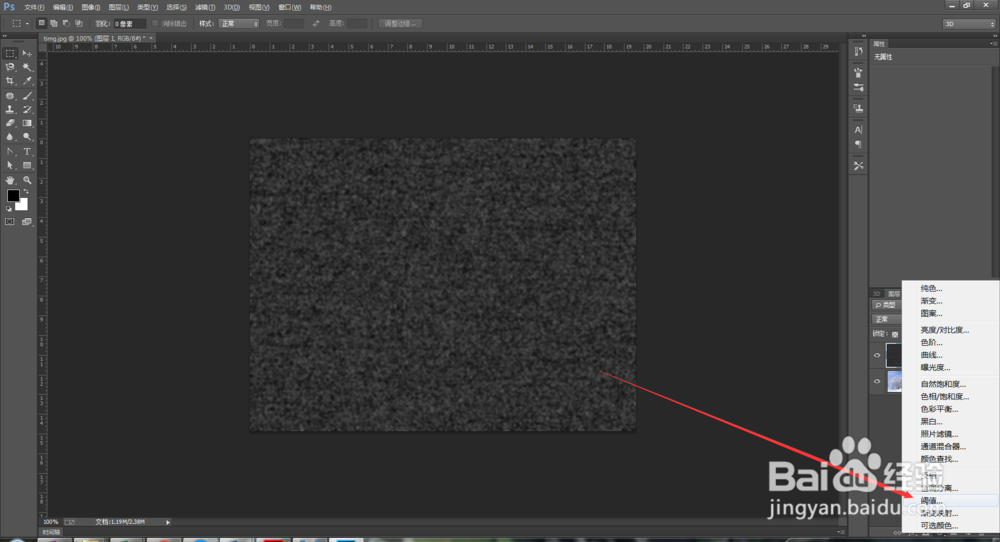
7、下一步,在图层面板中,点击创建新的填充或调整图层按钮,如下图所示,在弹出的菜单中,选择阈值。
8、点击阈值图层,在上面的属性窗口中,将阈值色阶调整为65,如下图所示。
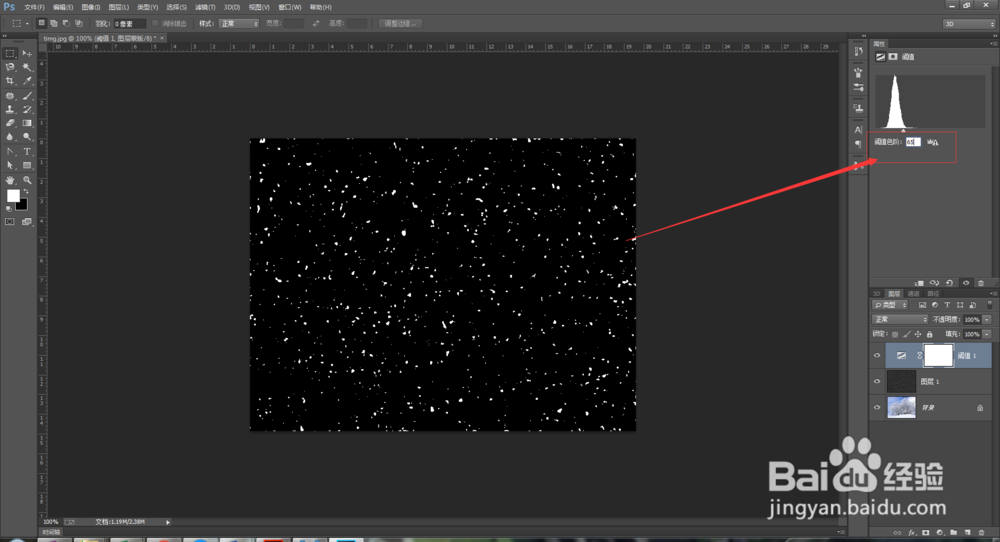
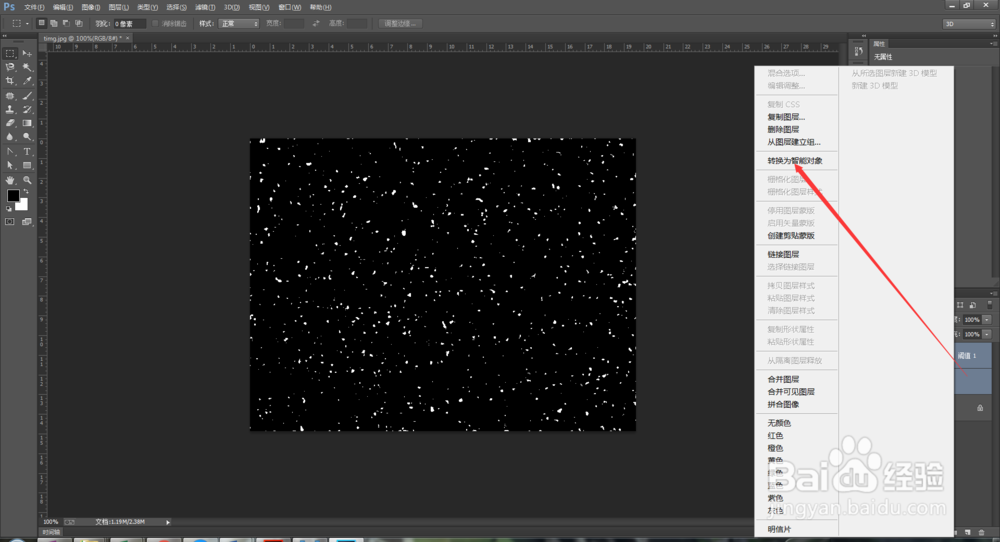
9、然后将阈值与黑色背景的图层同时选中,右击,在弹出的菜单中选择转换为智能对象,如下图所示。
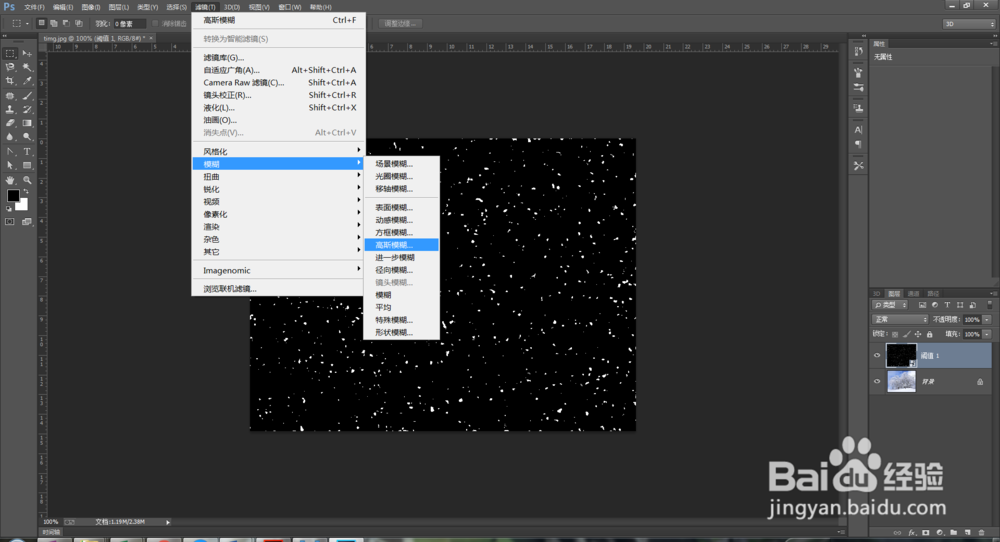
10、再次选择这个图层,点击滤镜-模糊-高斯模糊,如下图所示。
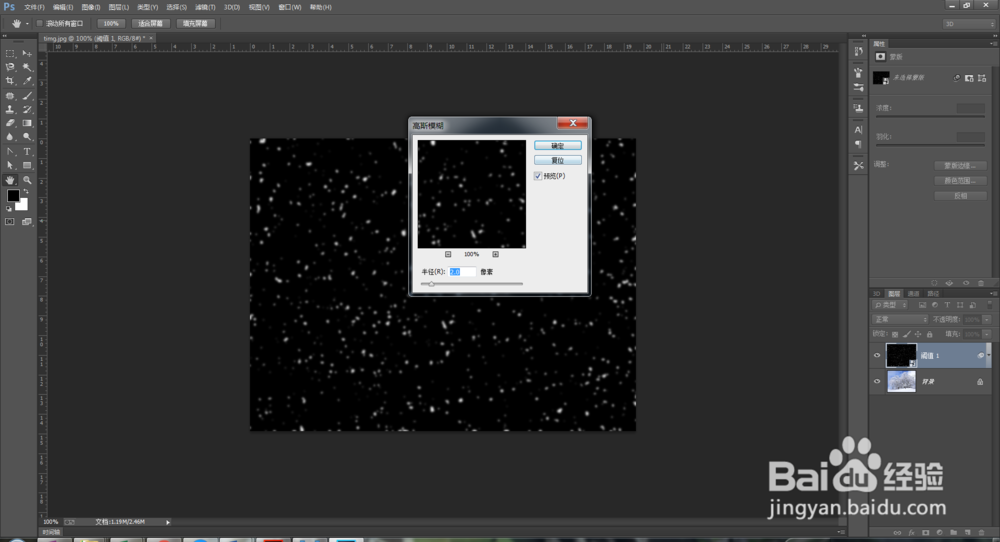
11、在高斯模糊中,将半径调整为2个像素,如下图所示,点击确定即可。
12、回到图层面板,选择阈值,右击,在弹出的菜单中选择滤色,如下图所示。
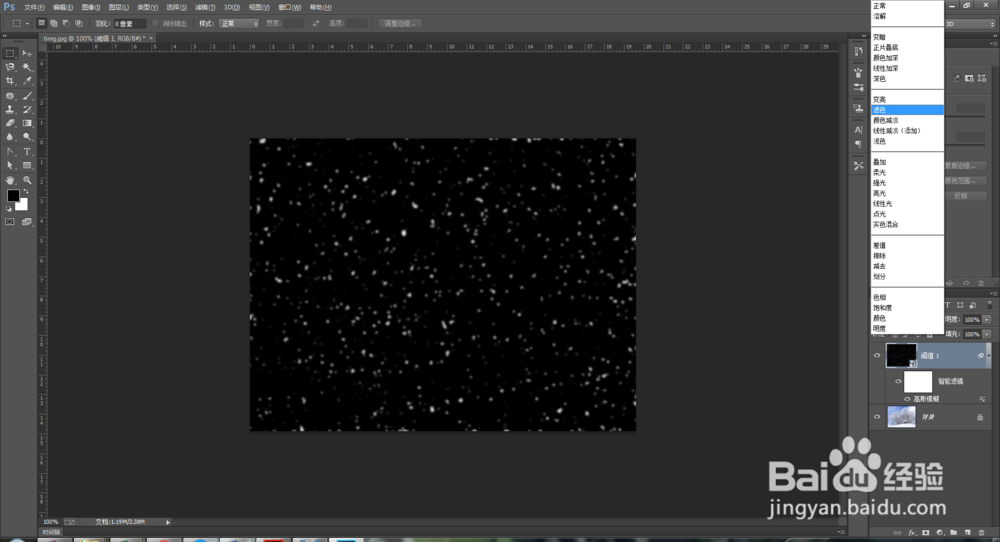
13、确定后,刚刚的照片上就会出现雪花的效果了,如下图所示,学会了么。