手抄报 安全手抄报 手抄报内容 生活知识 生活百科 英语手抄报 清明节手抄报 节约用水手抄报 知识问答

PS中如何调整物品局部彩色突出

时间:2026-04-02 00:54:47

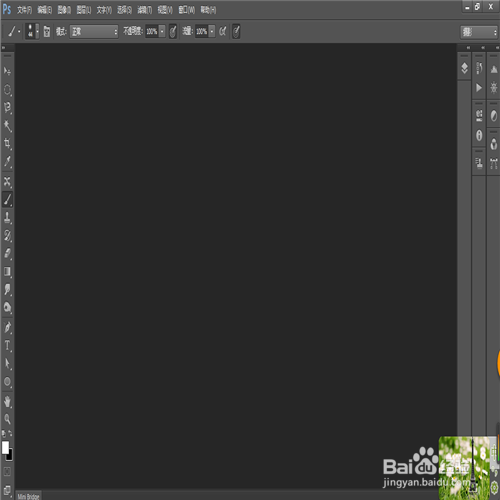
1、打开Photoshop软件,并打开需要编辑的图片
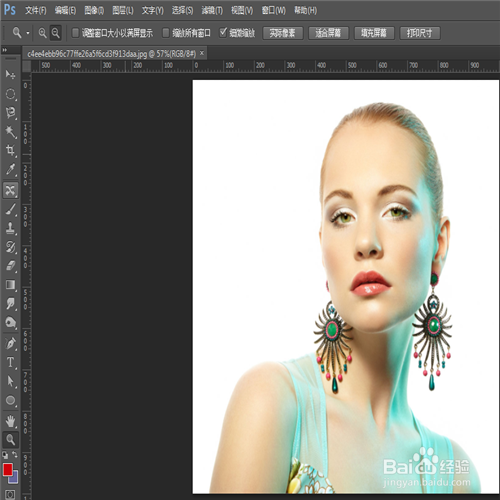
PS中如何调整物品局部彩色突出

PS中如何调整物品局部彩色突出

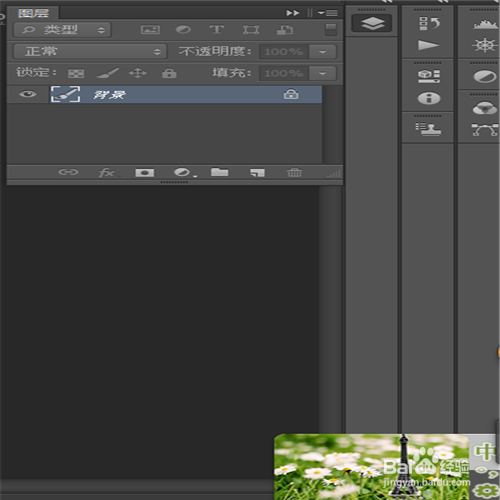
2、打开图层面板

PS中如何调整物品局部彩色突出

3、将背景图层拖动至面板下方"创建新图层"按钮上,创建一个"背景副本"图层
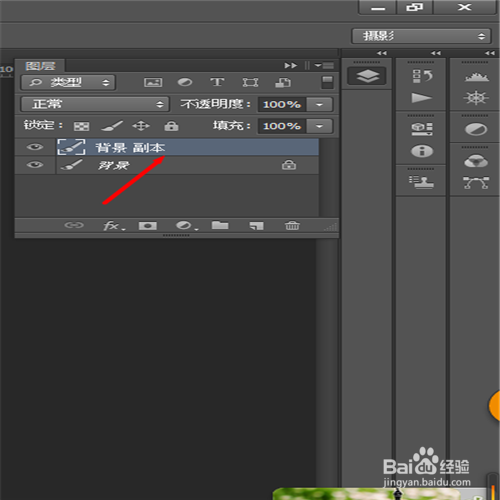
PS中如何调整物品局部彩色突出

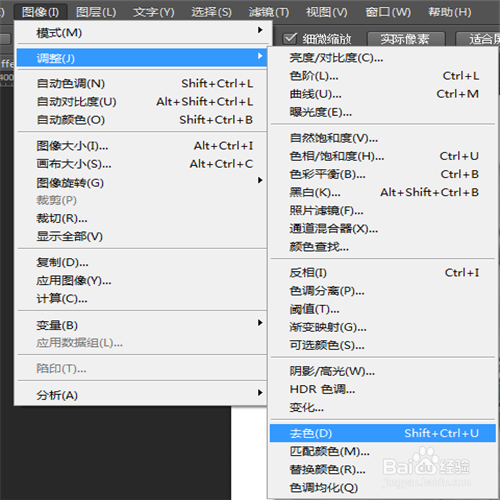
4、在菜单栏中选择"图像"然后依次点击"调整"—"去色"

PS中如何调整物品局部彩色突出

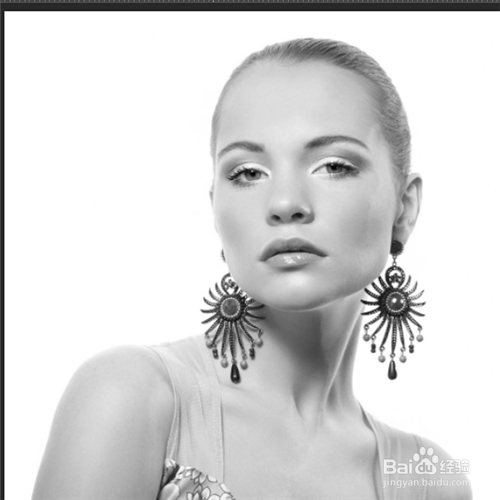
5、可知图像将被去色

PS中如何调整物品局部彩色突出

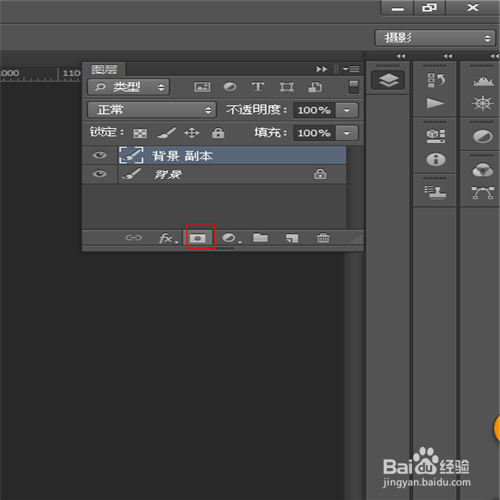
6、然后在图层面板中选中“背景副本”图层,单击面板下方的“添加图层蒙版”按钮,为背景副本图层添加蒙版。
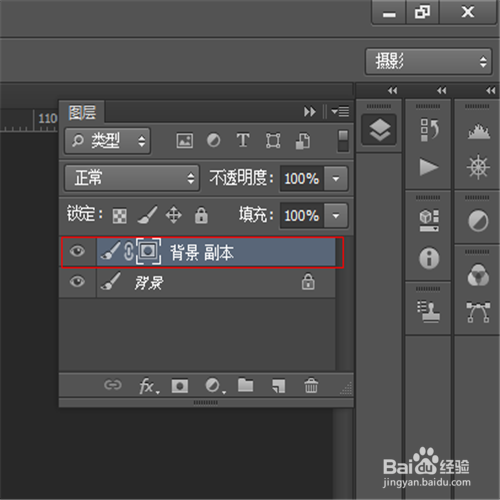
PS中如何调整物品局部彩色突出

PS中如何调整物品局部彩色突出

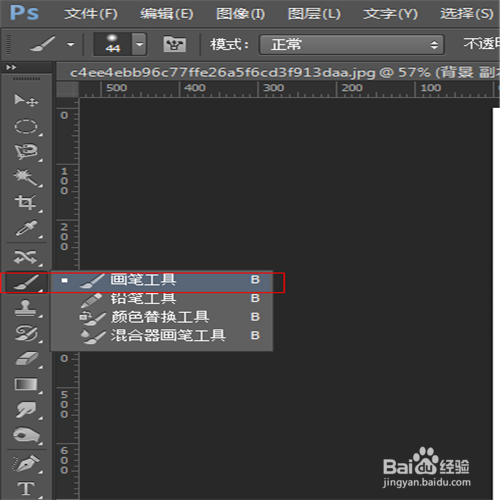
7、在左侧工具栏中选择"画笔工具"

PS中如何调整物品局部彩色突出

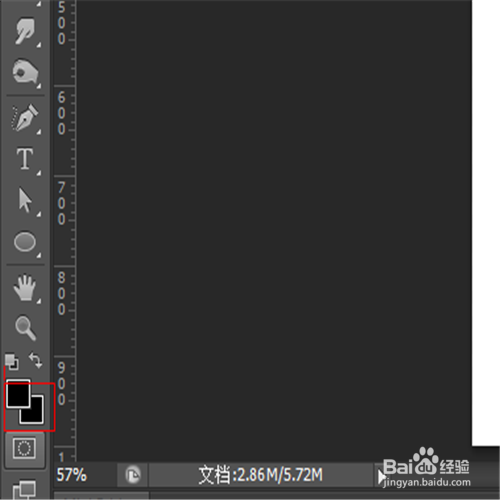
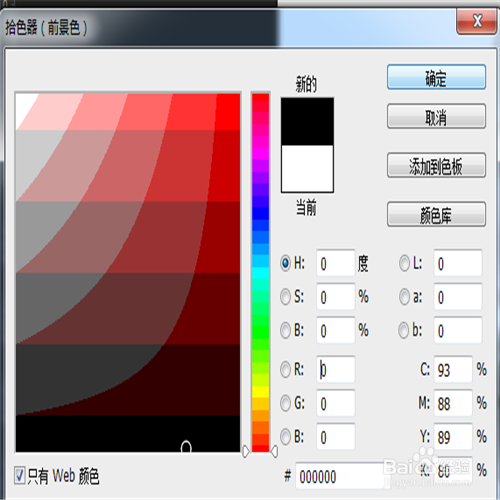
8、然后将前景色调为黑色

PS中如何调整物品局部彩色突出

PS中如何调整物品局部彩色突出

9、然后用画笔工具在要突出的部分涂抹,例如我们要强调下面图片中的耳环,我们就在耳环上进行涂抹。把耳环变为彩色
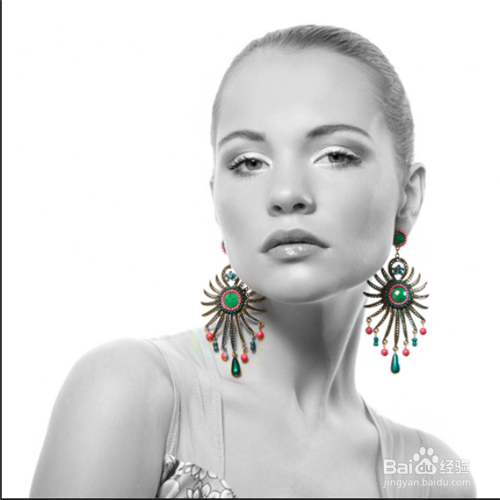
PS中如何调整物品局部彩色突出

© 2026 手抄报圈
信息来自网络 所有数据仅供参考
有疑问请联系站长 site.kefu@gmail.com