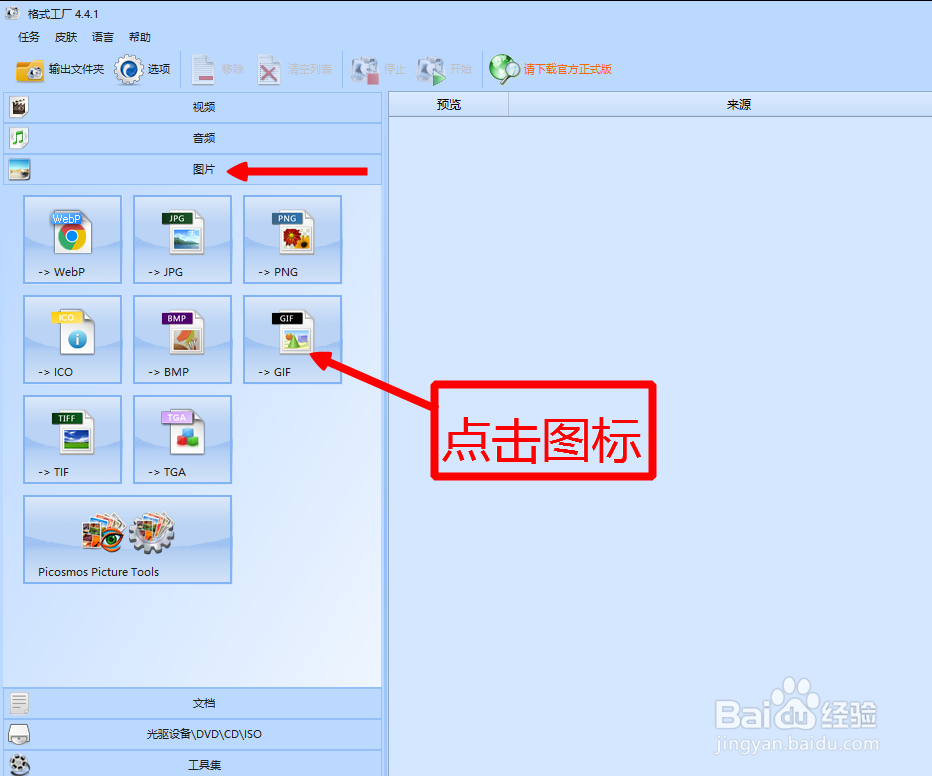
1、如下图,点击格式工厂界面里左侧的图片栏下面的GIF图标,会跳出对话框。
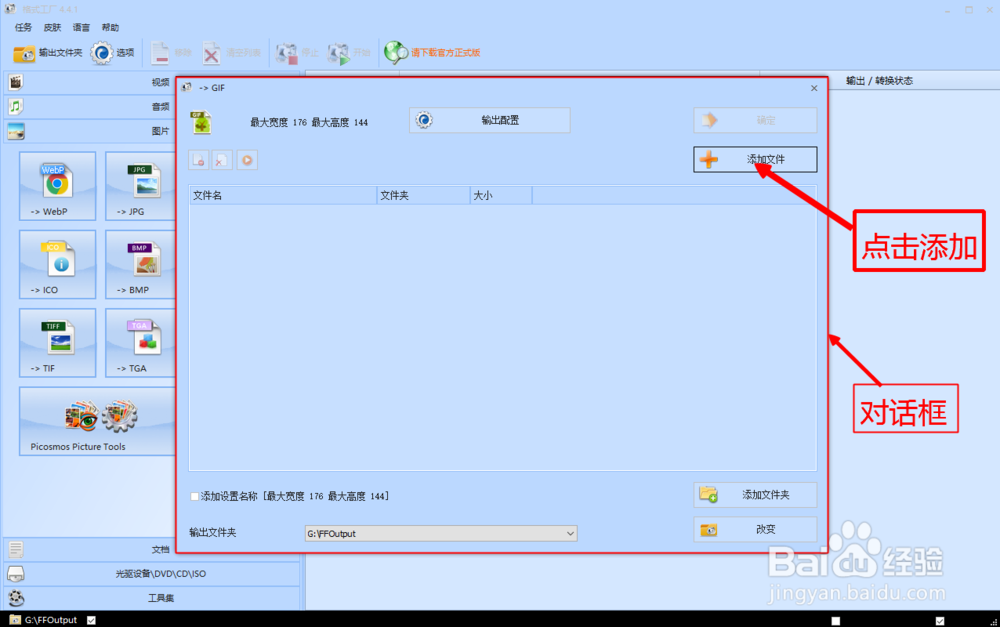
2、来到下图弹出的对话框里点击“添加文件”按钮,进入下一步。
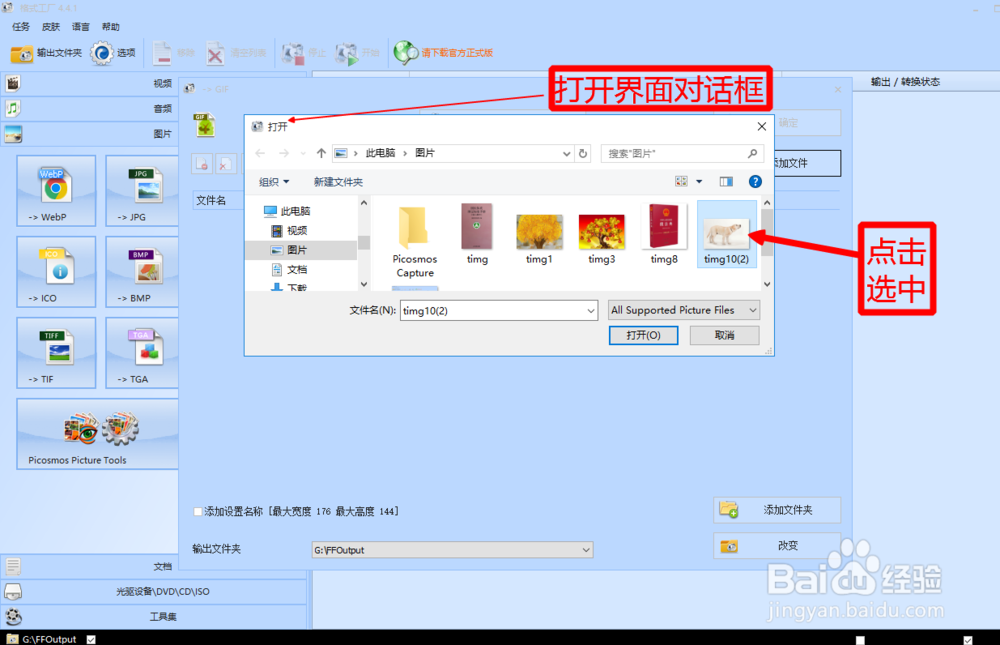
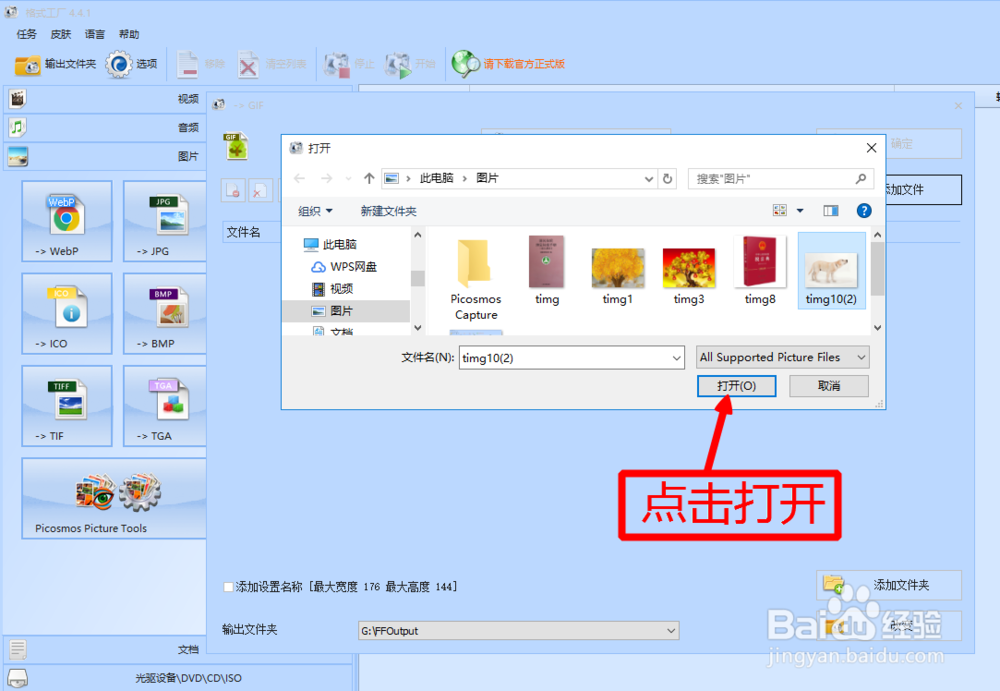
3、在下图弹出的打开界面里,找到并选中需要转换成GIF格式的图片。
4、在下图的打开界面里点击“打开”按钮,完成图片添加的最后一步。
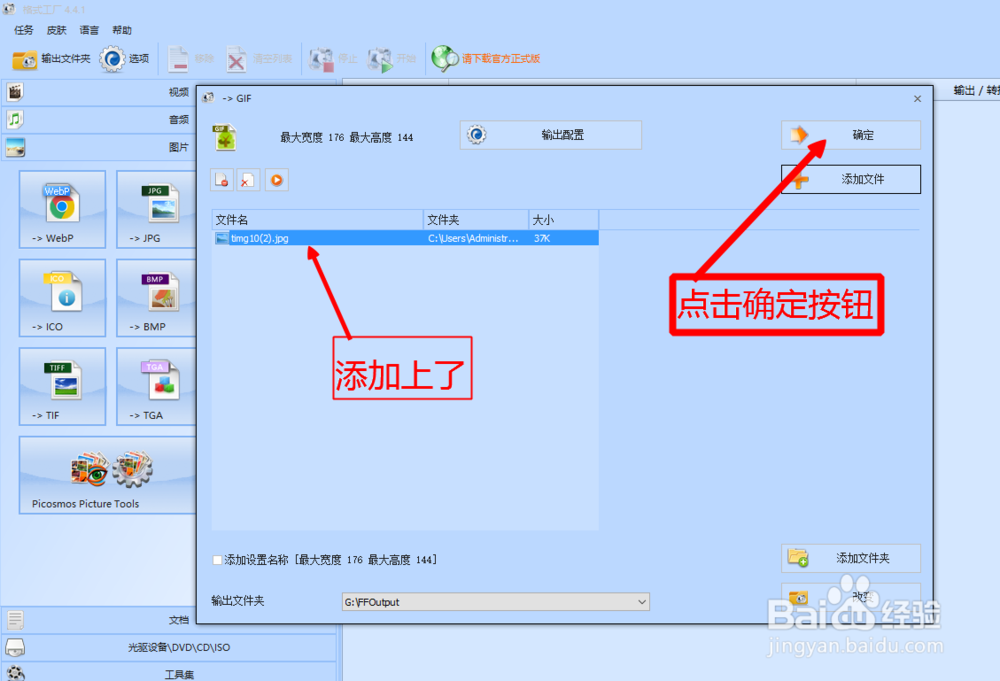
5、来到下图的界面里可看到添加的图片文件。接下来就点击界面右上方的“确定”按钮。
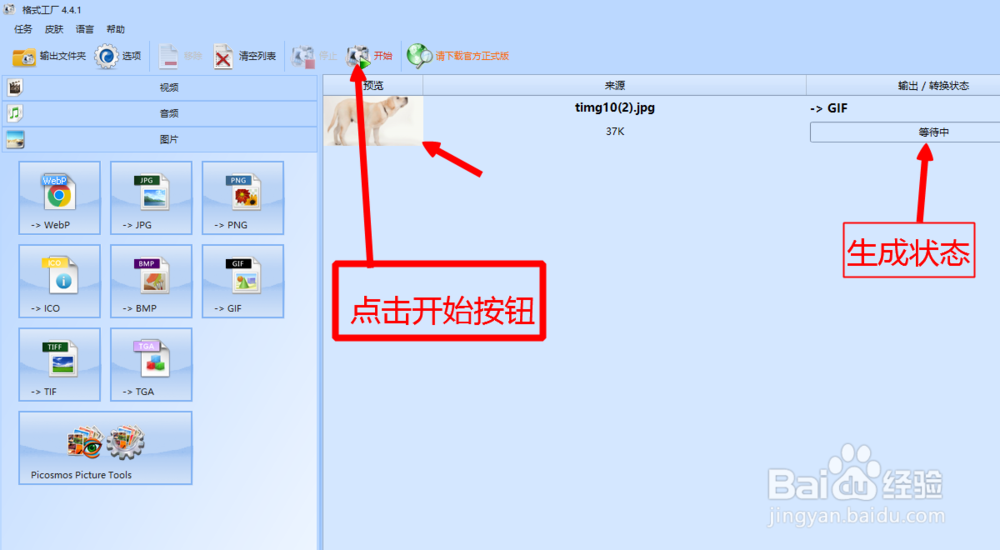
6、这时候会进入到如下图这个界面,界面里有预览区,在预览区里有一个新图片生成进度条。进度条上的字是:等待中。点击界面中间上方的“开始"按钮。
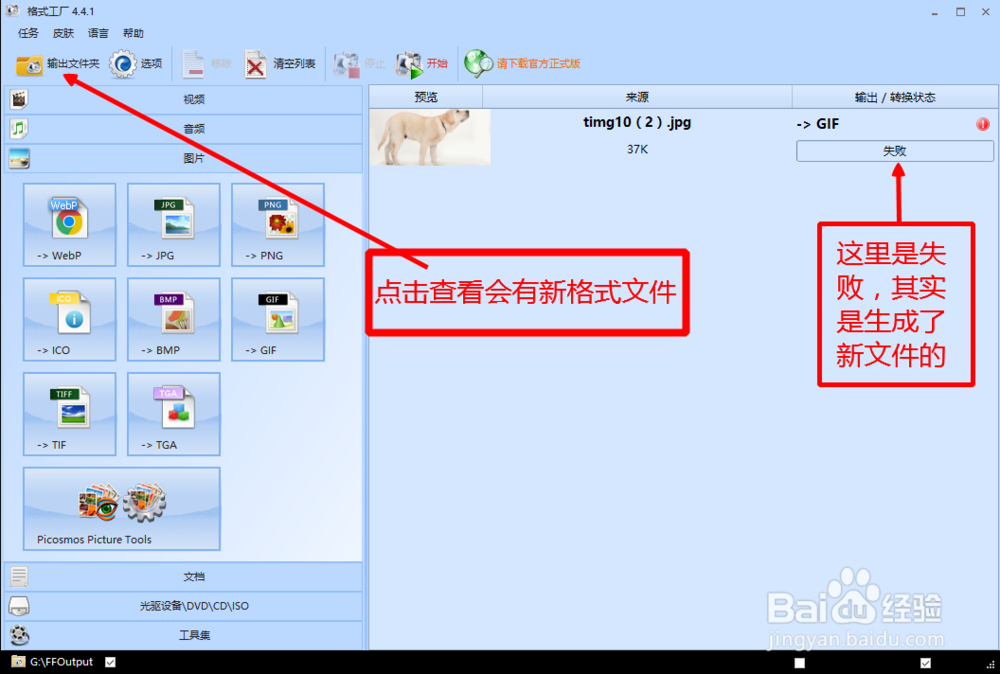
7、如下图,这时会出现这个界面状态,进度条上的字变成了:失败。实际上新的GIF图片已经生成了,可以点击左边上方的”输出文件夹“查看新的图片。
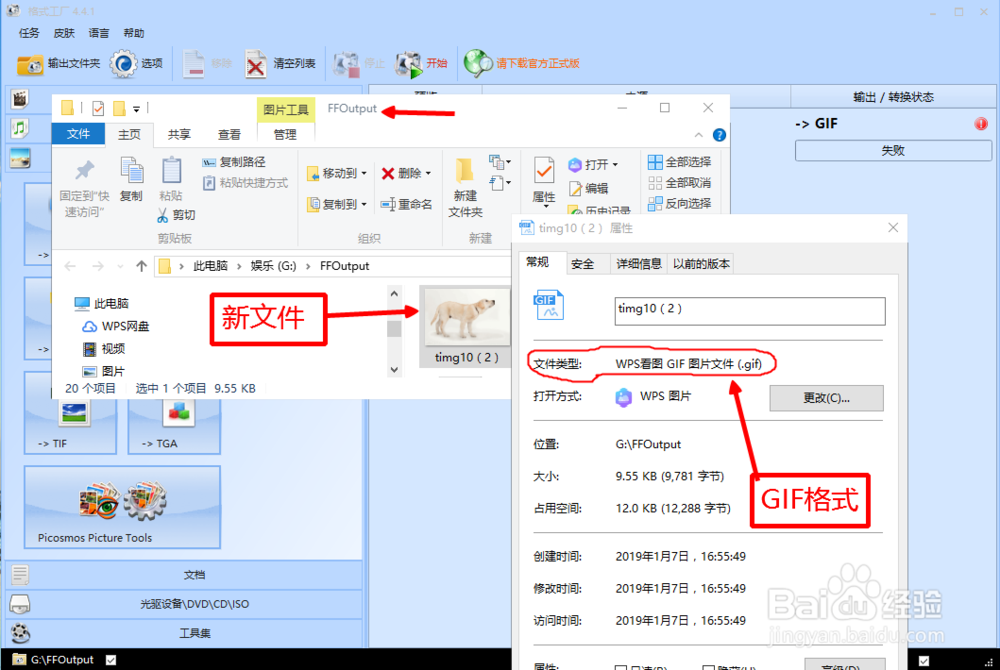
8、下图就是输出文件夹里的新文件,打开新的图片属性对话框,能看到图片属性是GIF格式。到这里将图片格式转换成GIF格式的整个操作流程就介绍完了。