手抄报 安全手抄报 手抄报内容 生活知识 生活百科 英语手抄报 清明节手抄报 节约用水手抄报 知识问答

怎么用格式工厂把图片格式批量修改成GIF格式

时间:2026-02-16 03:25:40

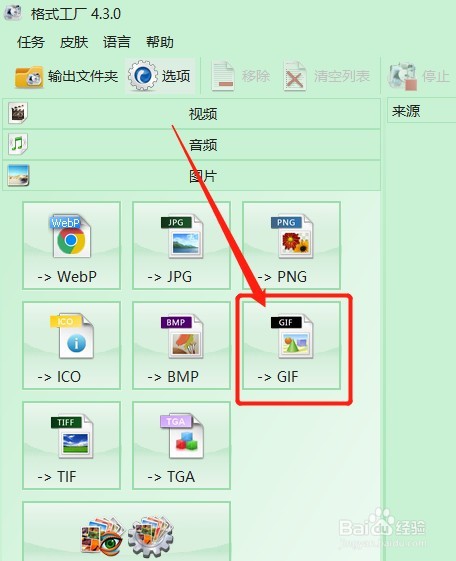
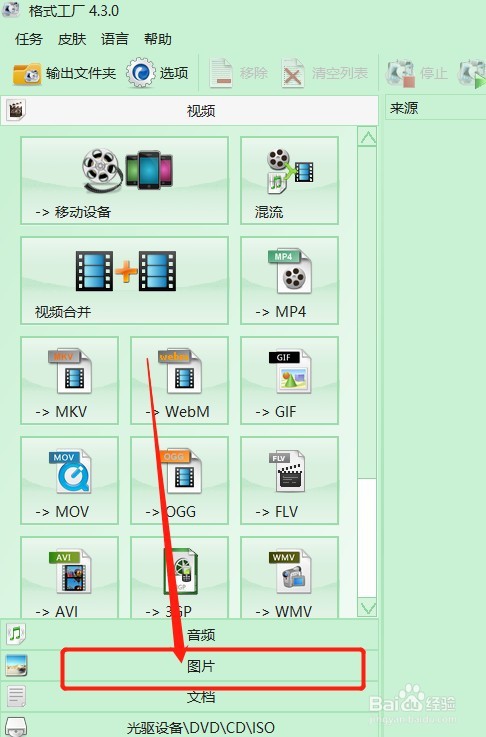
1、打开格式工厂软件,点击软件首页左侧的【图片】

怎么用格式工厂把图片格式批量修改成GIF格式

2、在【图片】选项卡里面点击【GIF】

怎么用格式工厂把图片格式批量修改成GIF格式

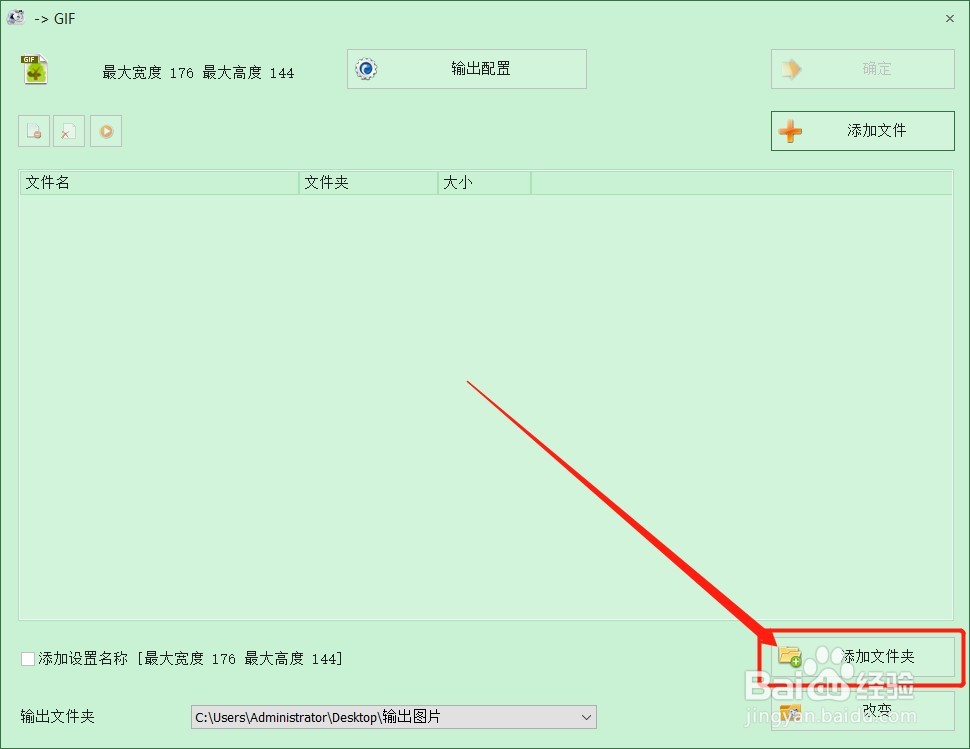
3、进入GIF界面后,点击右下角的【添加文件夹】,导入需要修改格式的图片

怎么用格式工厂把图片格式批量修改成GIF格式

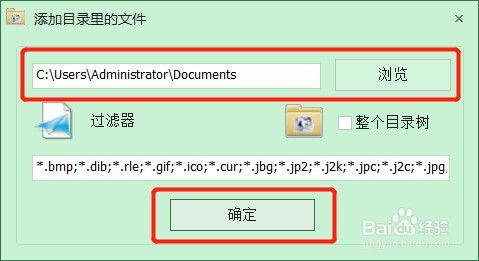
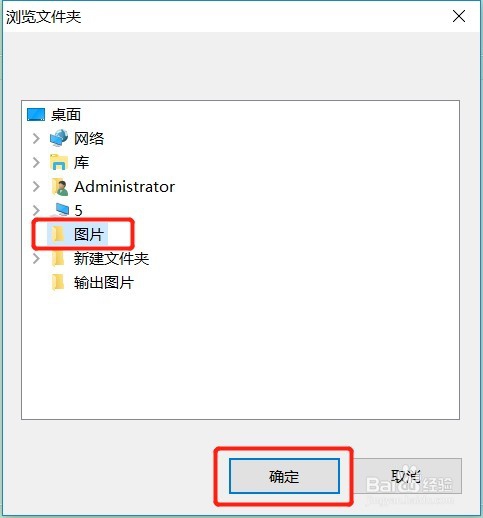
4、在弹出来的对话框里面,选择需要修改格式图片的文件夹,点击【确定】

怎么用格式工厂把图片格式批量修改成GIF格式

怎么用格式工厂把图片格式批量修改成GIF格式

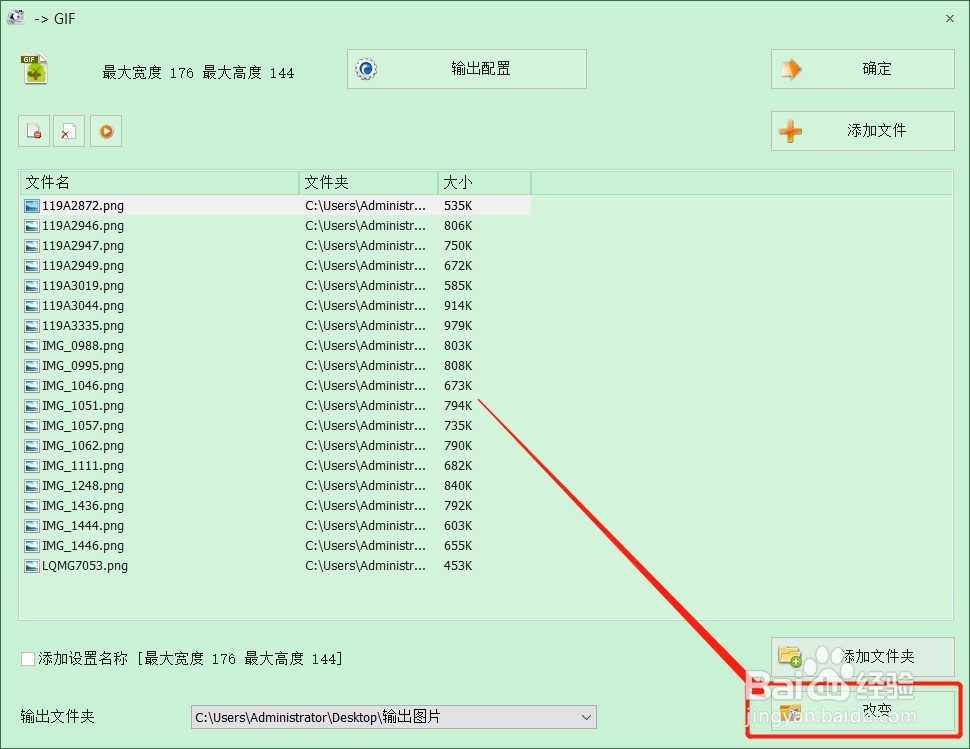
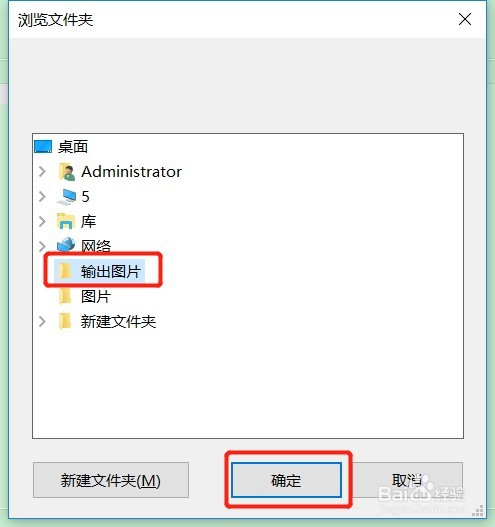
5、导入图片后,点击右下角的【改变】,选择存放修改格式成功后的图片的路径

怎么用格式工厂把图片格式批量修改成GIF格式

怎么用格式工厂把图片格式批量修改成GIF格式

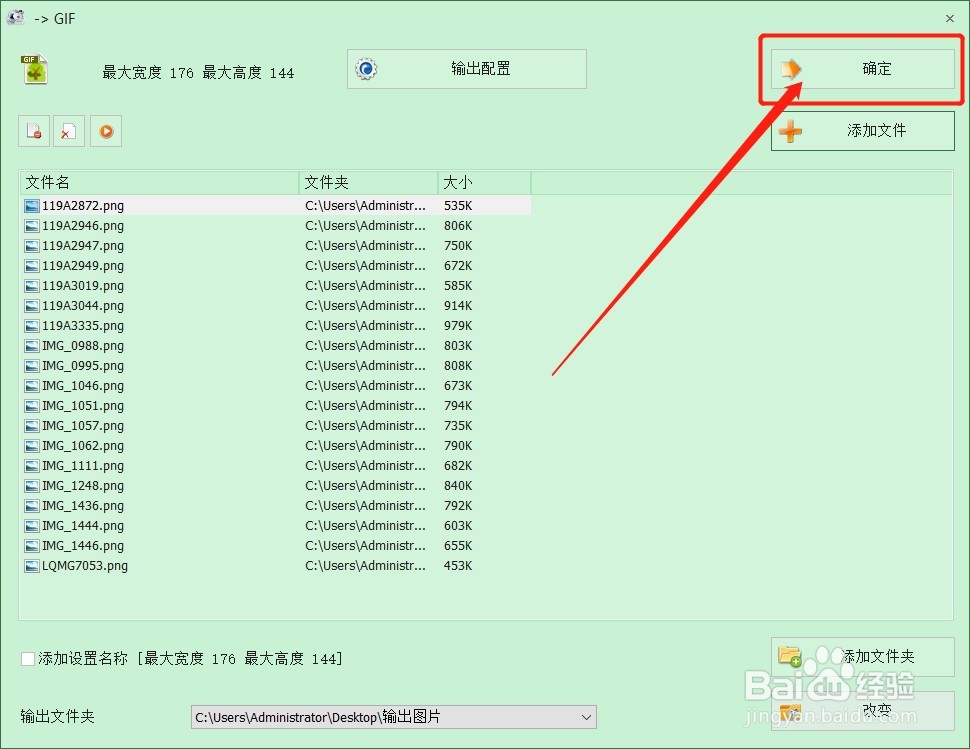
6、回到GIF界面,点击右上角的【确定】

怎么用格式工厂把图片格式批量修改成GIF格式

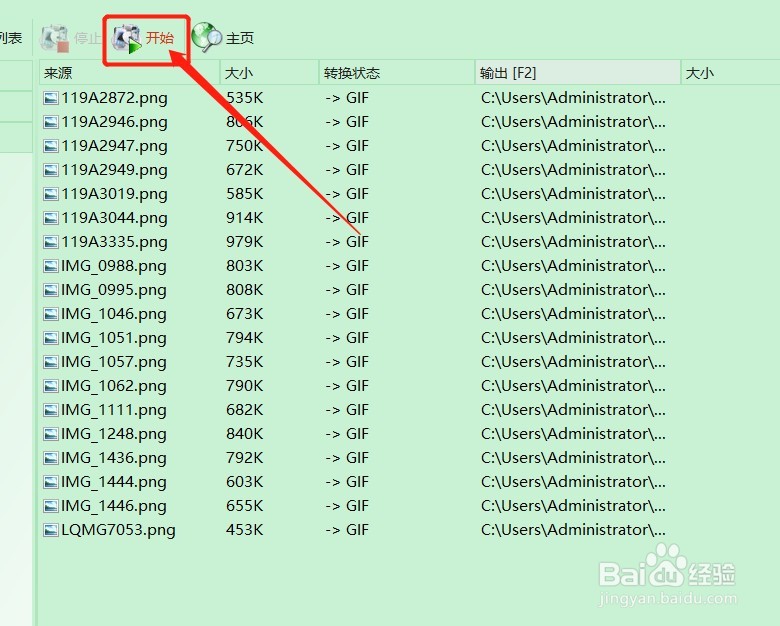
7、回到软件首页,可以看到刚刚导入的图片都在转换列表里面,点击上方的【开始】,转换图片格式

怎么用格式工厂把图片格式批量修改成GIF格式

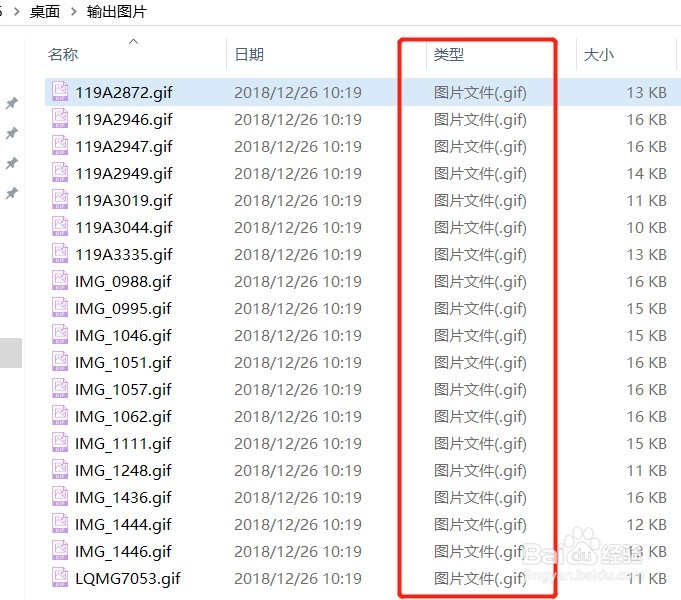
8、图片格式转换成功后,可以打开存放转换格式成功后的图片路径,可以看到图片的格式已经转换成GIF格式了
怎么用格式工厂把图片格式批量修改成GIF格式

© 2026 手抄报圈
信息来自网络 所有数据仅供参考
有疑问请联系站长 site.kefu@gmail.com