1、打开PPT,建立空白演示文稿。

2、插入一个矩形,设置淡淡的填充颜色,取消轮廓。

3、插入一个正三角形。
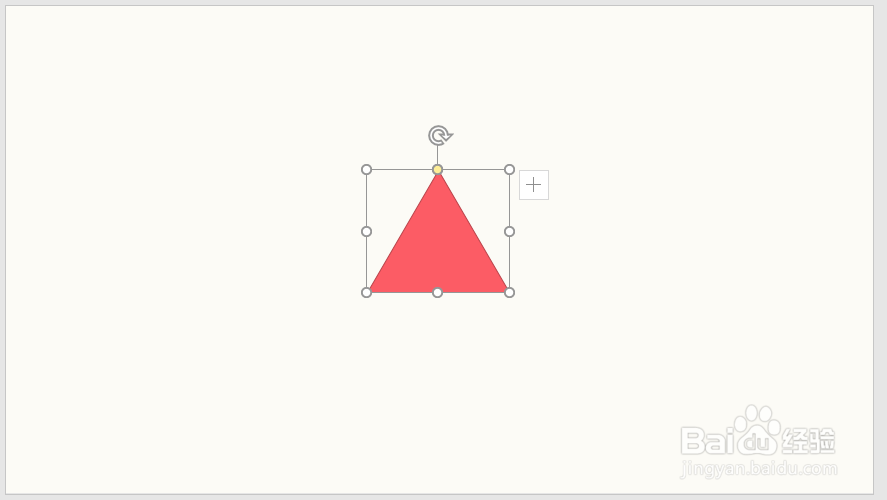
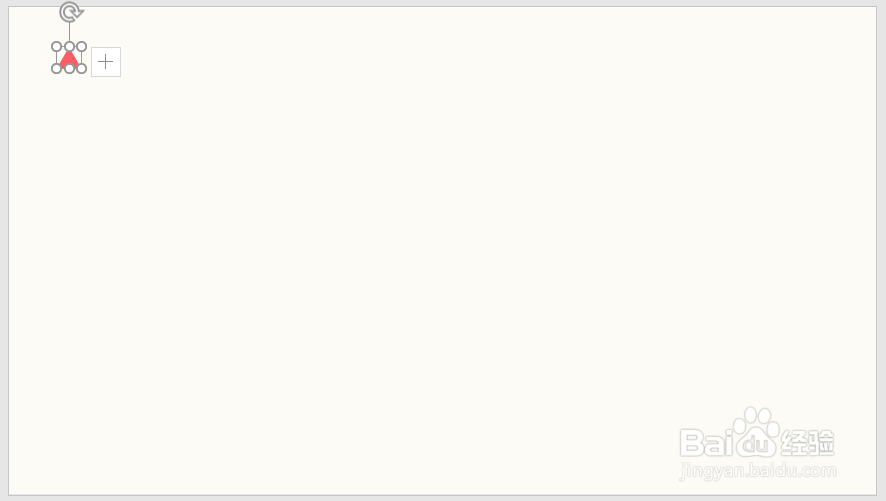
4、取消三角形轮廓,缩小三角形尺寸,放在页面的角落。
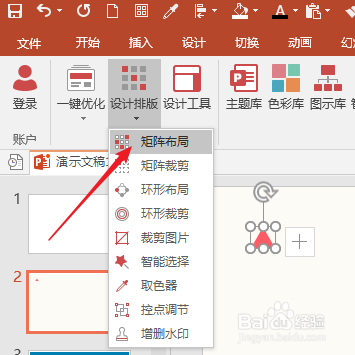
5、选中三角形,点击iSlide菜单下的矩阵布局。
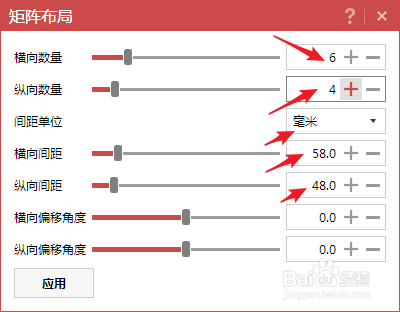
6、在打开的窗口中,设置横向数量、纵向数量、横向间距、纵向间距,间距单位选择毫米。
7、这样就得到了覆盖整个页面的多个均匀放置的三角形。

8、逐个选中三角形,随意设置旋转角度,得到比较自由的效果。

9、最后,再给三角形随意设置不同的主题色,就得到了最终的背景效果。

1、打开PPT,建立空白演示文稿。
2、插入一个矩形,设置淡淡的填充颜色,取消轮廓。
3、插入一个正三角形。
4、取消三角形轮廓,缩小三角形尺寸,放在页面的角落。
5、选中三角形,点击iSlide菜单下的矩阵布局。
6、在打开的窗口中,设置横向数量、纵向数量、横向间距、纵向间距,间距单位选择毫米。
7、这样就得到了覆盖整个页面的多个均匀放置的三角形。
8、逐个选中三角形,随意设置旋转角度,得到比较自由的效果。
9、最后,再给三角形随意设置不同的主题色,就得到了最终的背景效果。