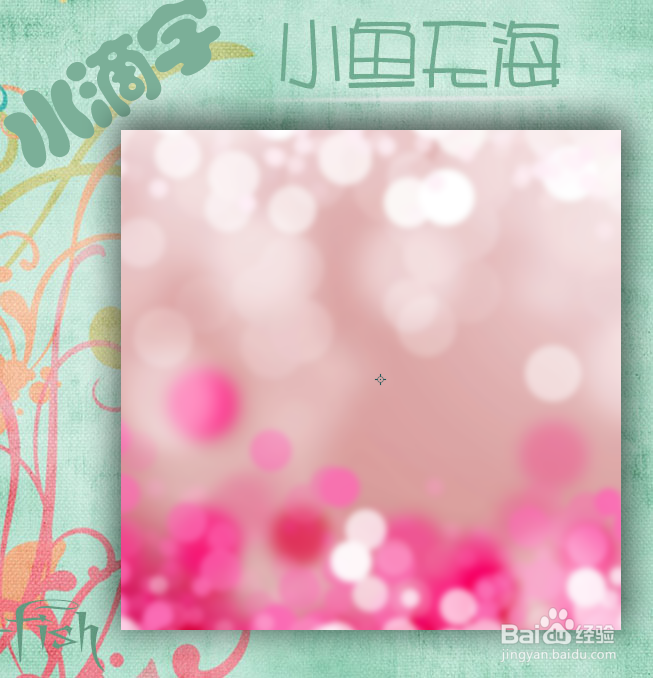
1、首先选择一张背景图片
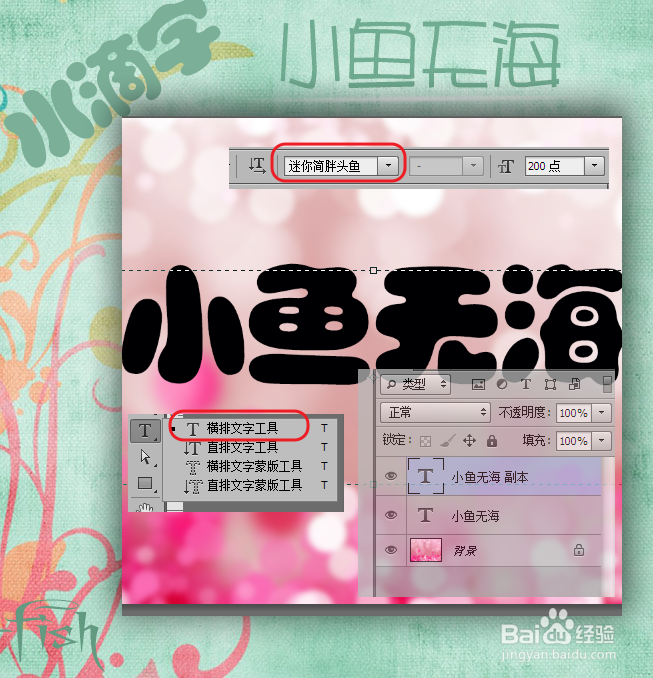
2、然后选择“横排文字工具”,输入文字,字体不要有棱角,将文字图层复制一次
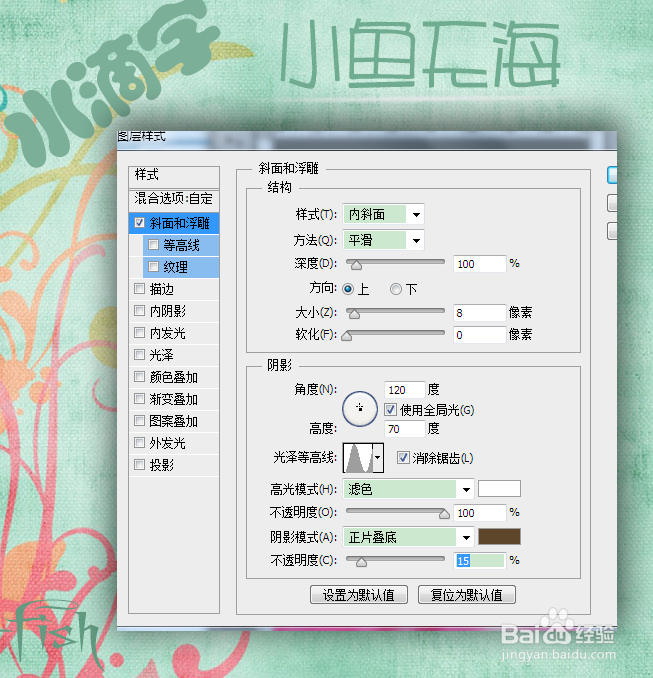
3、选择其中一个文字图层,设置图层样式,选择“斜面与浮雕”,设置数值
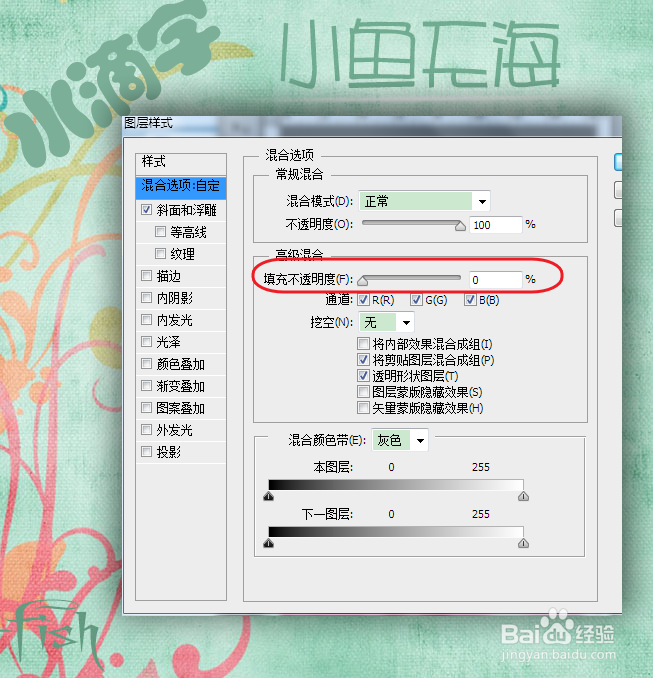
4、混合选项
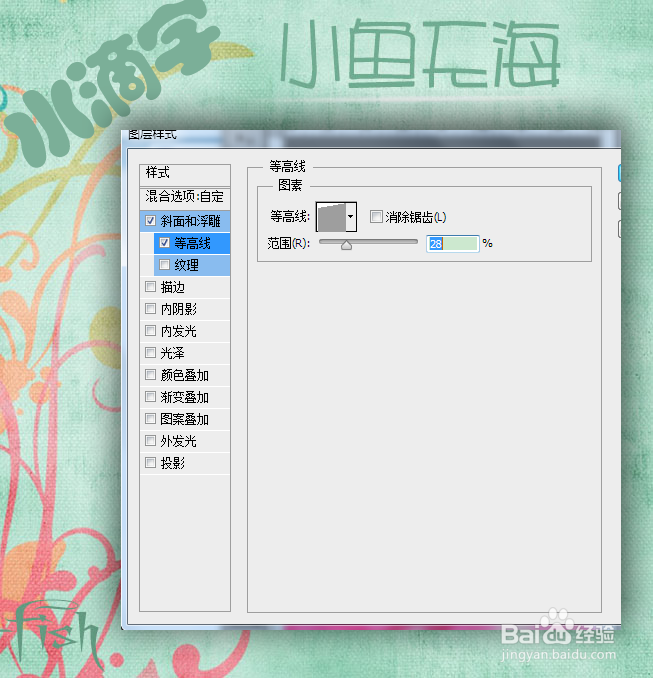
5、等高线
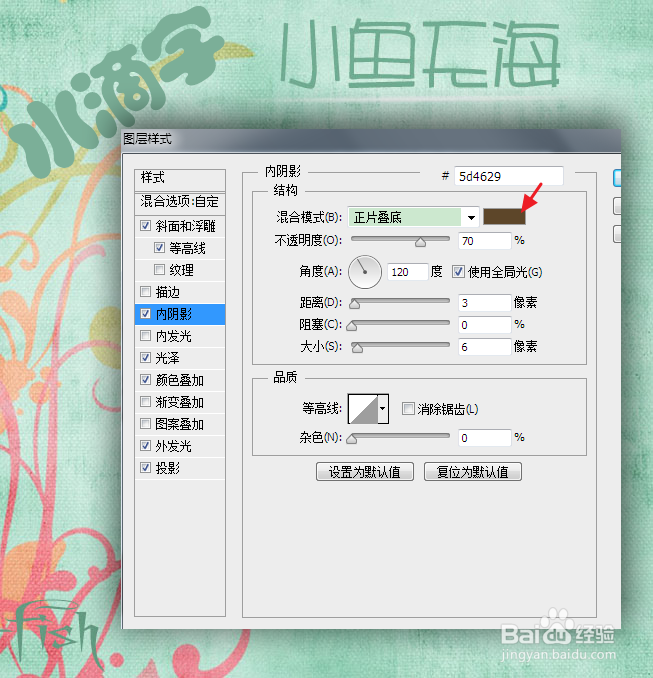
6、内阴影
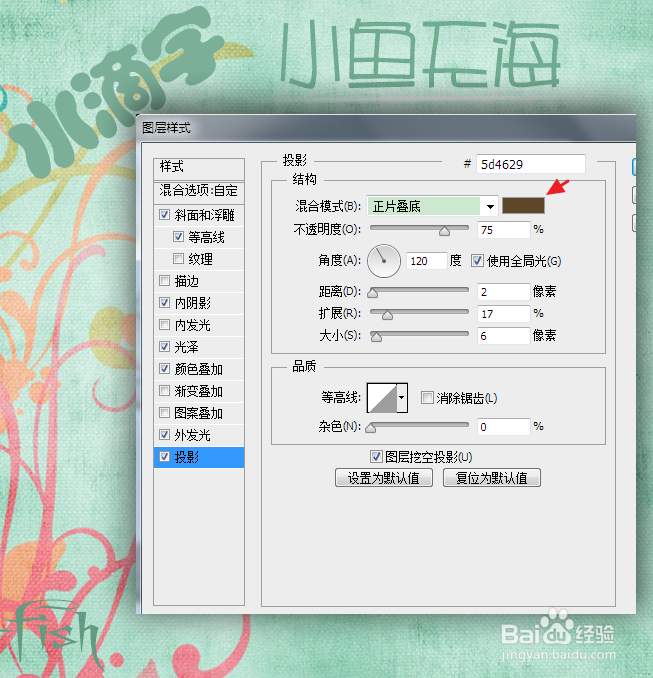
7、投影,后面的颜色数值都相同
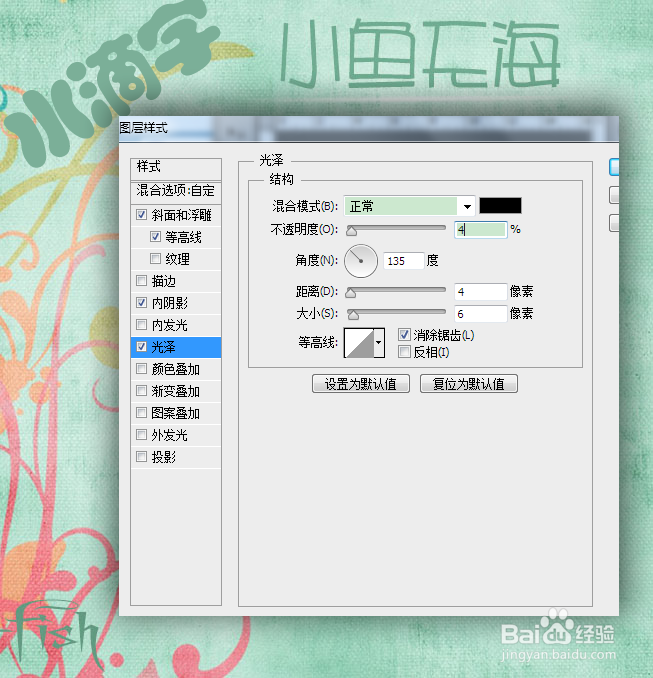
8、光泽
9、颜色叠加
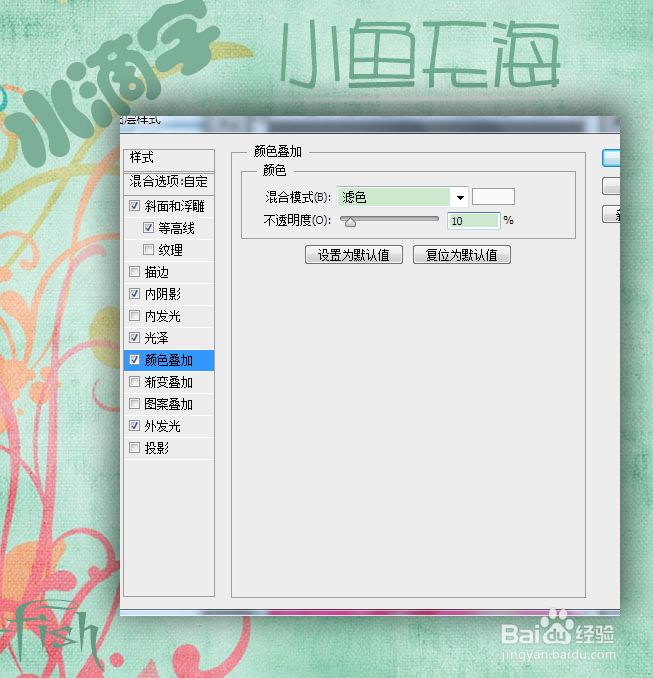
10、外发光
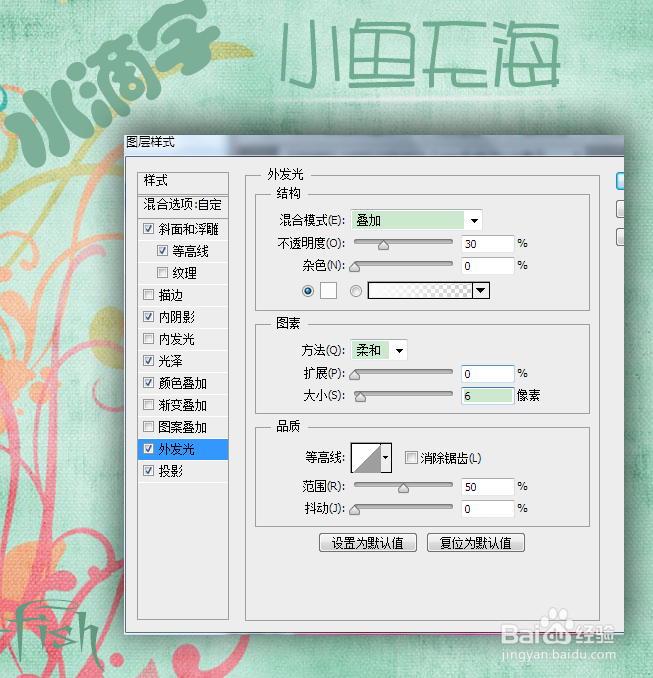
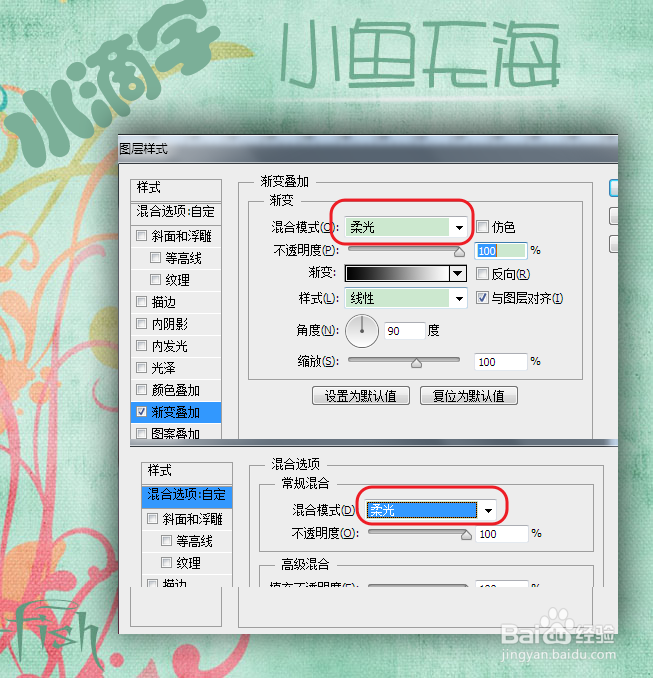
11、打开另一个文字图层的图层样式,设置如下
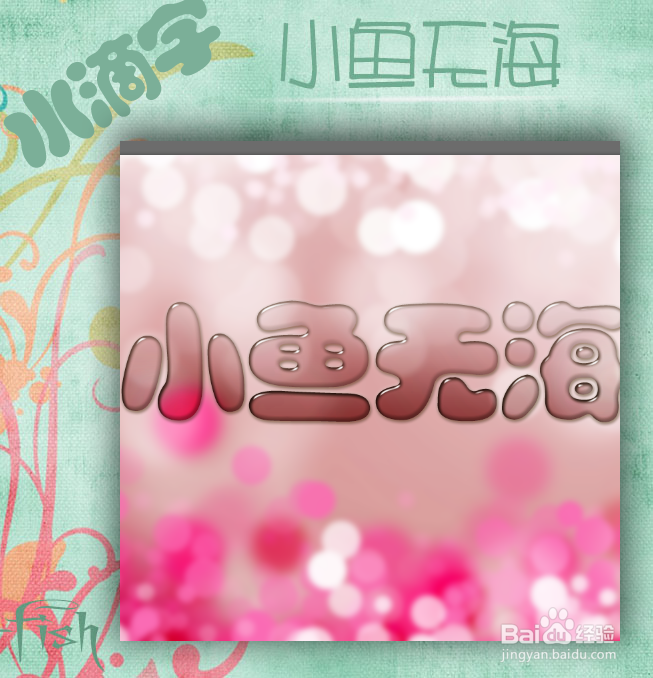
12、效果如下
13、新建图层,在旁边用画笔添加一些不同大小的黑色圆形
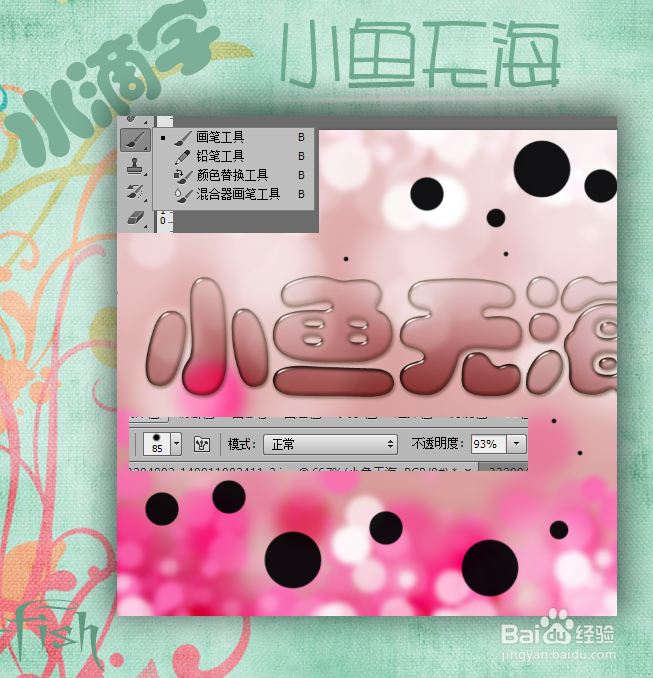
14、复制圆形的图层,将字的两个图层样式复制到圆球下
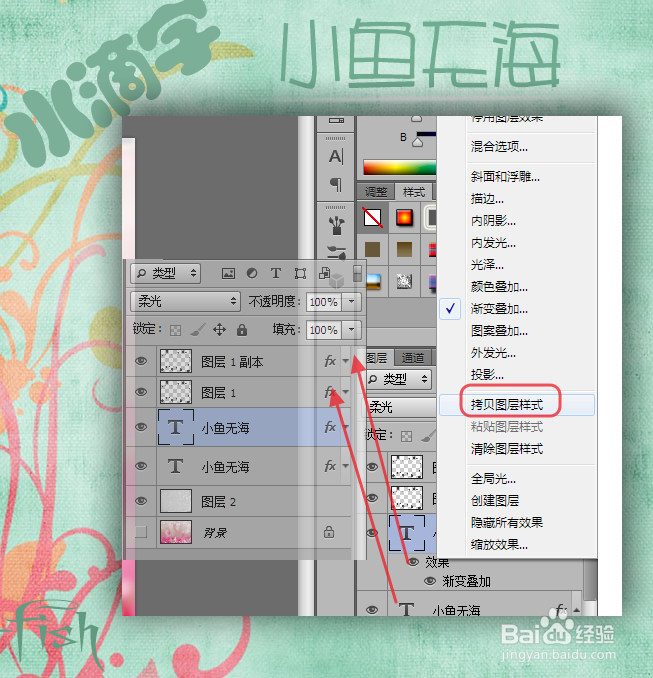
15、最终效果
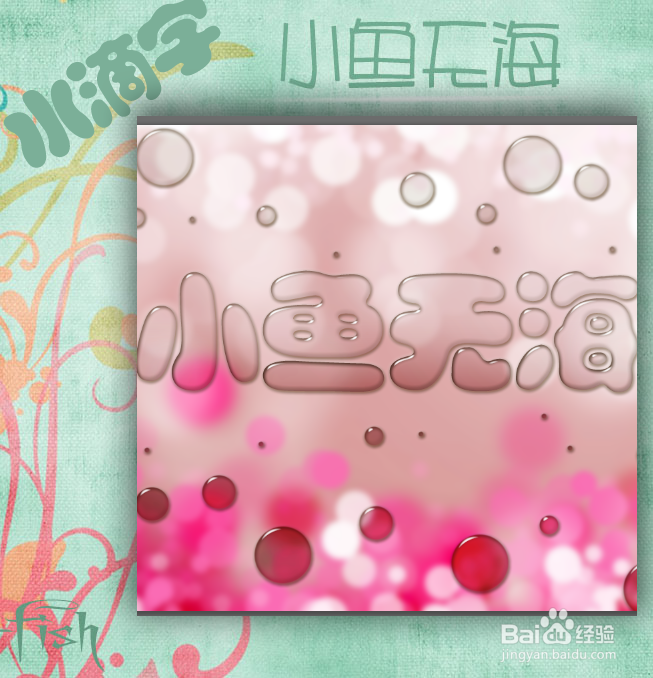
1、首先选择一张背景图片
2、然后选择“横排文字工具”,输入文字,字体不要有棱角,将文字图层复制一次
3、选择其中一个文字图层,设置图层样式,选择“斜面与浮雕”,设置数值
4、混合选项
5、等高线
6、内阴影
7、投影,后面的颜色数值都相同
8、光泽
9、颜色叠加
10、外发光
11、打开另一个文字图层的图层样式,设置如下
12、效果如下
13、新建图层,在旁边用画笔添加一些不同大小的黑色圆形
14、复制圆形的图层,将字的两个图层样式复制到圆球下
15、最终效果