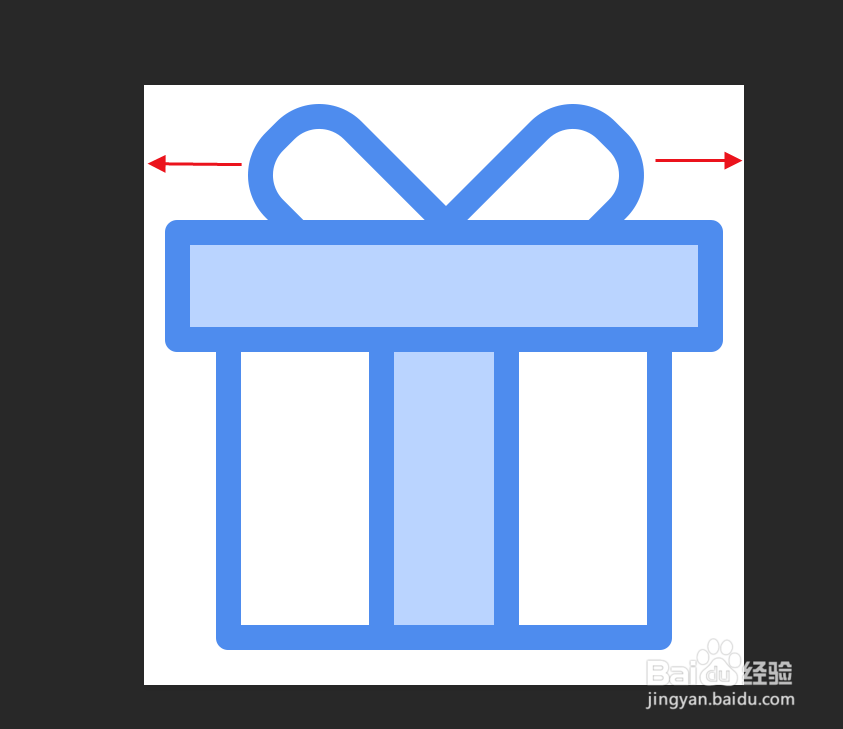
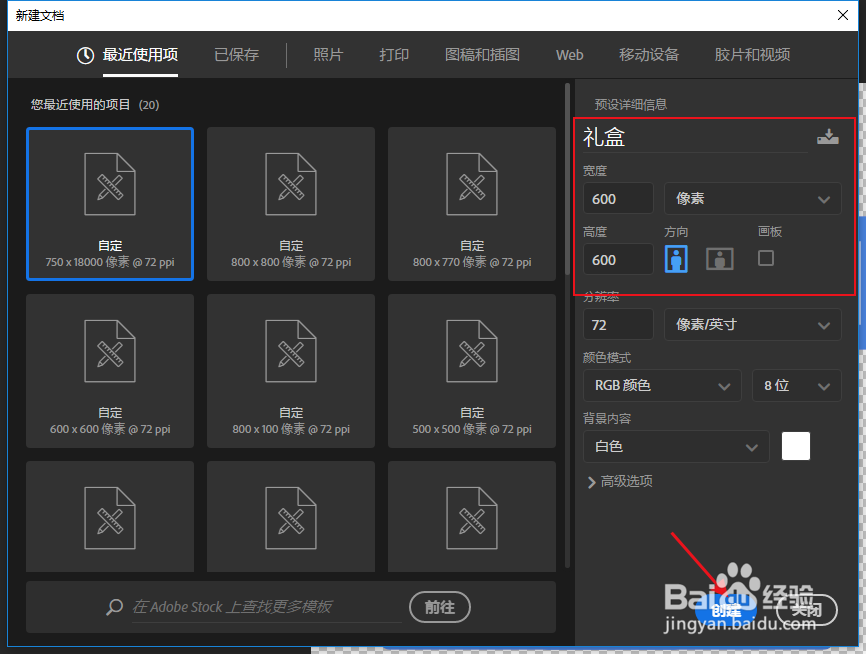
1、首先打开Photoshop CC 2018,新建图像大小宽度和高度分别为600像素的正方形,命名该psd文件为【礼盒】
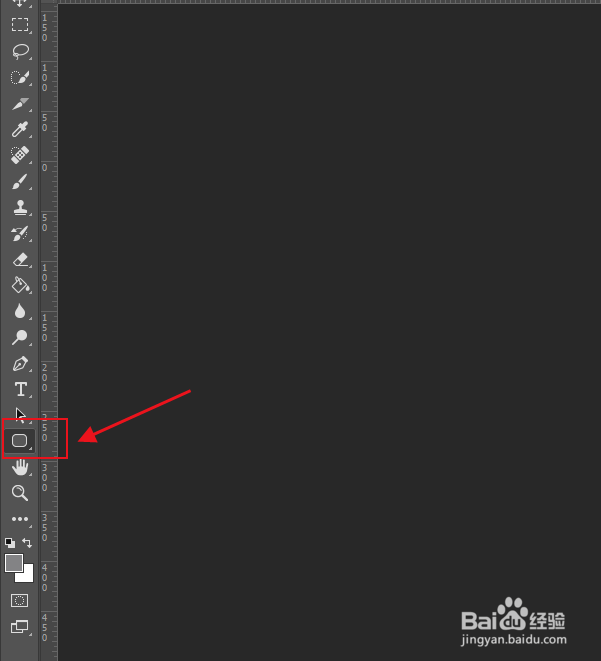
2、选择左侧工具栏中的【圆角矩形工具】,开始在画布中绘制图形,图形的宽为558像素,高为132像素,半径为12像素
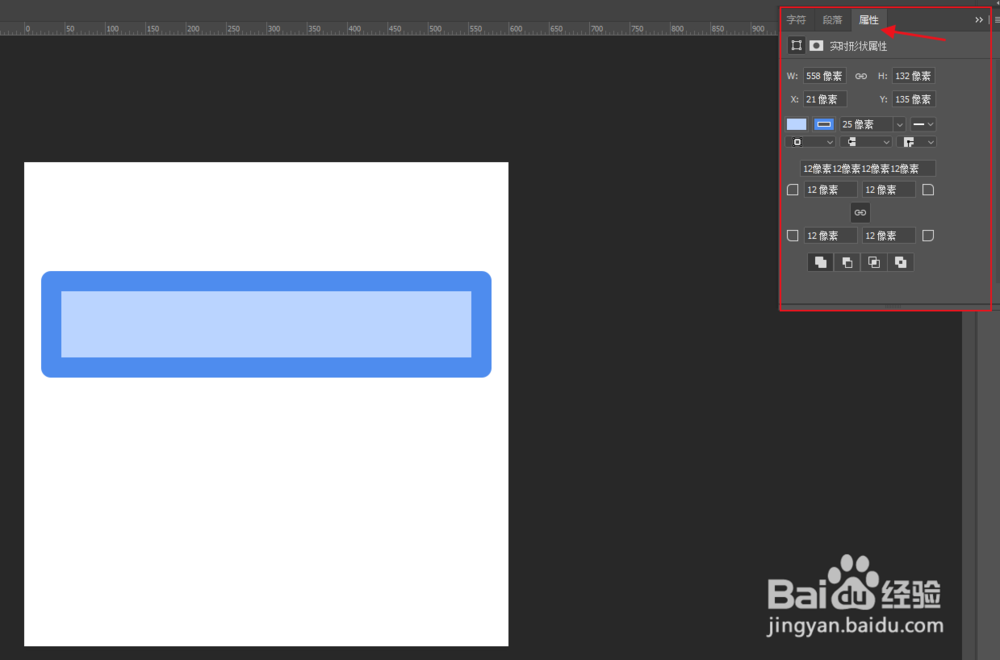
3、打开属性面板,设置绘制图形的填充色为#bad4ff,描边大小为25像素,描边颜色为#4e8cee,然后使图形相对画布水平居中状态,最好离顶部有一些距离哦,大概为134像素左右
4、接下来绘制礼盒的箱体,新建图层,仍然选择圆角矩形工具,设置半径为12像素,描边大小为25像素且描边颜色#4e8cee,填充为无
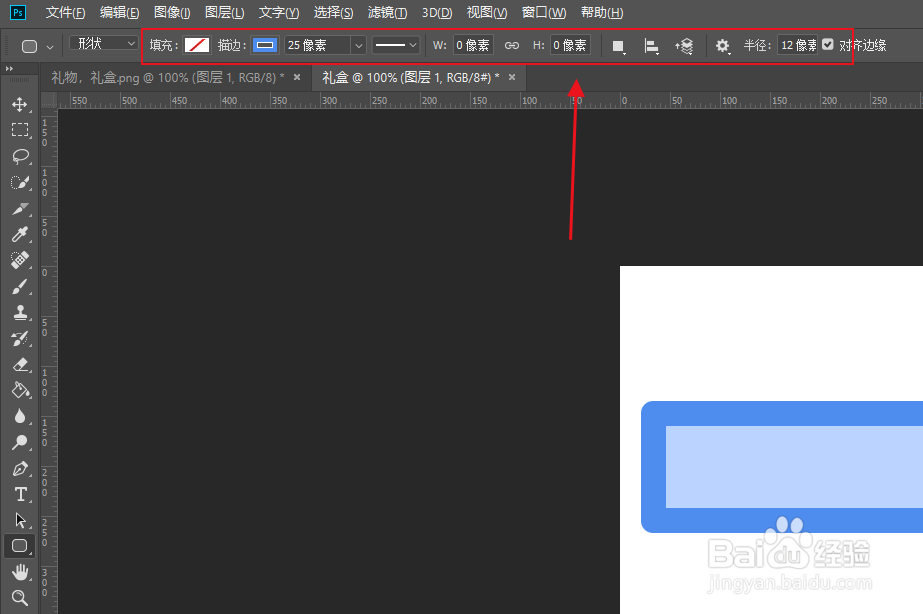
5、开始绘制箱体,在新建的图层中绘制宽度456像素,高度为376像素
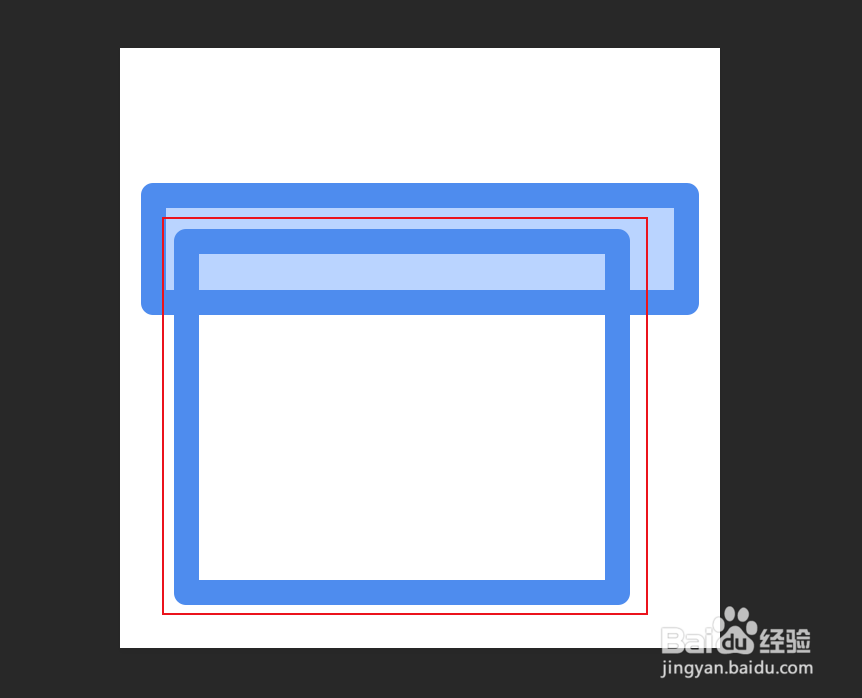
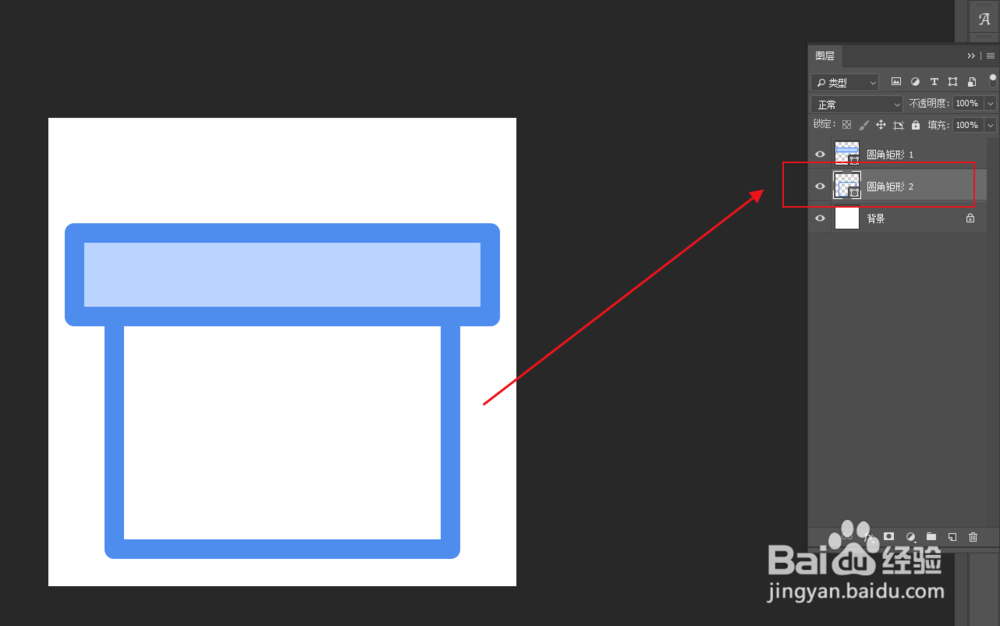
6、使图形所在图层向下移动一层,并使该图层相对画布处于水平居中状态,离底部的距离大概为34像素
7、在背景层上方新建图层,选择【矩形工具】,绘制宽为150像素,高为360像素的图形,且填充为#bad4ff,描边仍然是25像素,描边颜色为#4e8cee
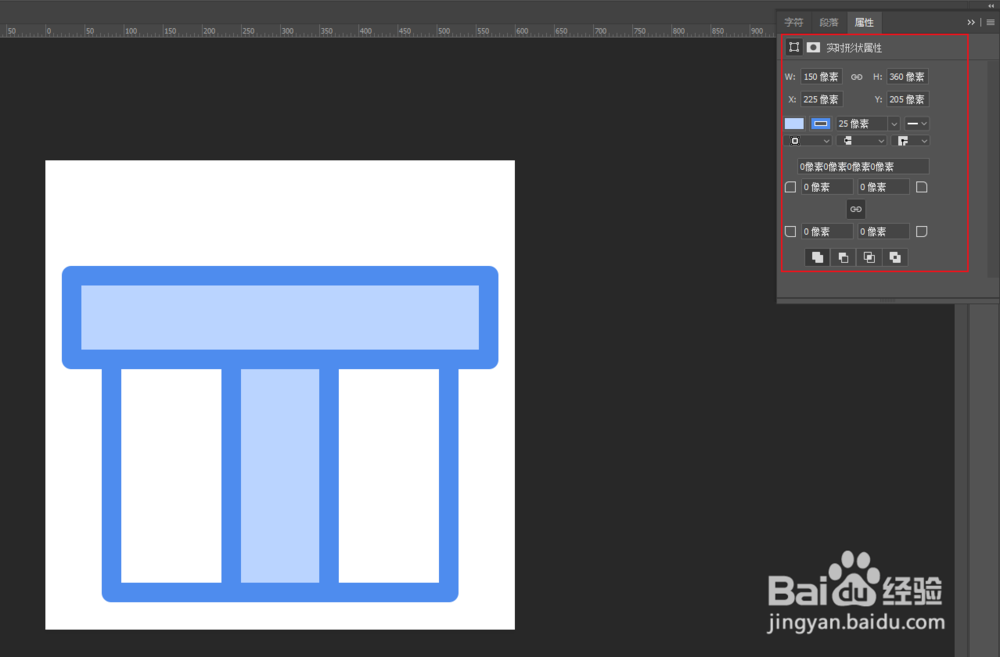
8、同时选择矩形1和圆角矩形2,使矩形1相对圆角矩形2为底部对其状态,注意,对齐之前要确保矩形1在圆角矩形2中,否则两者将进行偏移
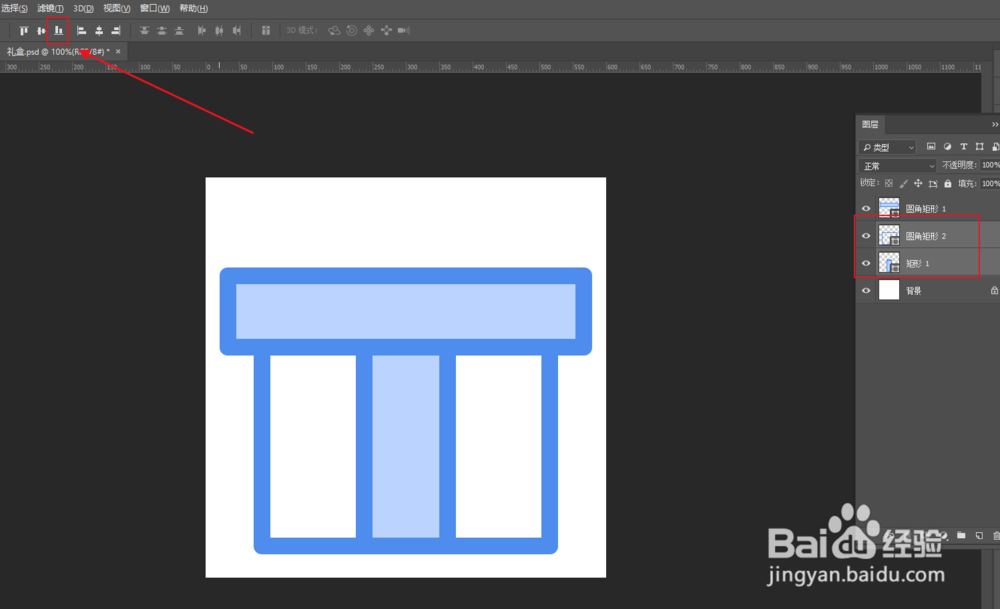
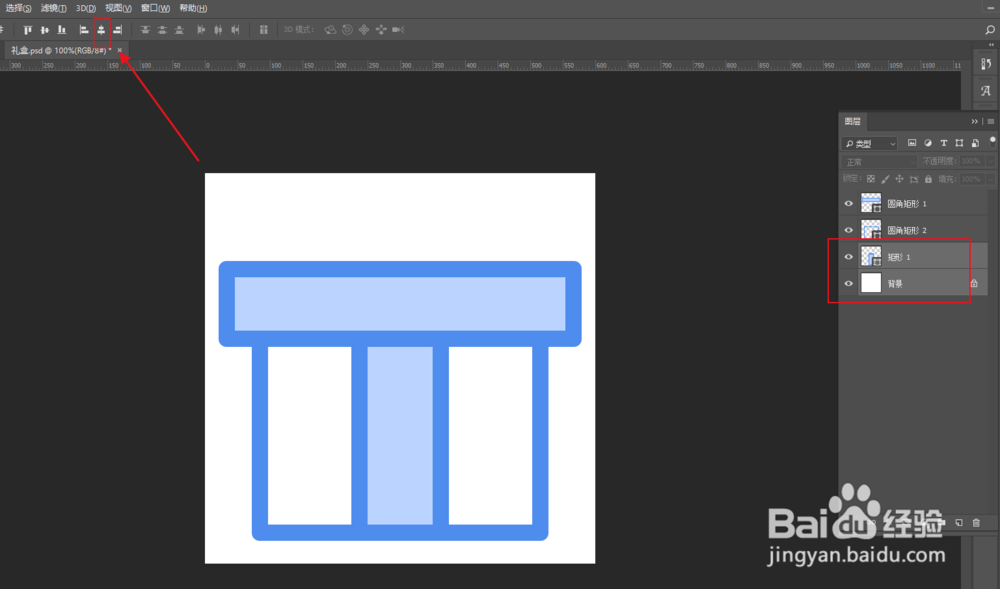
9、然后选择矩形1和背景层,使矩形1图层相对背景层为水平居中状态
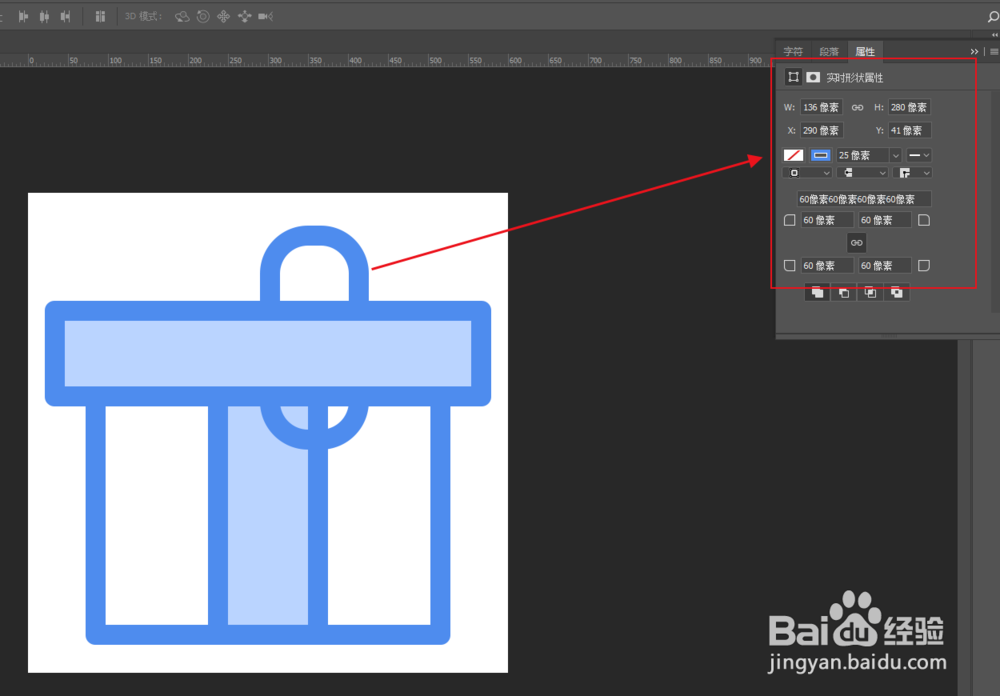
10、在矩形1图层上方新建图层,选择【圆角矩形工具】,绘制宽为136像素,高为280像素,半径大小为60像素,描边为25像素且颜色为#4e8cee,填充色为#fff的圆角矩形
11、绘制完毕后,选择快捷键【Ctrl+T】,旋转图形45°,如图所示
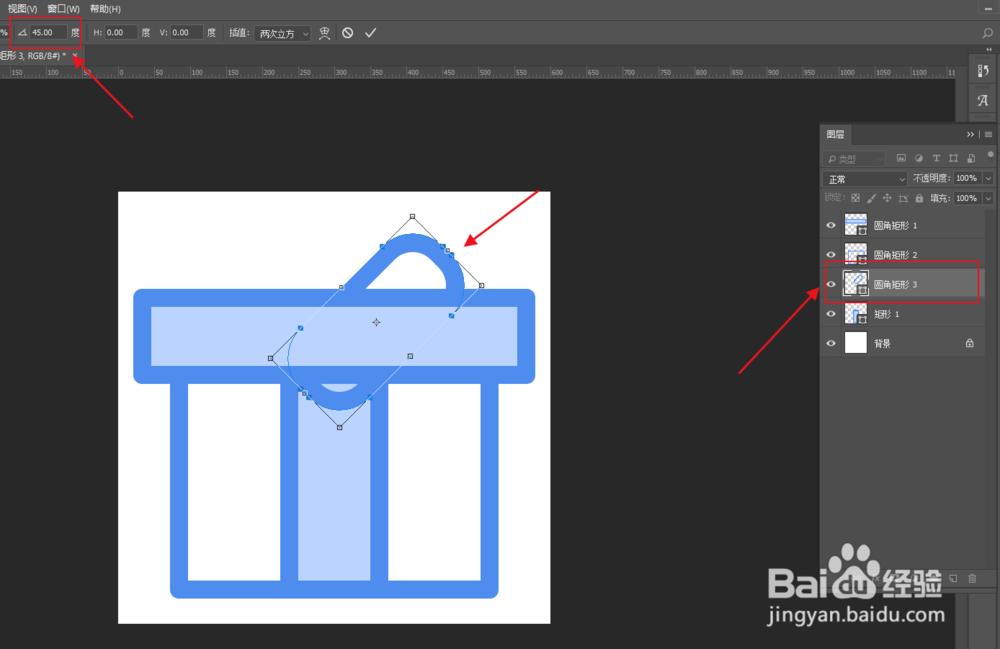
12、调整其合适位置,如图所示,按住快捷键【Ctrl+J】键,复制一样的图层
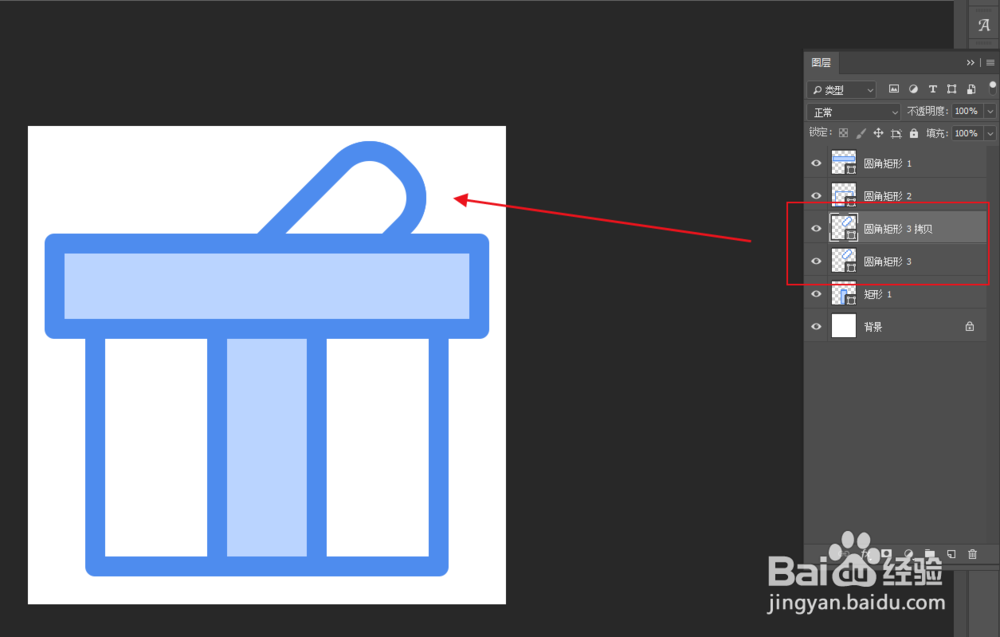
13、选择复制好的图层,点击顶部菜单【编辑】-【变换】-【水平翻转】,然后将它调整至合适位置,保持两个图层跟左右边一样的距离,这样我们的礼盒图形就绘制好了