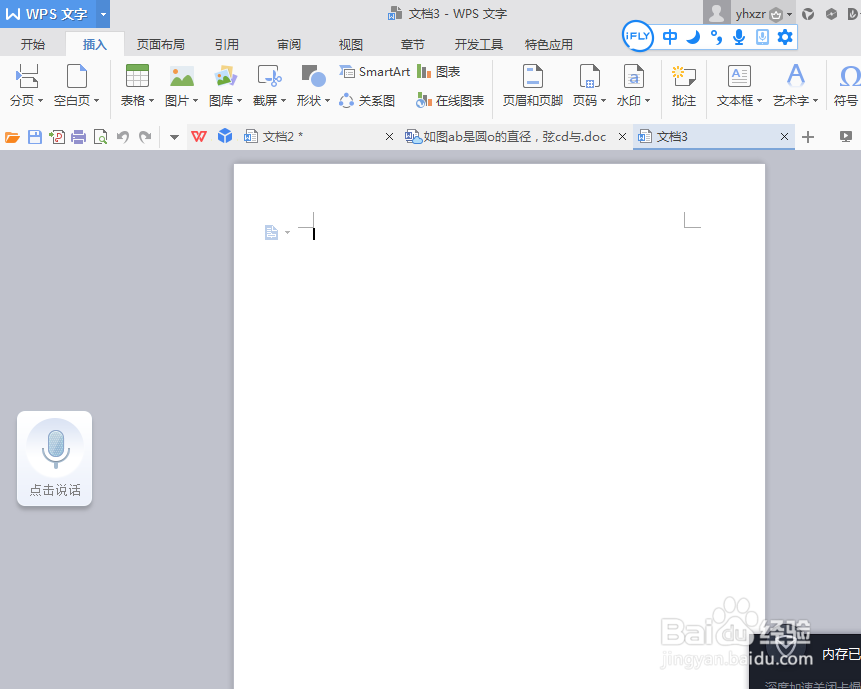
1、首先打开WPS软件,点击文件,新建一个空白的文件,
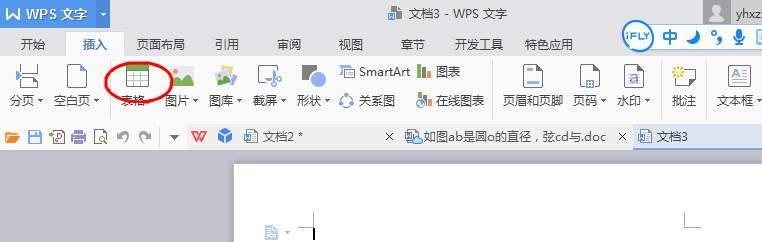
2、然后点击上面的表格工具,选择三行三列,新建一个表格,
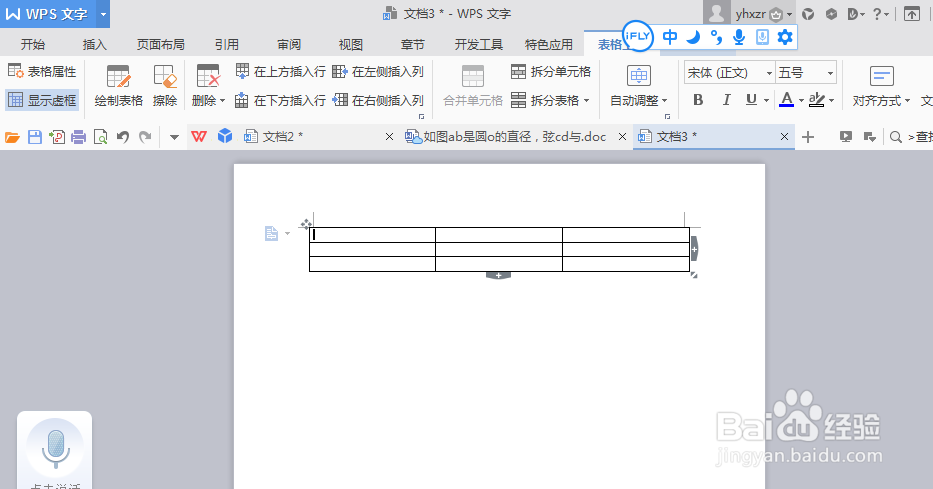
3、新建的表格是这样的,显然不符合我们的要求,不过,是可以改的,点击表格下方有两个小三角的标志,我们就可以把它拉长,一直拉到我们所需要的大小和高度,松开鼠标键即可,
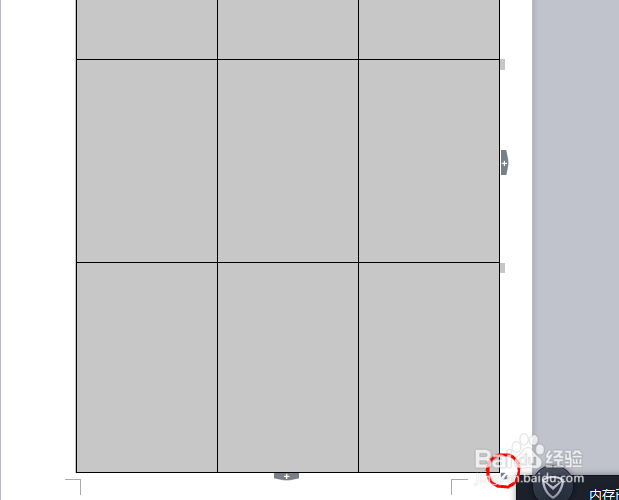
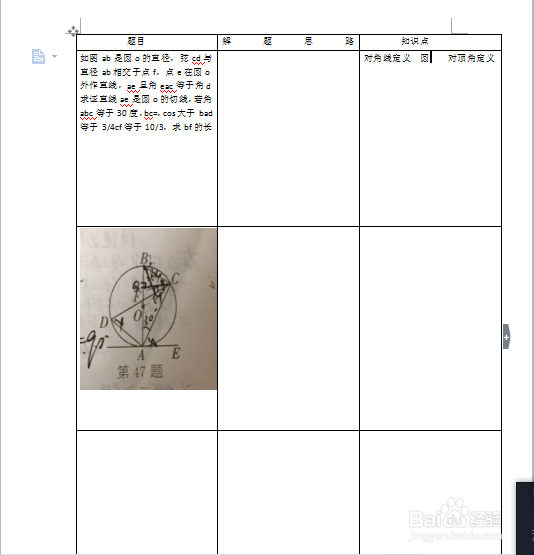
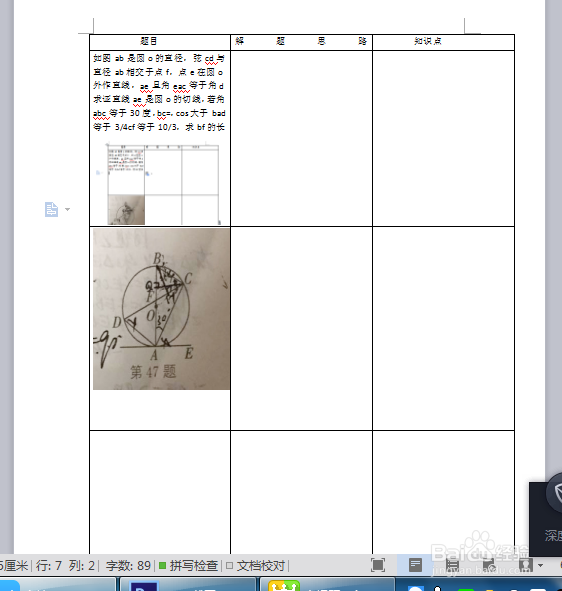
4、表格建好了,我们要往里面填字了,我首先把它分成三块,第一列是题目,也就是错题的原题,第二列是解题思路,是解题的过程及方法,第三列是知识点,是这条题目所涉及的知识点,
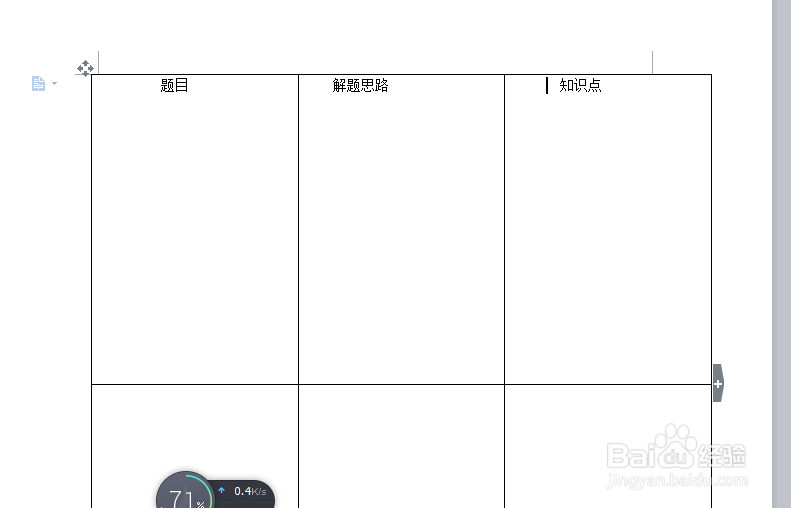
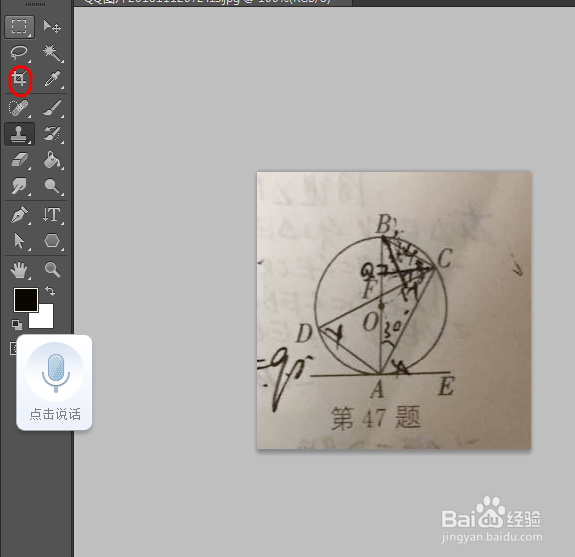
5、这样我们就可以把题目往里面抄,如果是画图的,我们还可以用到ps软件,把图像整个截取下来,然后把它保存在电脑上,
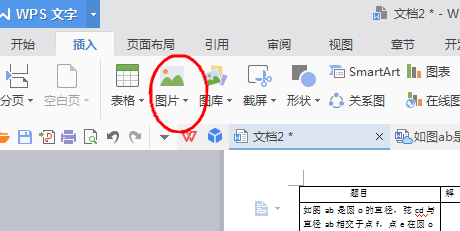
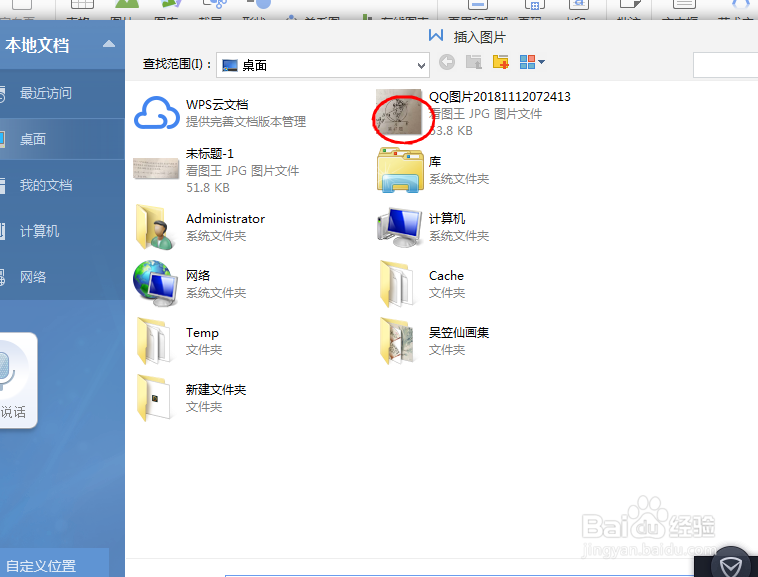
6、w ps上面有一个,图片按钮,我们点击就可以把我们截取的图像,粘贴到相应的位置,
7、解题的思路,我们可以把它写到相应的位置,这样我们在通过错题本的整理,就可以对自己没有掌握牢的知识点,错题,进行一个回顾和反复练习,对于提高我们的成绩非常的有帮助,这个错题解释可以打印下来,装订成册,随身携带,方便复习的。