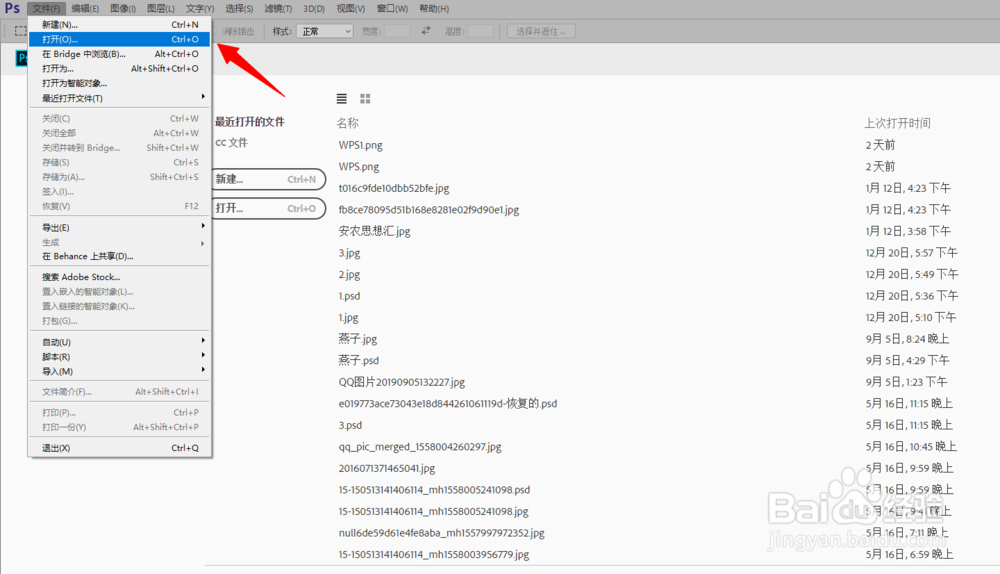
1、双击PhotoShop,点击左上角【文件】,【打开】
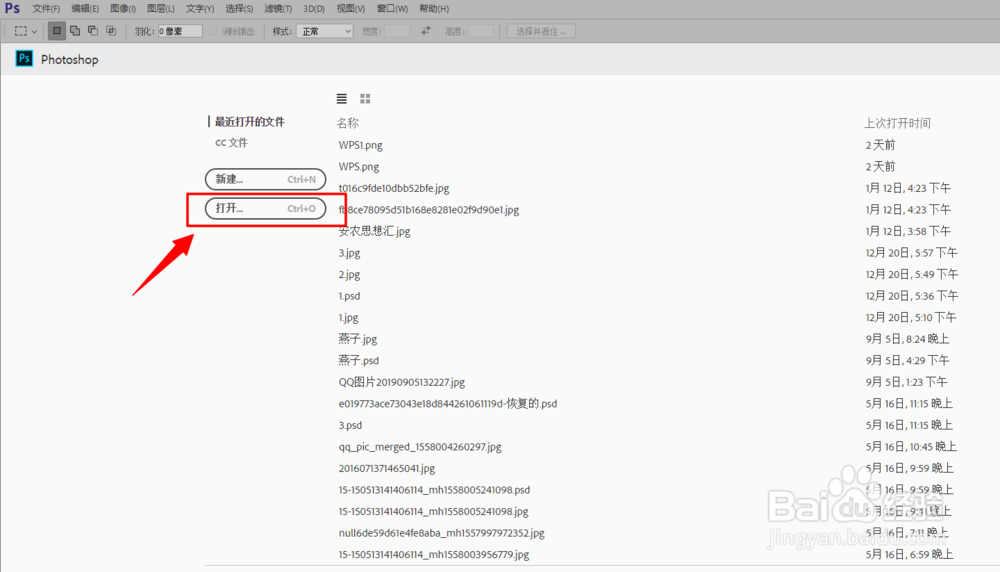
2、或者直接点击屏幕中上方的【打开】
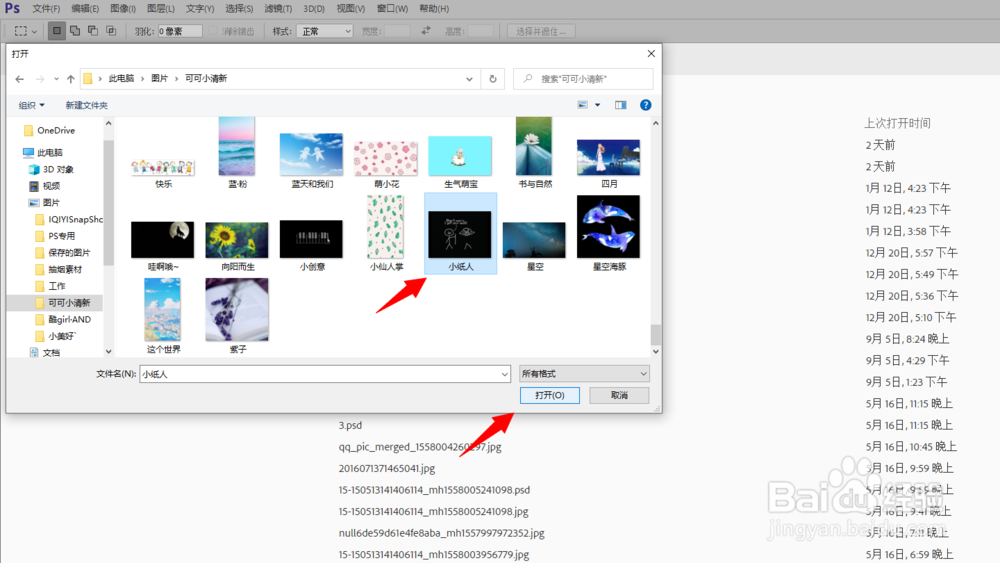
3、选择需要操作的图片,点击【打开】
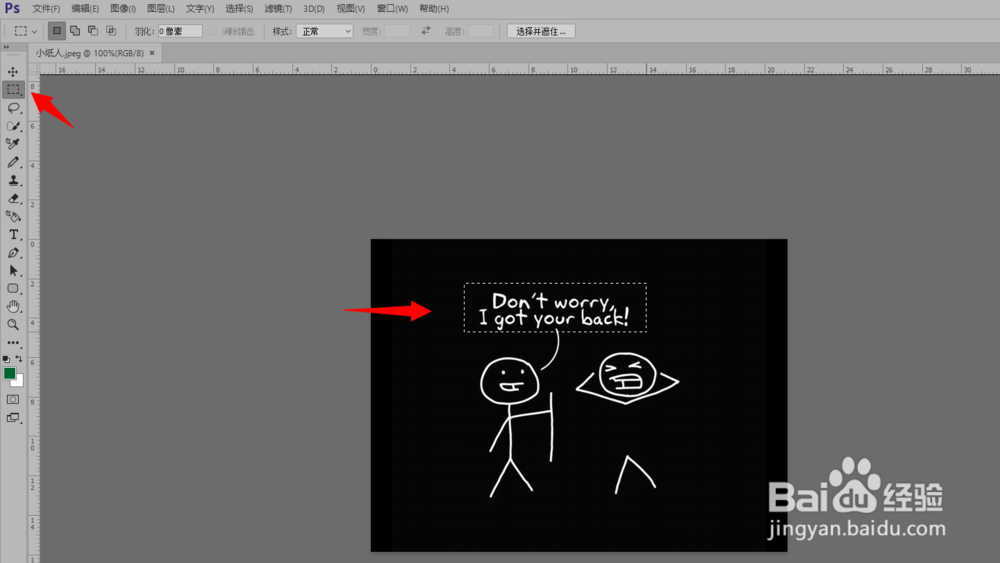
4、打开图片后,在左侧工具栏点击【矩形选择工具】,建立选区
5、在左上方工具栏点击【滤镜】、【像素化】、【马赛克】
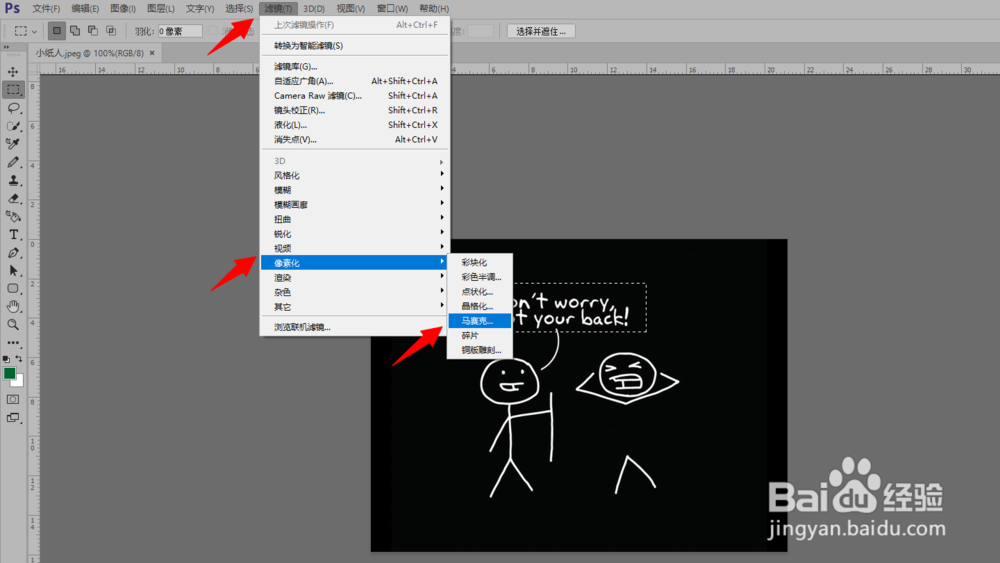
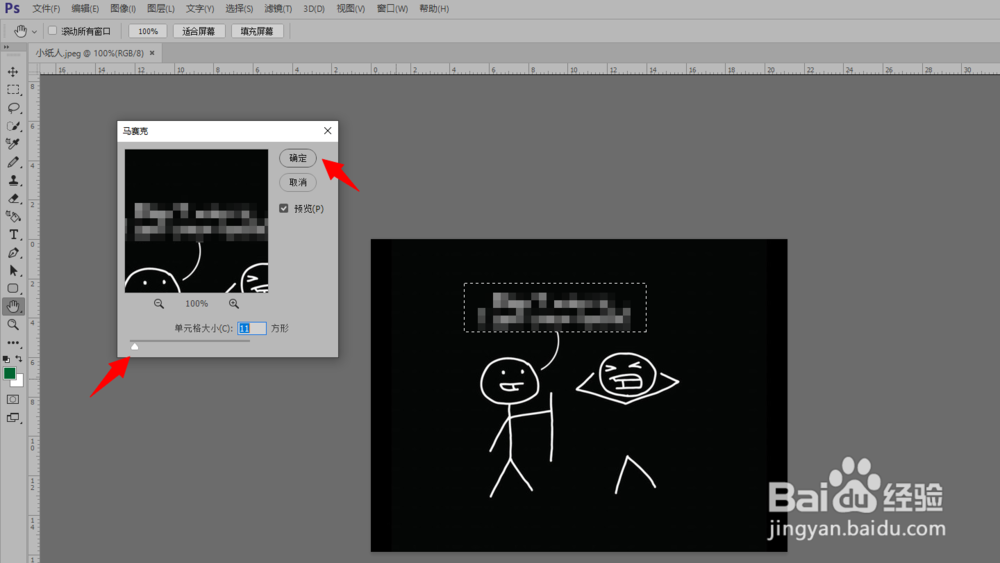
6、在出现的窗口中可以设置我们所需马赛克单元格大小,移动窗口下方的三角形,最后点击【确定】
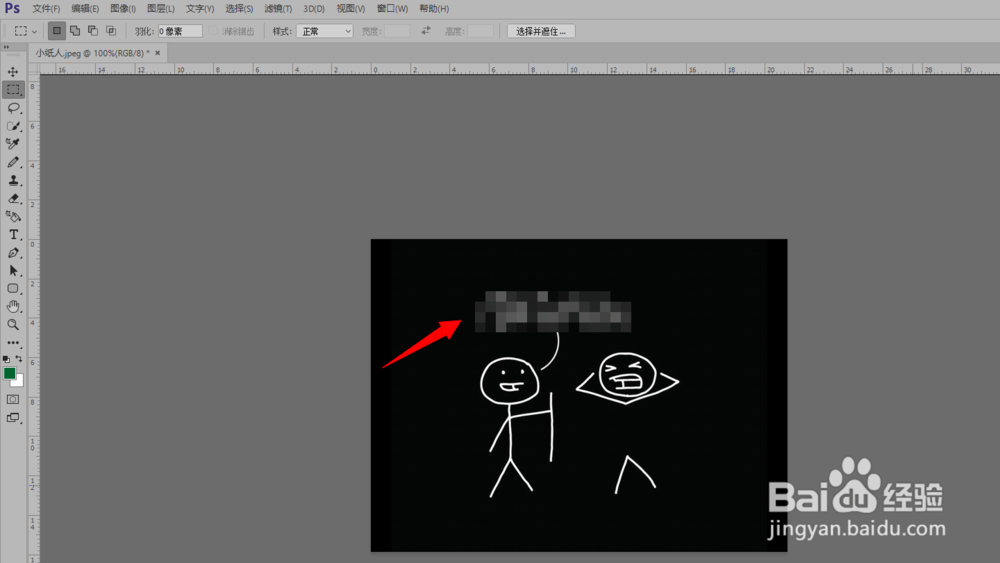
7、最后效果如图
8、最后点击左上方工具栏【文件】、【储存】
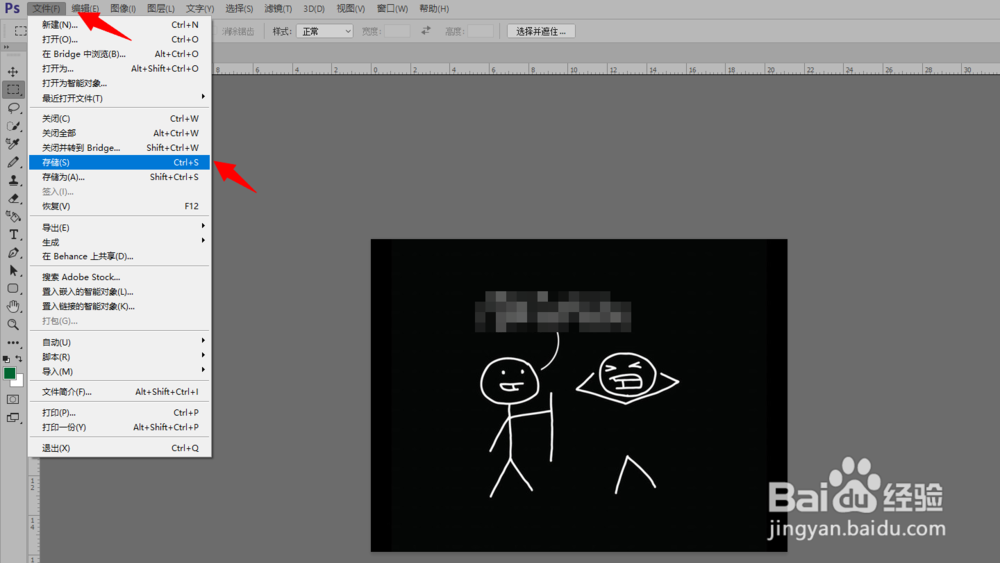
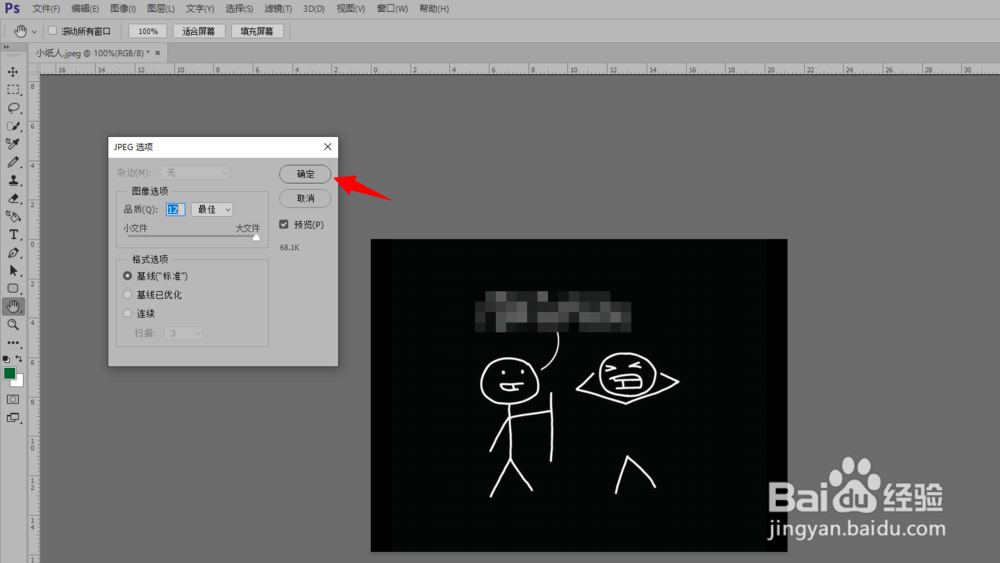
9、在弹出的窗口中点击【确定】,图片操作完成
1、双击PhotoShop,点击左上角【文件】,【打开】
2、或者直接点击屏幕中上方的【打开】
3、选择需要操作的图片,点击【打开】
4、打开图片后,在左侧工具栏点击【矩形选择工具】,建立选区
5、在左上方工具栏点击【滤镜】、【像素化】、【马赛克】
6、在出现的窗口中可以设置我们所需马赛克单元格大小,移动窗口下方的三角形,最后点击【确定】
7、最后效果如图
8、最后点击左上方工具栏【文件】、【储存】
9、在弹出的窗口中点击【确定】,图片操作完成