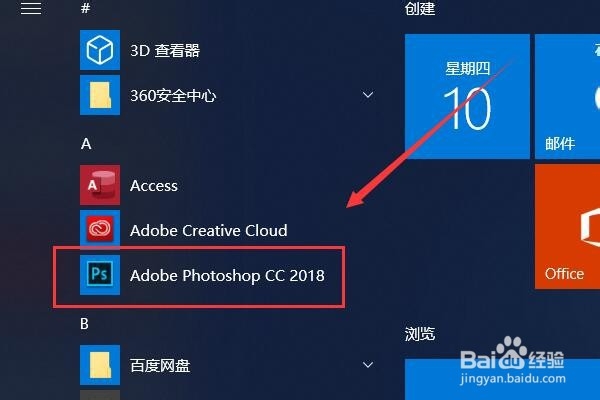
1、在计算机中启动Adobe Photoshop,演示中使用的是AdobePhotoshopCC2018版本。
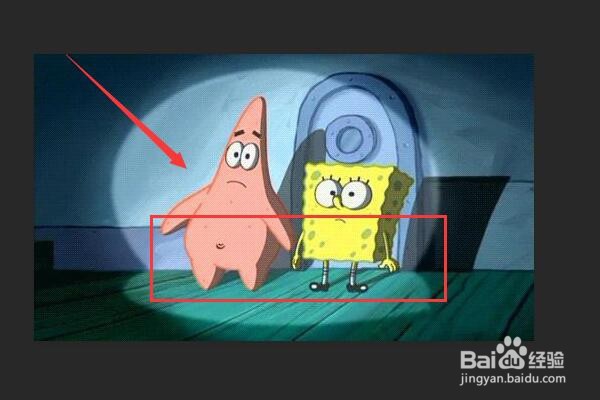
2、打开需要编辑的目标图片,可以看到图片中的卡通人物没有穿衣服,并不是十分的雅观。
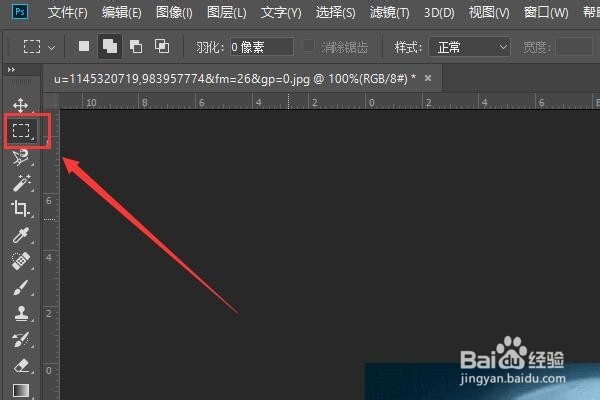
3、在PS左侧的工具栏中选择框选工具。
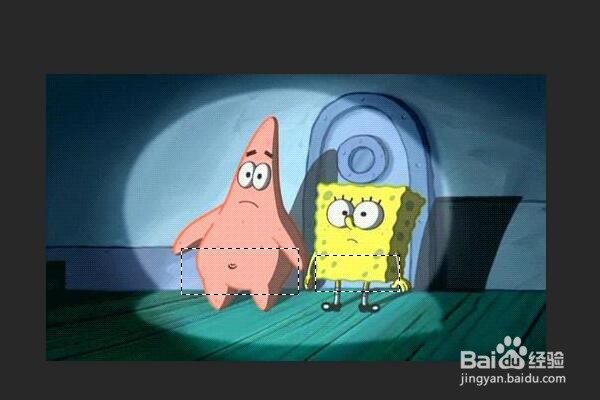
4、对需要加马赛克的部分进行框选。
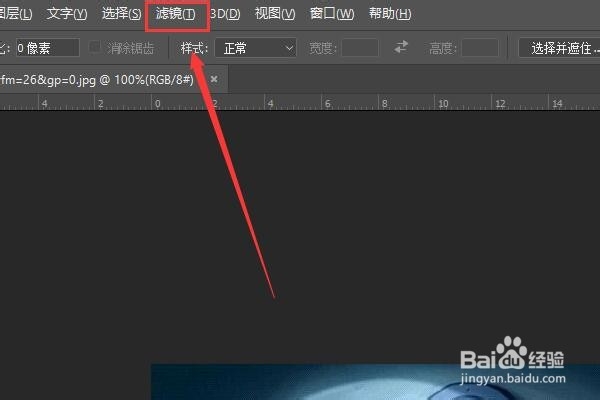
5、在上方的工具栏中选择滤镜选项卡。
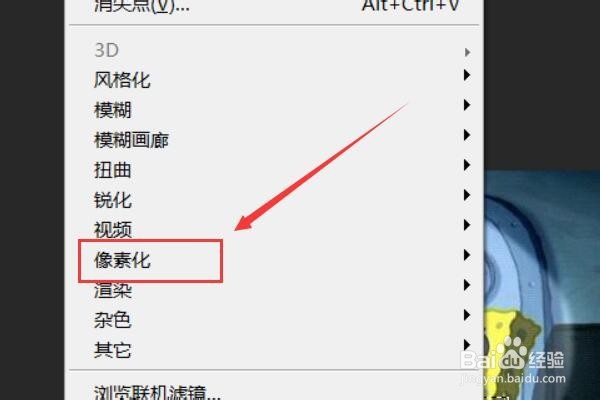
6、在弹出的下拉菜单中选择像素化选项卡。
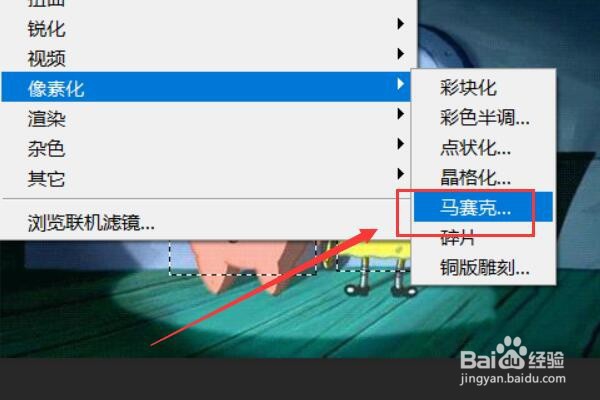
7、在二级下拉菜单中选择马赛克选项。
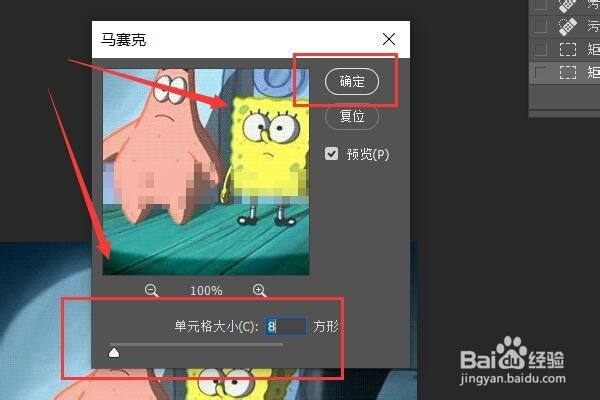
8、在弹出的马赛克设置菜单中,拖拽下方的功能条选择马赛克密度,之后点击确认保存设置。
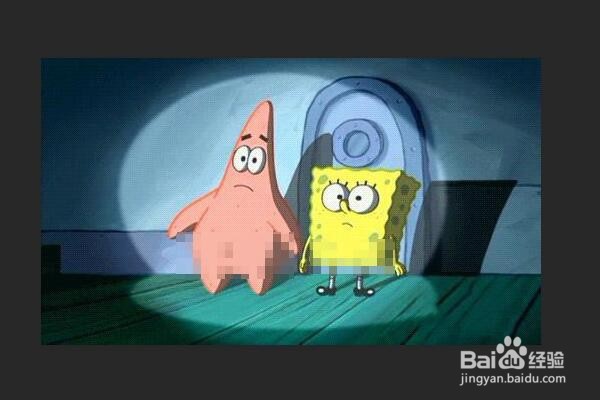
9、马赛克生成完毕,具体效果如图所示。
1、总结:
1、在计算机中启动Adobe Photoshop。
2、打开需要编辑的目标图片。
3、在PS左侧的工具栏中选择框选工具。
4、对需要加马赛克的部分进行框选。
5、在上方的工具栏中选择滤镜选项卡。
6、在弹出的下拉菜单中选择像素化选项卡。
7、在二级下拉菜单中选择马赛克选项。
8、点击确认保存设置。