手抄报 安全手抄报 手抄报内容 生活知识 英语手抄报 清明节手抄报 节约用水手抄报 知识问答

利用XShell连接CenterOS进行Nginx安装

时间:2024-11-06 08:30:30

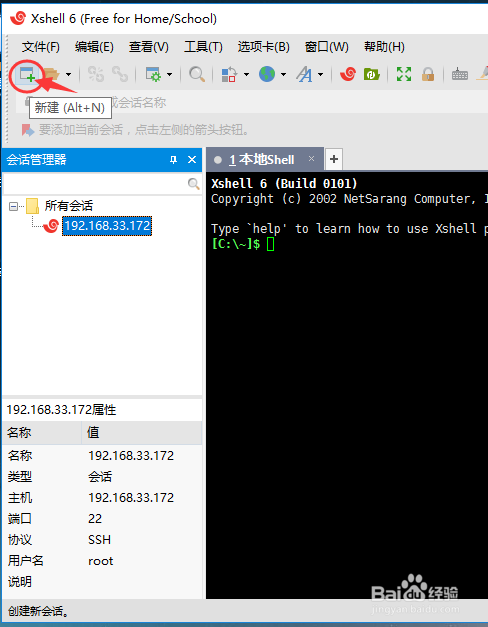
1、打开XShell6软件,点击工具栏中的“+”新建,如下图所示:
利用XShell连接CenterOS进行Nginx安装

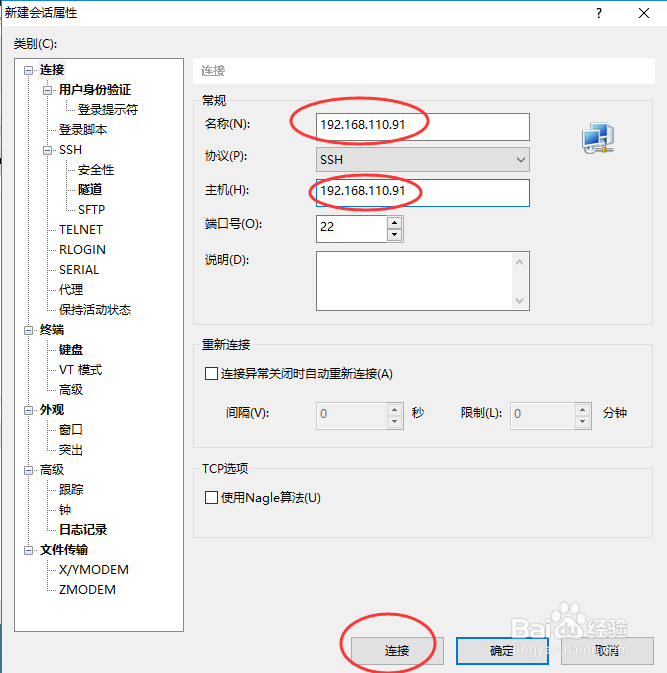
2、在弹出的新建会话属性对话框中,输入名称和主机,这里都以IP地址名,然后点击“连接”,如下图所示:
利用XShell连接CenterOS进行Nginx安装

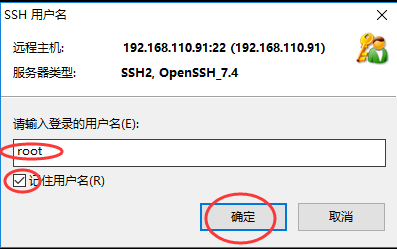
3、输入SSH用户名,勾选“记住用户名”,然后点击“确定”,如下图所示:

利用XShell连接CenterOS进行Nginx安装

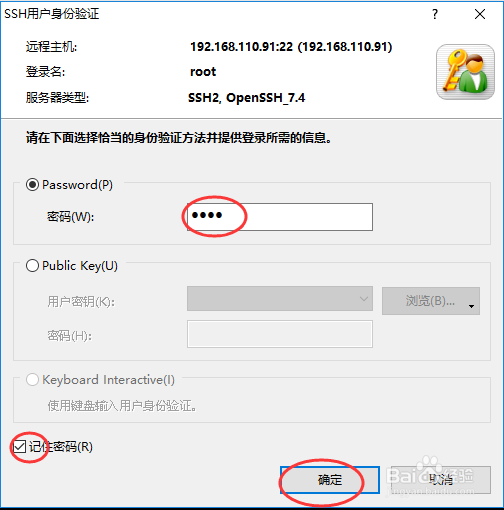
4、SSH用户身份验证,输入Password,勾选“记住密码”,然后点击“确定”,如下图所示:
利用XShell连接CenterOS进行Nginx安装

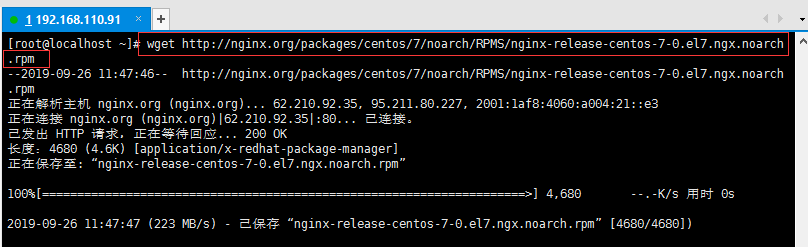
5、打开CenterOS服务下的中断命令窗口,输入以下命令,见图片来下载对应当前系统版本的nginx包,如下图所示:

利用XShell连接CenterOS进行Nginx安装

6、接着输入命令,见图片来建立nginx的yum仓库,如下图所示:

利用XShell连接CenterOS进行Nginx安装

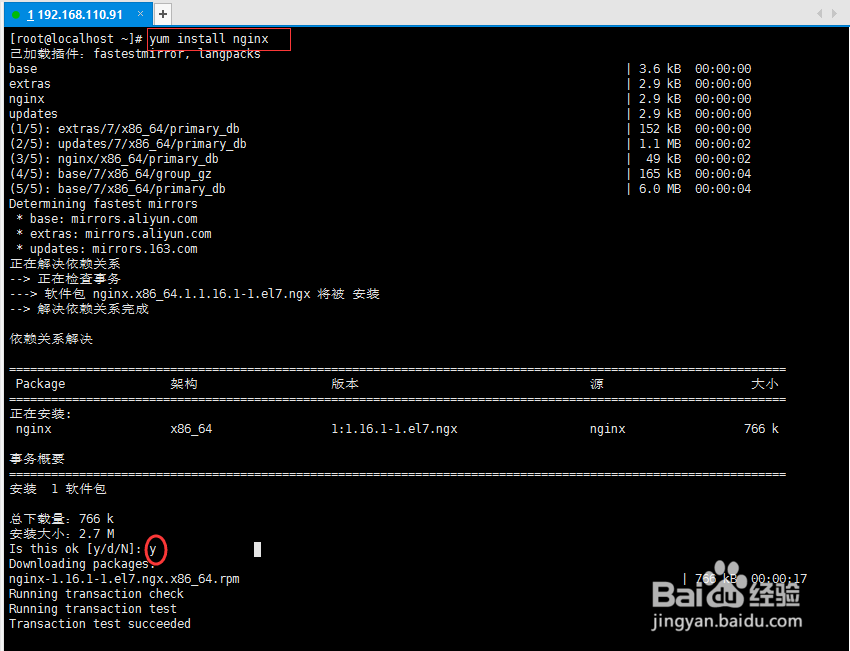
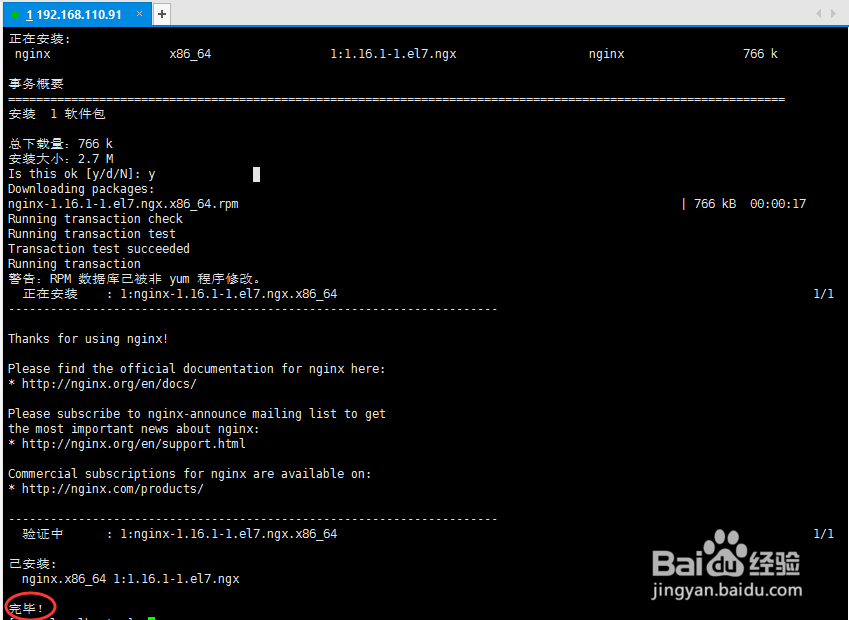
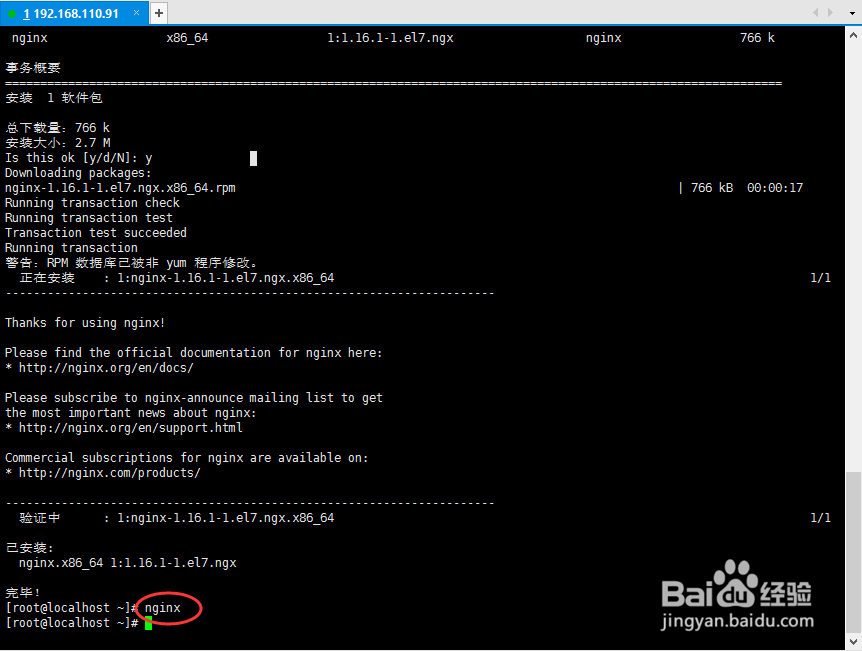
7、接着输入命令yum install nginx来下载并安装nginx,如下图所示:

利用XShell连接CenterOS进行Nginx安装利用XShell连接CenterOS进行Nginx安装

8、再接着输入命令nginx如下图所示:

利用XShell连接CenterOS进行Nginx安装

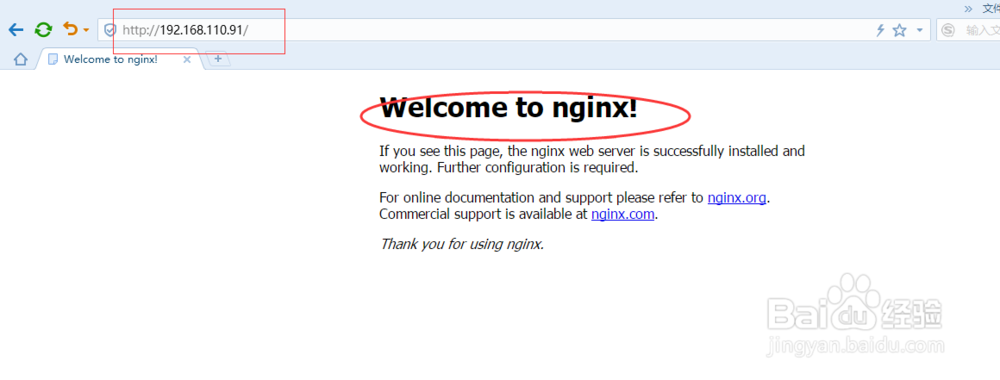
9、最后打开浏览器,输入CenterOS服务器IP地址,可以看到Nginx的信息,如下图所示:
利用XShell连接CenterOS进行Nginx安装

10、关于Nginx做代理和反向代理以及负载均衡等更多配置,可以根据实际工作需要进行陆续学习。

© 2026 手抄报圈
信息来自网络 所有数据仅供参考
有疑问请联系站长 site.kefu@gmail.com