手抄报 安全手抄报 手抄报内容 生活知识 生活百科 英语手抄报 清明节手抄报 节约用水手抄报 知识问答

ps旋转扭曲特效制作教程

时间:2026-03-08 10:37:07

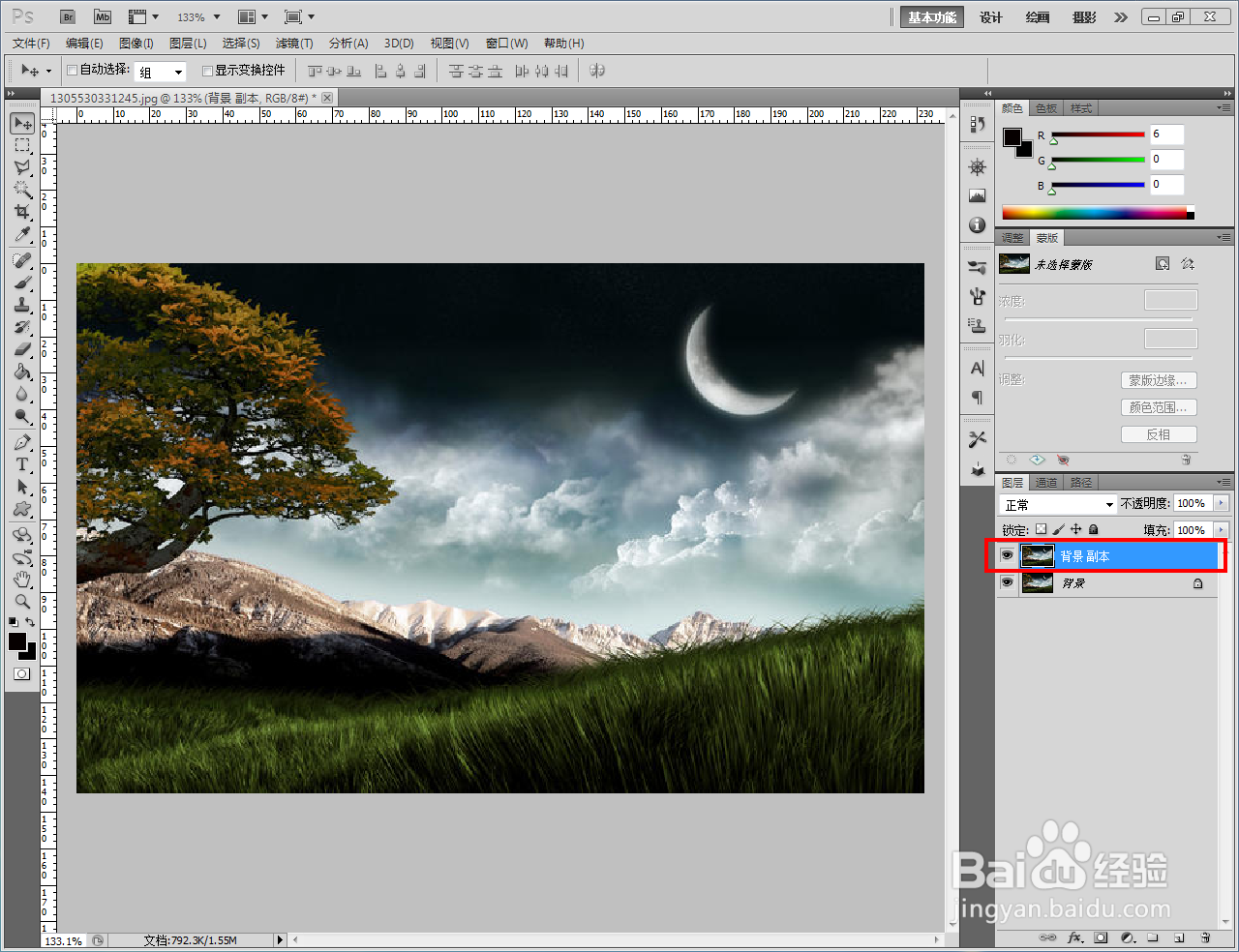
1、打开Adobe Photoshop CS5软件,打开一张要制作扭曲特效的图片;

ps旋转扭曲特效制作教程

2、将背景图层拉至【新建图层】图标处,新建一个图片图层;

ps旋转扭曲特效制作教程

ps旋转扭曲特效制作教程

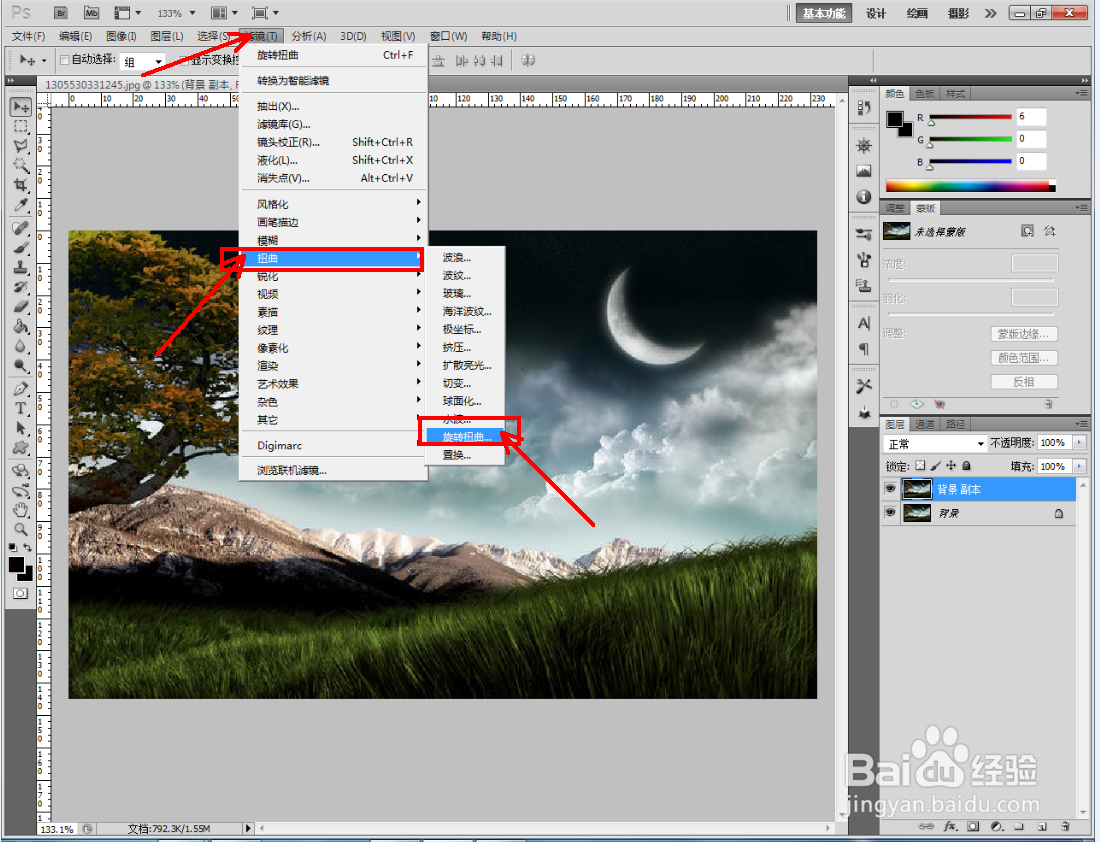
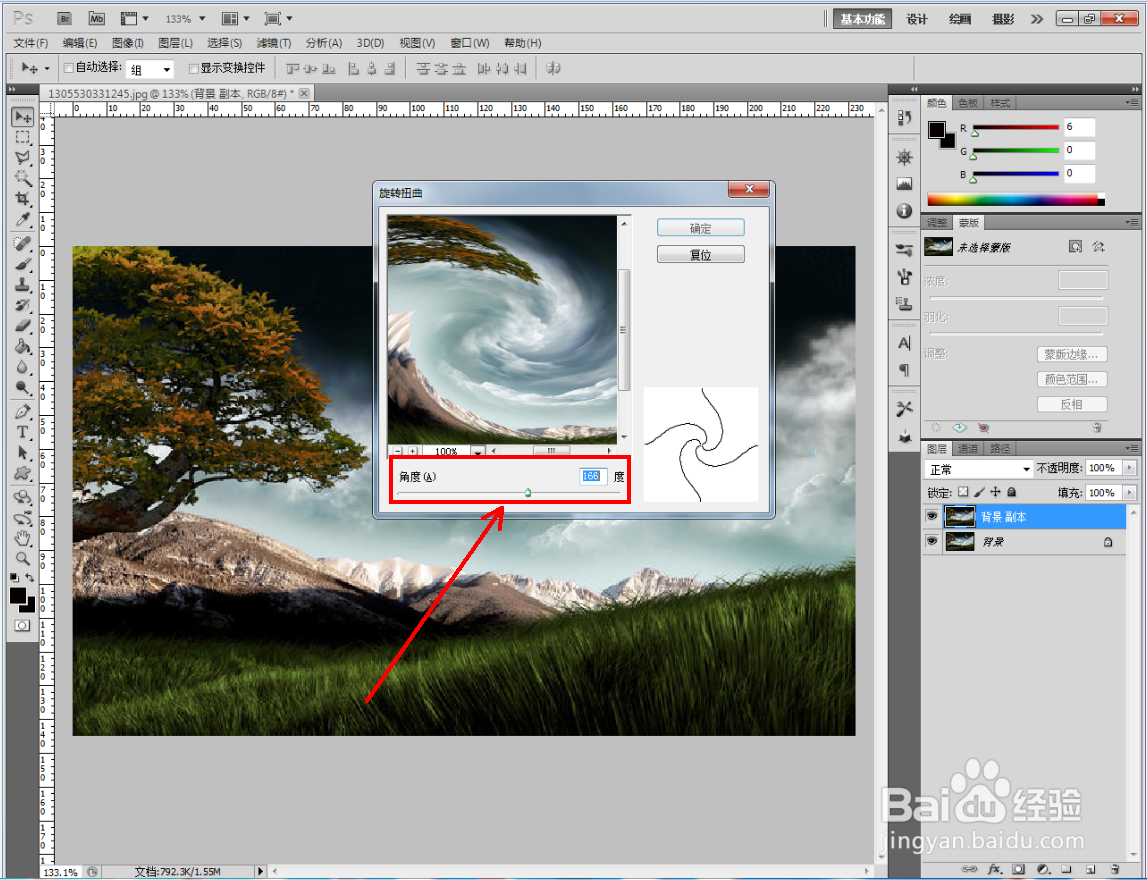
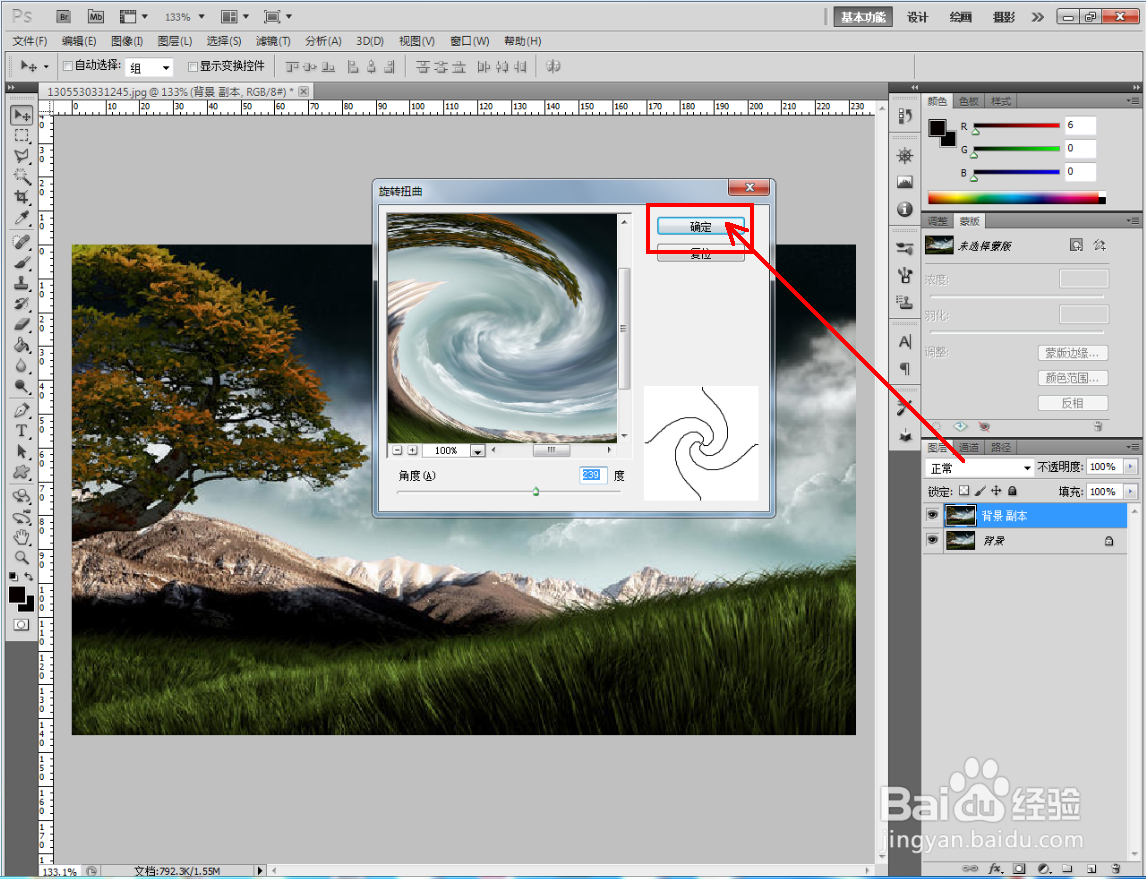
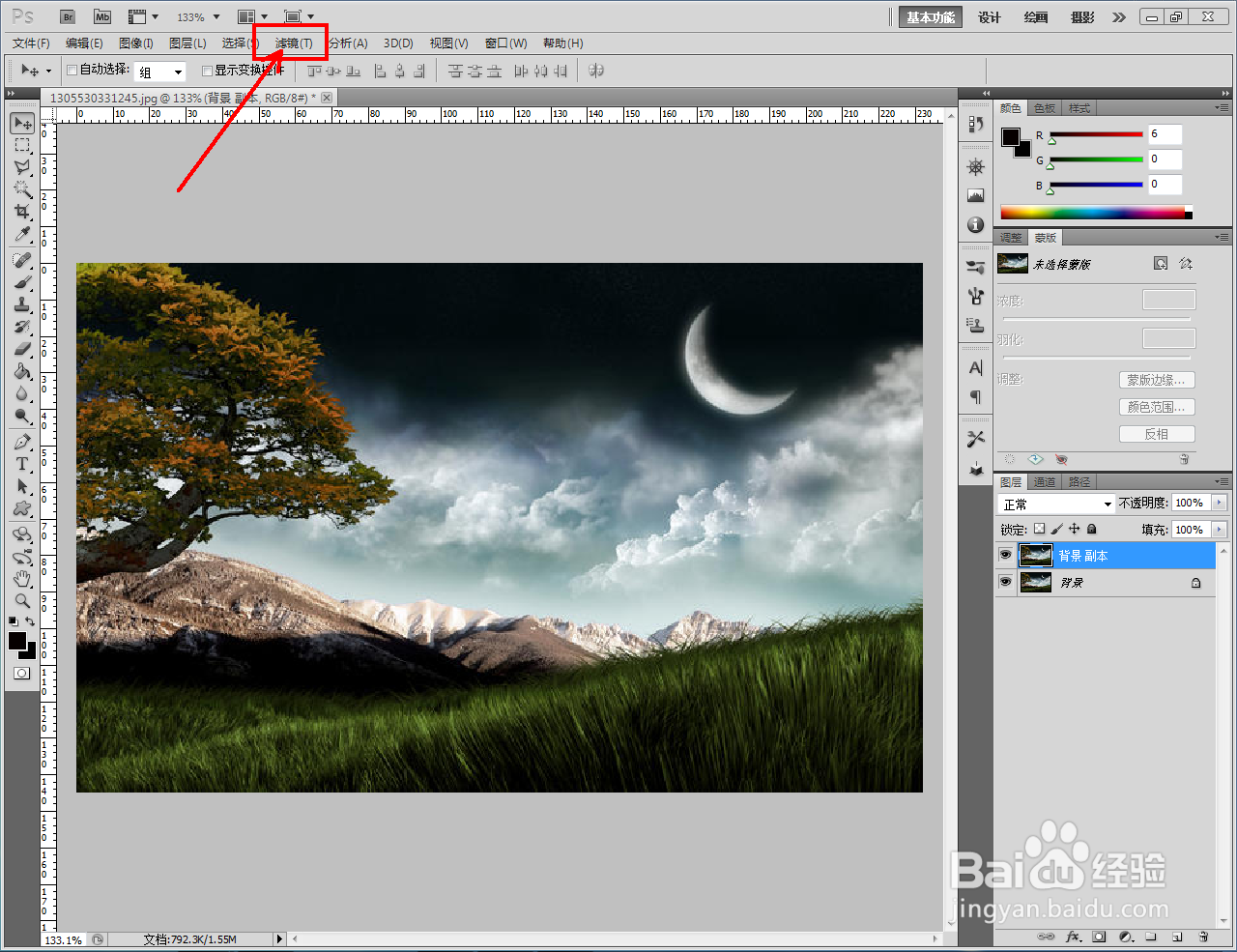
3、整体旋转扭曲特效:点击【滤镜】-【扭曲】-【旋转扭曲】,按图示设置好旋转扭曲的各个参数并点击【确定】确认;
ps旋转扭曲特效制作教程

ps旋转扭曲特效制作教程

ps旋转扭曲特效制作教程

ps旋转扭曲特效制作教程

ps旋转扭曲特效制作教程

ps旋转扭曲特效制作教程

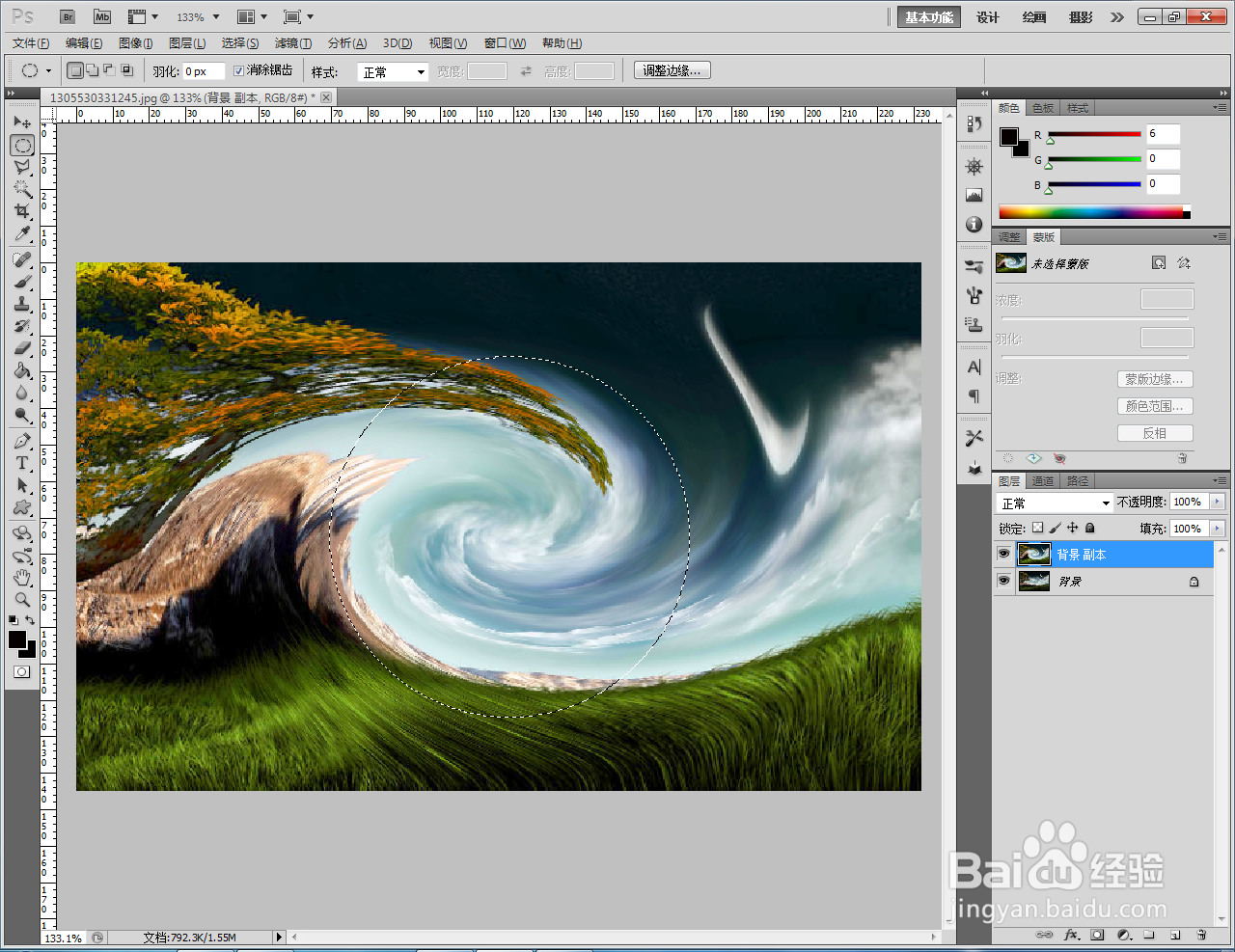
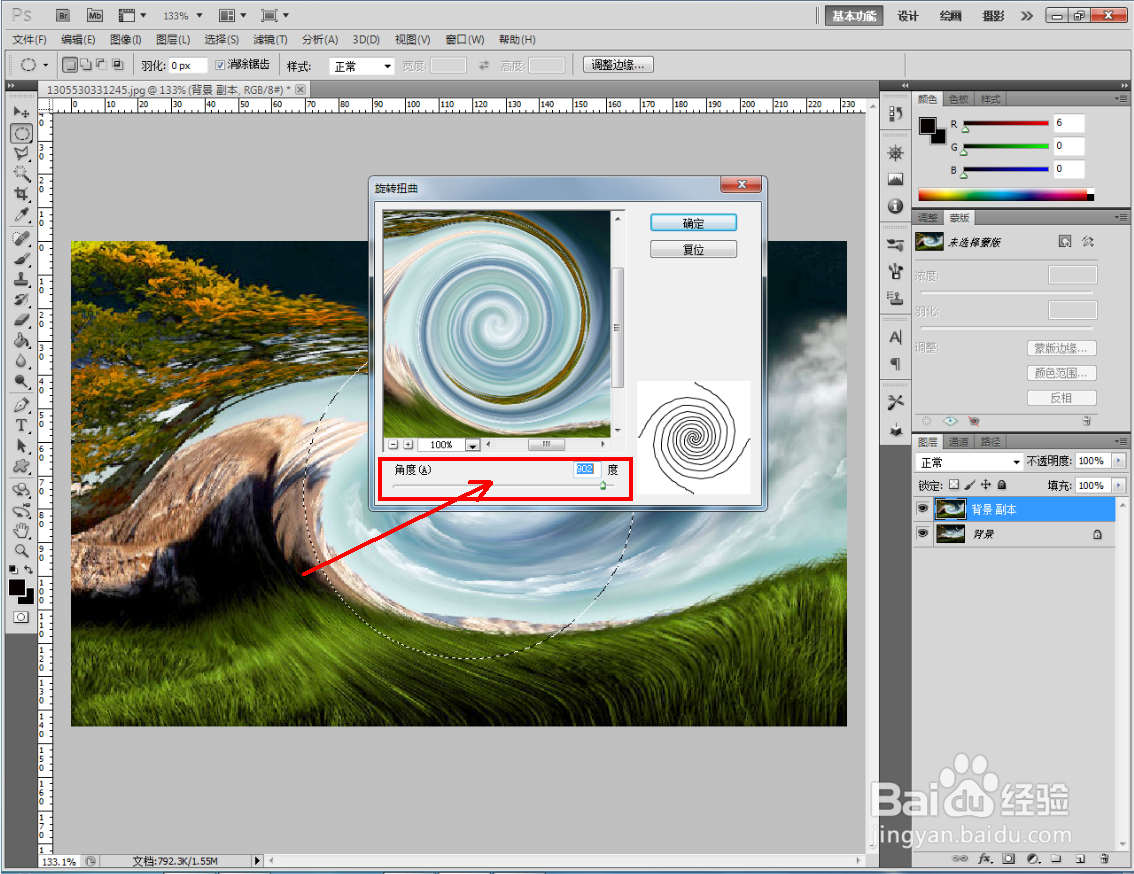
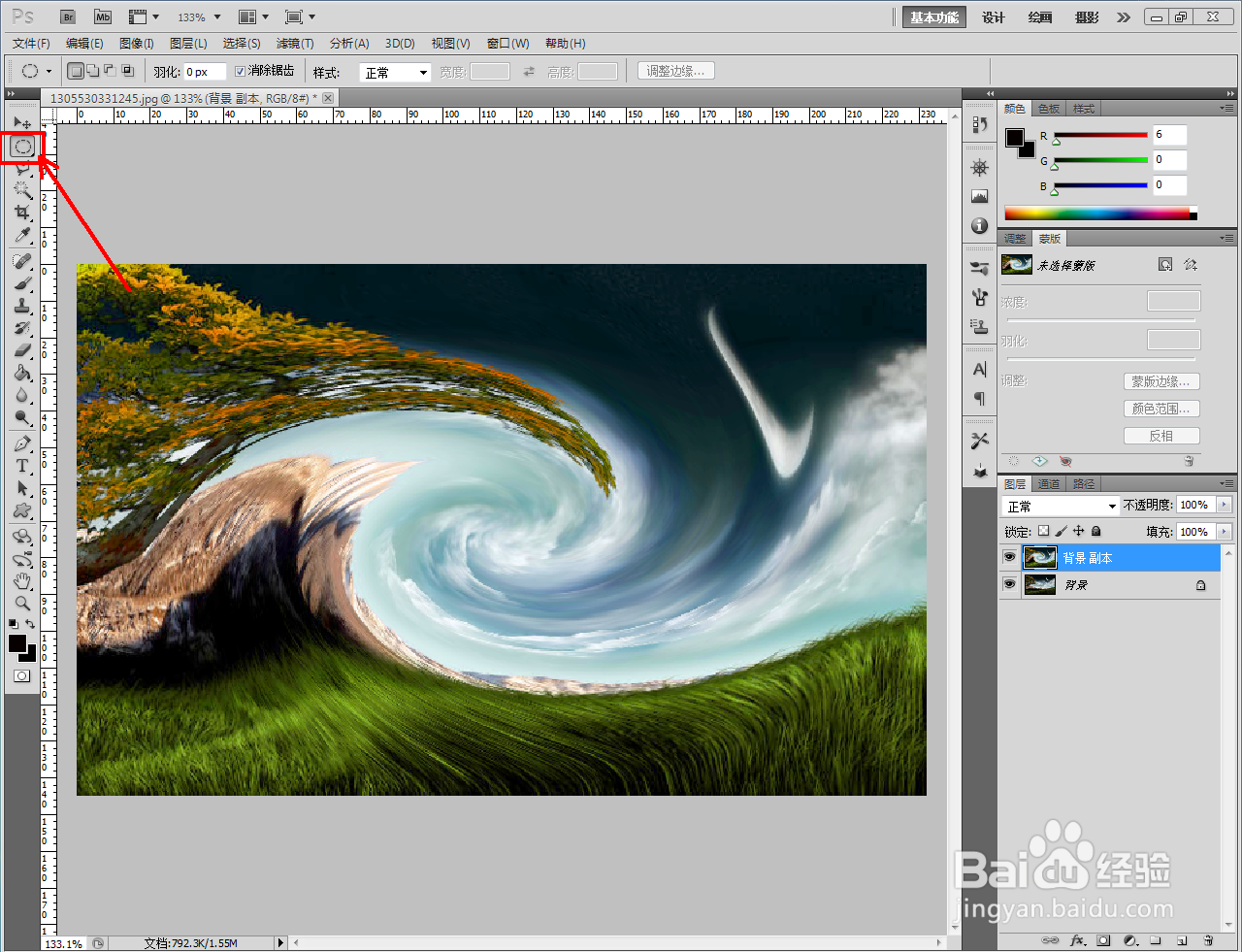
4、局部旋转扭曲特效:点击【椭圆形选框工具】框选图示区域建立一个圆形选区。点击【滤镜】-【扭曲】-【旋转扭曲】,按图示设置好旋转扭曲的各个参数;
ps旋转扭曲特效制作教程

ps旋转扭曲特效制作教程

ps旋转扭曲特效制作教程

ps旋转扭曲特效制作教程

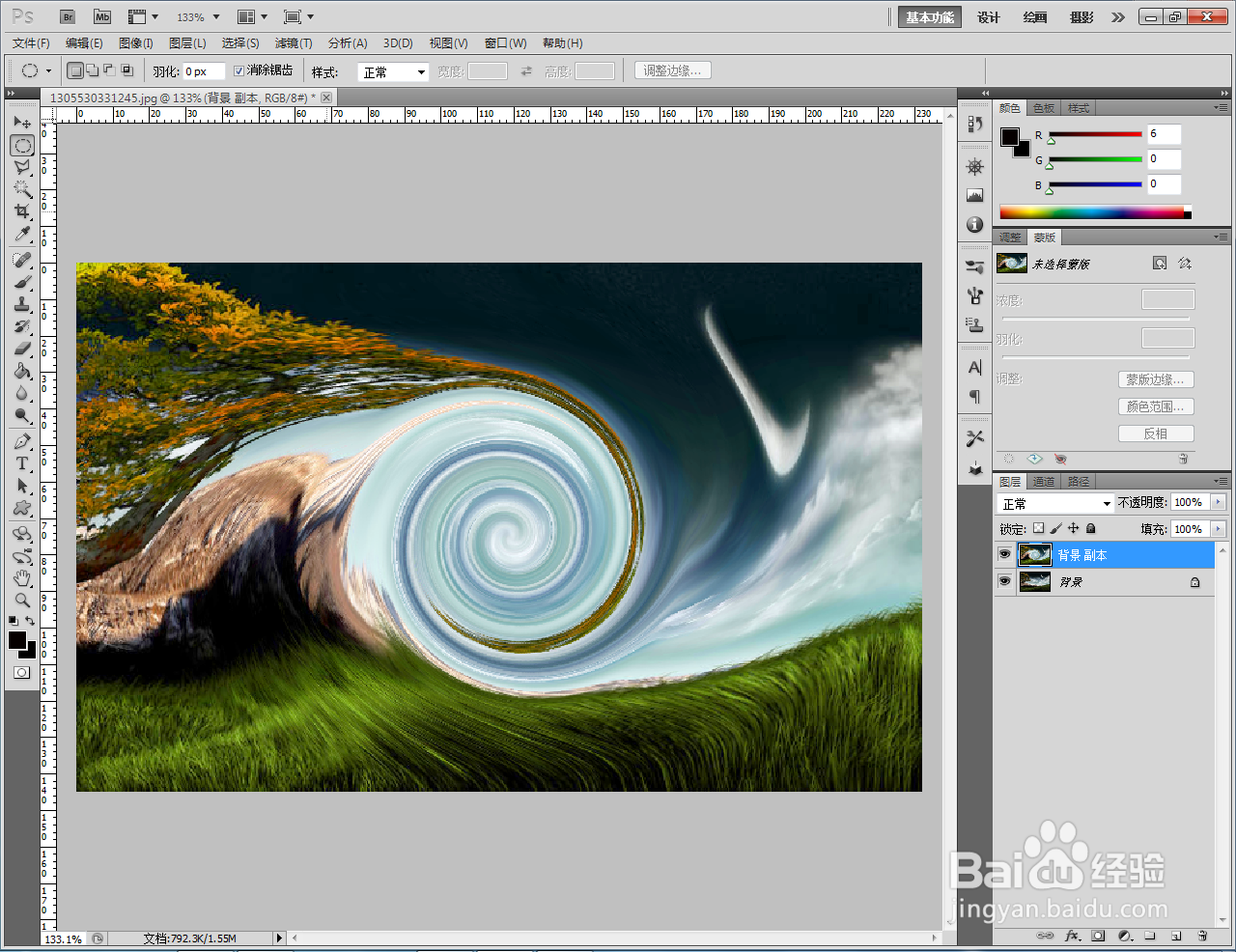
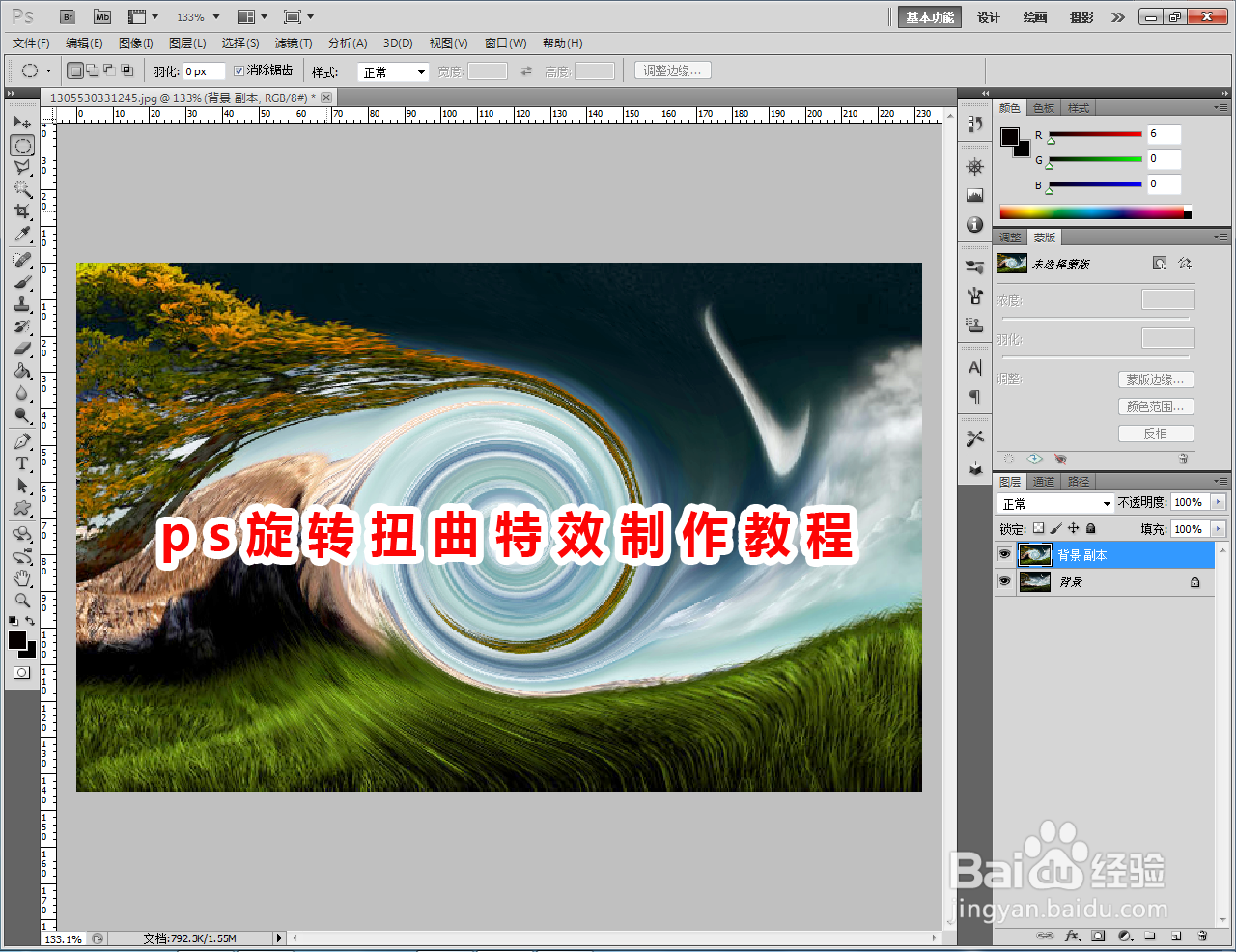
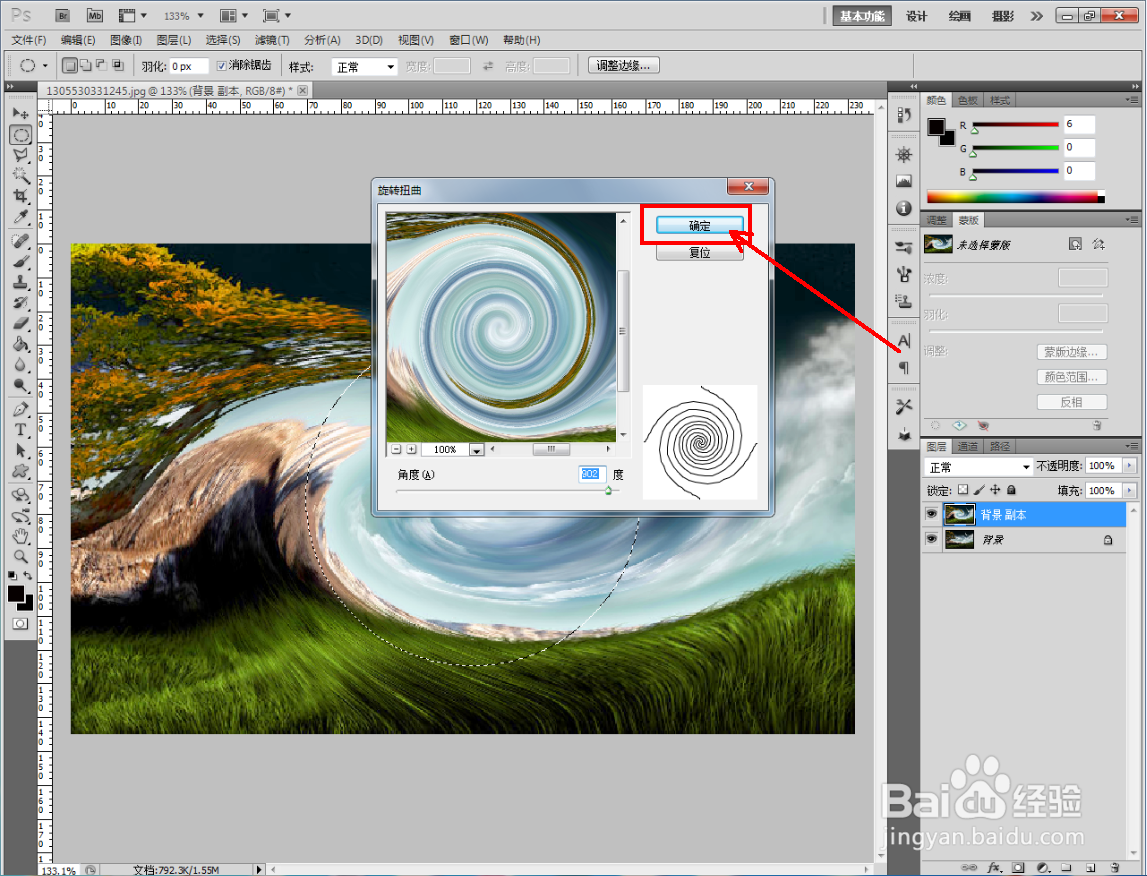
5、最后,点击【确定】确认,完成旋转扭曲特效的制作即可。以上就是关于ps旋转扭曲特效制作方法的所有介绍。
ps旋转扭曲特效制作教程

ps旋转扭曲特效制作教程

ps旋转扭曲特效制作教程

ps旋转扭曲特效制作教程

© 2026 手抄报圈
信息来自网络 所有数据仅供参考
有疑问请联系站长 site.kefu@gmail.com