1、快速查看所有工作表公式
操作方法如下: 在显示单元格“值”或单元格“公式”之间来回切换,只需按下“Ctrl+`”("`"与“~”符号位于同一键上。在绝大多数键盘上,该键位于“1”键的左侧,Tab键上方)。

2、 查看Excel中相距较远的两列数据
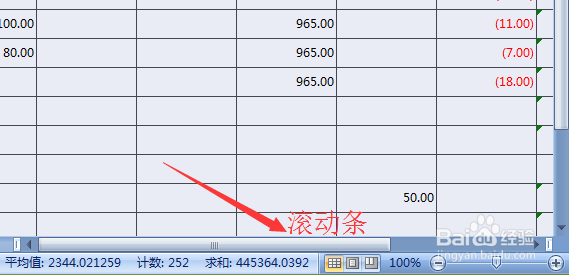
在Excel中,若要将距离较远的两列数据(如A列与Z列)进行对比,只能不停地移动表格窗内的水平滚动条来分别查看,这样的操作非常麻烦而且容易出错。利用下面这个小技巧,你可以将一个数据表“变”成两个,让相距较远的数据同屏显示。
3、具体方法:
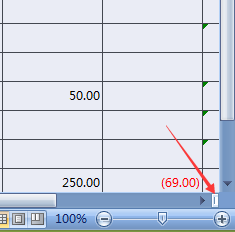
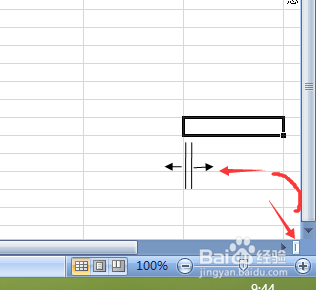
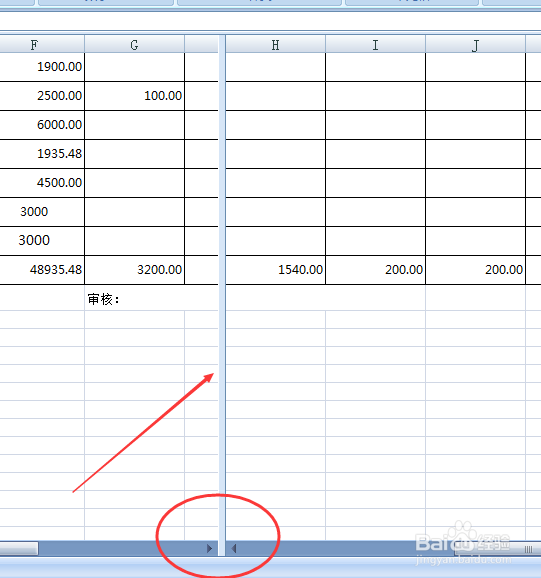
把鼠标指针移到工作表底部水平滚动条右侧的小块上(见下图一),鼠标指针便会变成一个双向的光标(见下图二)。把这个小块拖到工作表的中部,你便会发现整个工作表被一分为二,出现了两个数据框,都是当前工作表内的内容(见下图三)。这样你便可以让一个数据框中显示A列数据,另一个数据框中显示Z列数据,从而可以进行轻松的比较。
4、填充横条纹
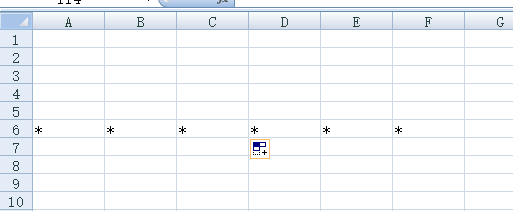
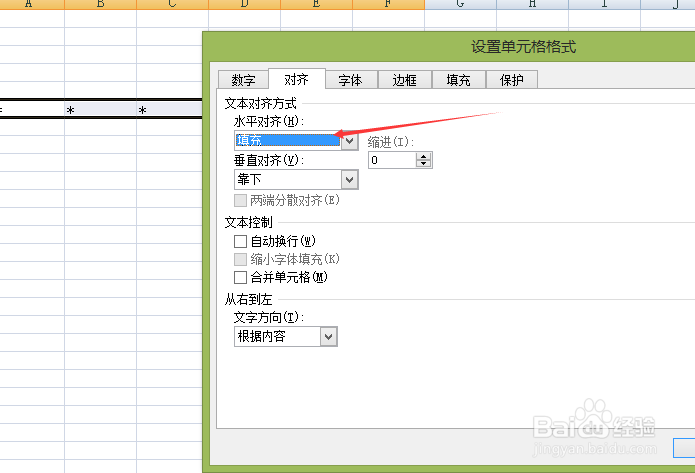
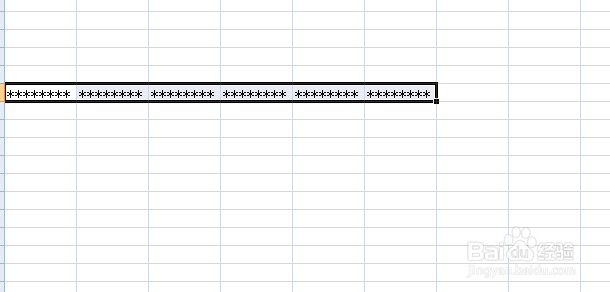
如果想在工作簿中加入漂亮的横条纹,可以利用对齐方式中的填充功能。先在一单元格内填入“*”或“~”等符号,然后单击此单元格,向右拖动鼠标复制(见下图一),选中,右键选择“设置单元格格式”命令,在弹出的“单元格格式”菜单中,选择“对齐”选项卡,在水平对齐下拉列表中选择“填充”,单击“确定”按钮。每个单元格中的符号数量随单元格的宽度而定。
5、列标由数字改为字母
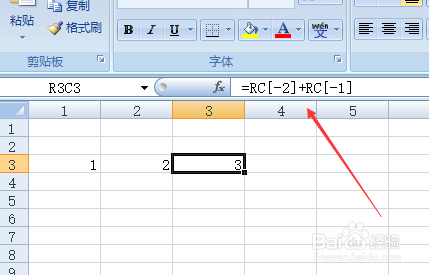
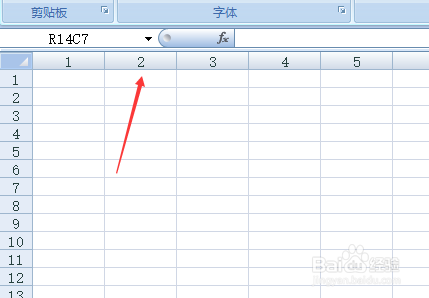
有时候我们突然发现,我们的excel表公式变得仿佛是乱码,一看列标还成了数字的,见下图一和二,我不知道这样设计的意义,反正我是用不到。我要改回来列标为字母的。
6、方法如下:
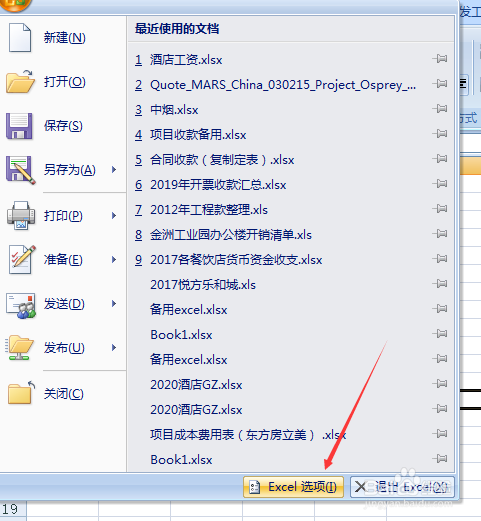
点击office图标——选项——公式,把R1C1前面框的勾去掉就行了。其实好简单,如果你了解了。

7、总结:
这边分享4个经验:
1、快速查看所有工作表公式
2、查看Excel中相距较远的两列数据
3、填充横条纹
4、列标由数字改为字母
8、再补充一个小技巧:隐藏单元格数据
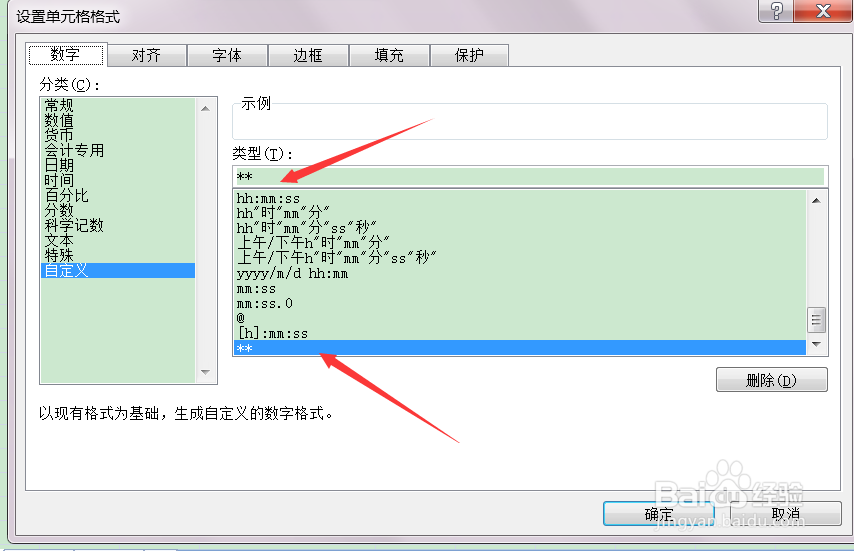
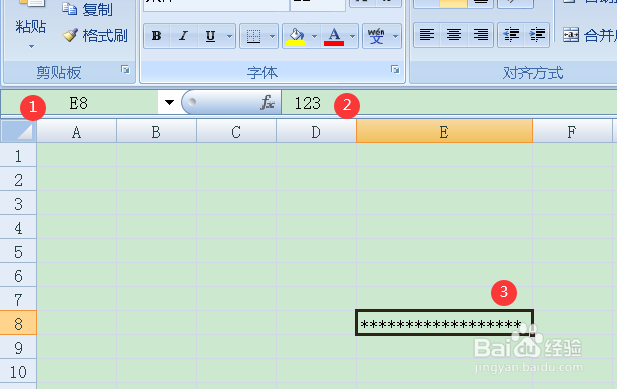
在自定义格式类型框中输入两颗星星“**”,就能隐藏单元格具体数据,仅编辑栏可以见到。
单元格体现为N个星星。