手抄报 安全手抄报 手抄报内容 生活知识 生活百科 英语手抄报 清明节手抄报 节约用水手抄报 知识问答

如何用PPT做出专属自己的印章

时间:2026-04-02 07:35:37

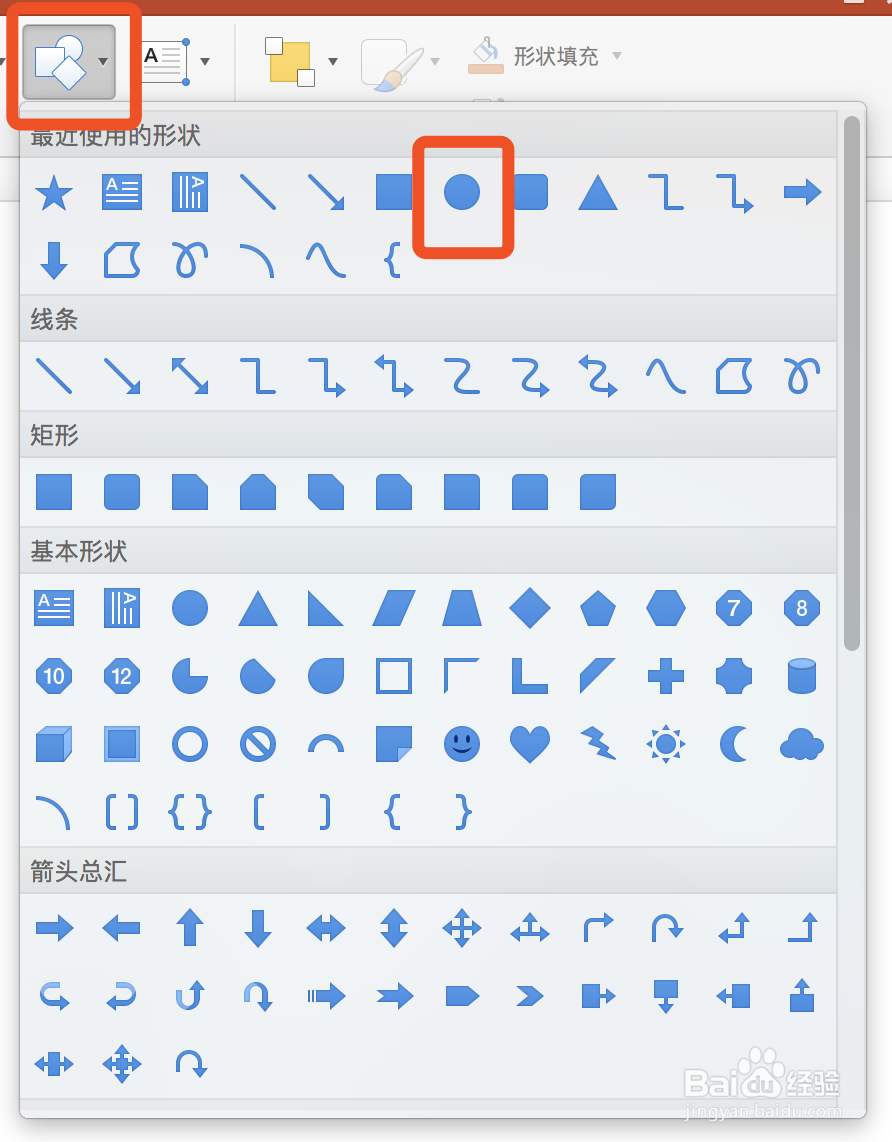
1、在PPT中选择插入“形状”,选择“椭圆”,按住Shift拖动,画出一个正圆形,如图

如何用PPT做出专属自己的印章

如何用PPT做出专属自己的印章

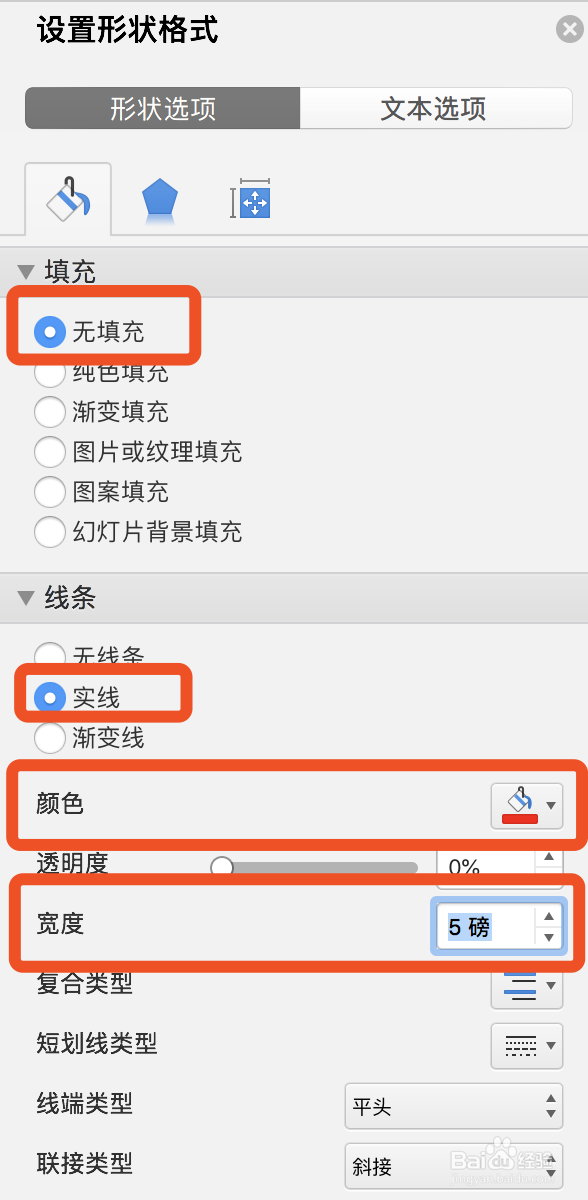
2、在“设置形状格式”中,设置所画圆形为无填充,实线线条,线条颜色选择红色,加粗,如图所示
如何用PPT做出专属自己的印章

如何用PPT做出专属自己的印章

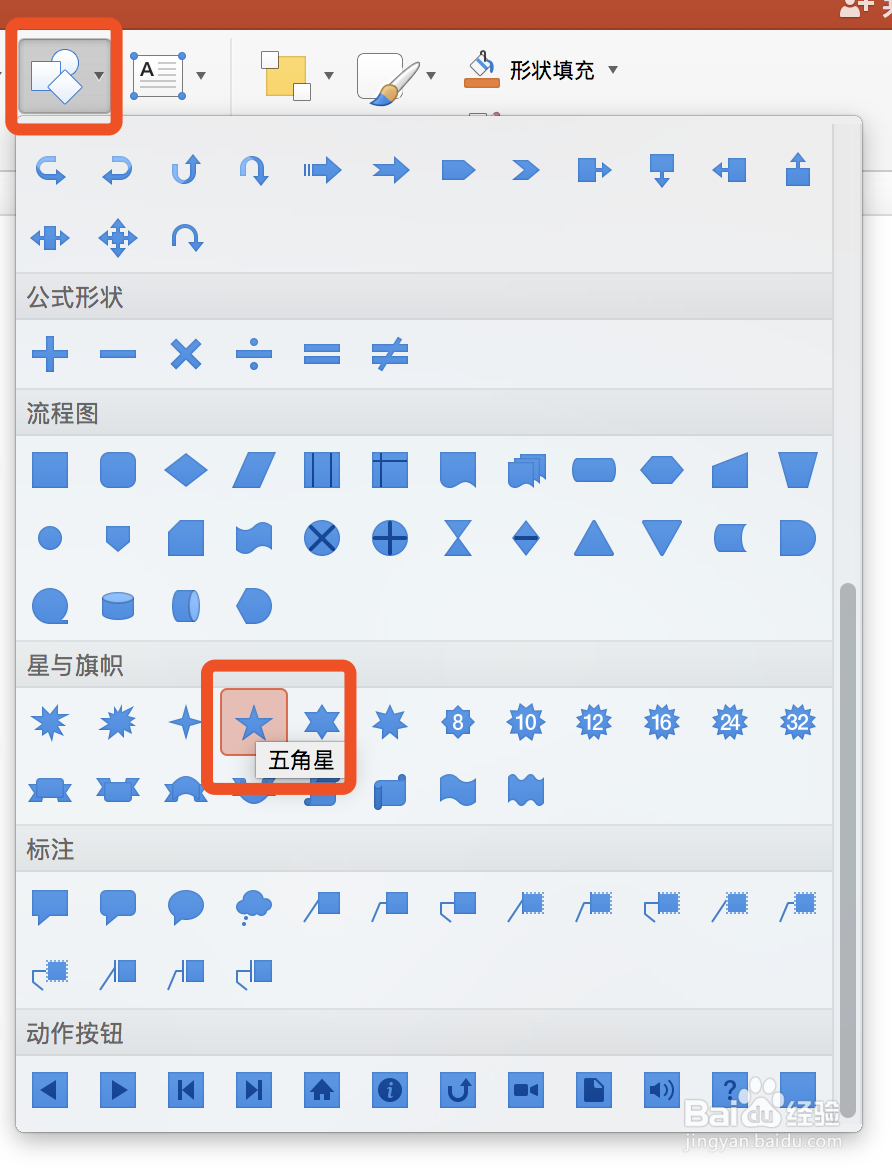
3、在“形状”中选择“五角星”,按Shift键拖动,在圆形底部的中央,画出一个五角星
如何用PPT做出专属自己的印章

如何用PPT做出专属自己的印章

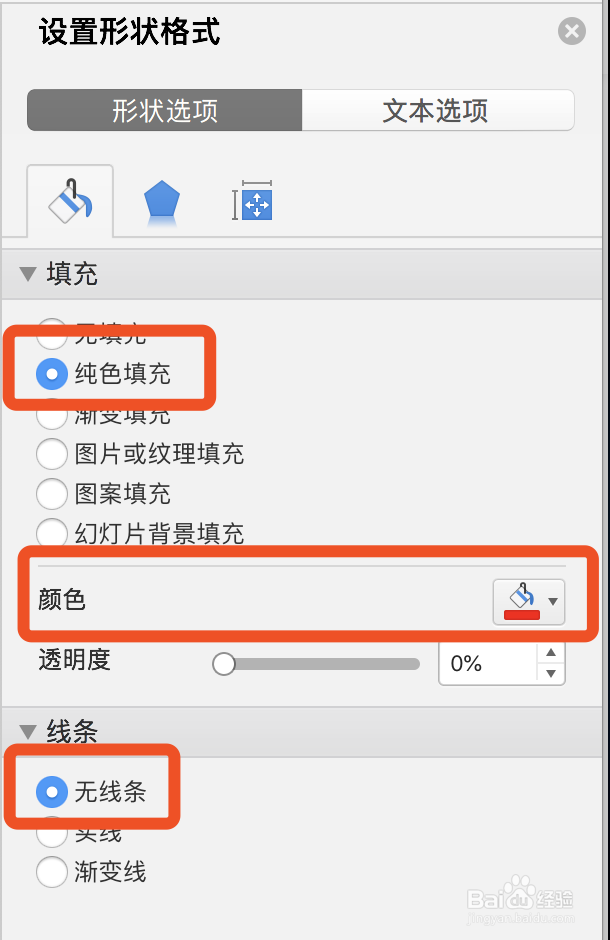
4、在“设置形状格式”中,对五角星进行“纯色填充”,并选择红色,线条选择“无线条”
如何用PPT做出专属自己的印章

如何用PPT做出专属自己的印章

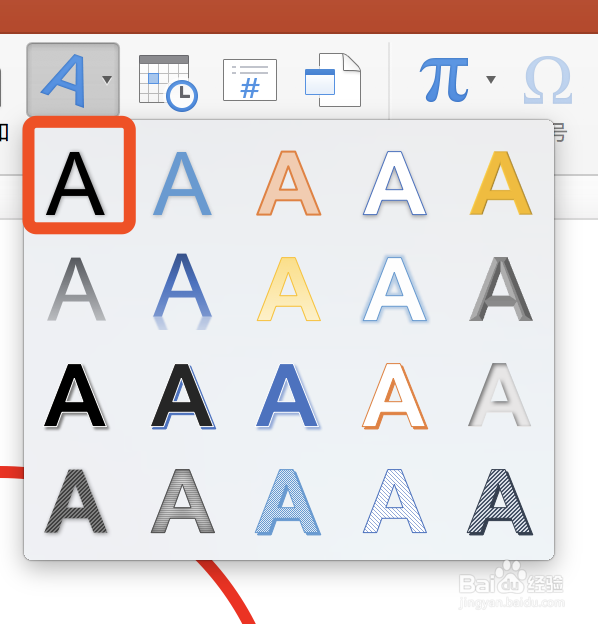
5、选择插入艺术字,输入想要体现的内容,并如图所示排列在圆形中

如何用PPT做出专属自己的印章

如何用PPT做出专属自己的印章

6、分别对每一个字进行旋转操作,使其保持沿圆形内侧排列,如图所示

如何用PPT做出专属自己的印章

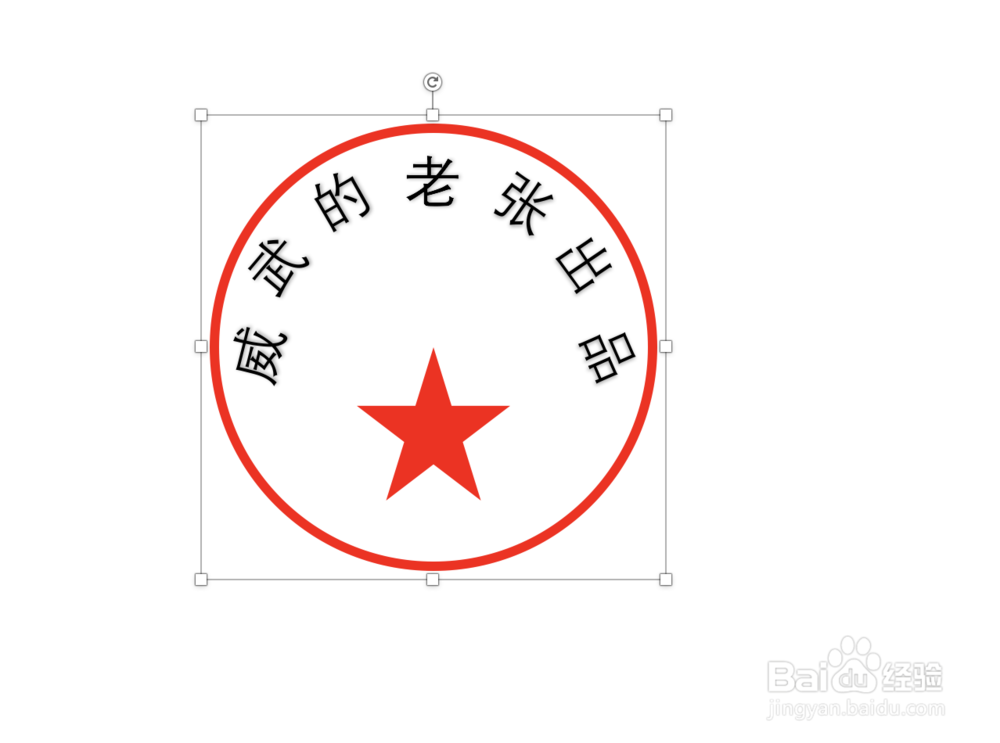
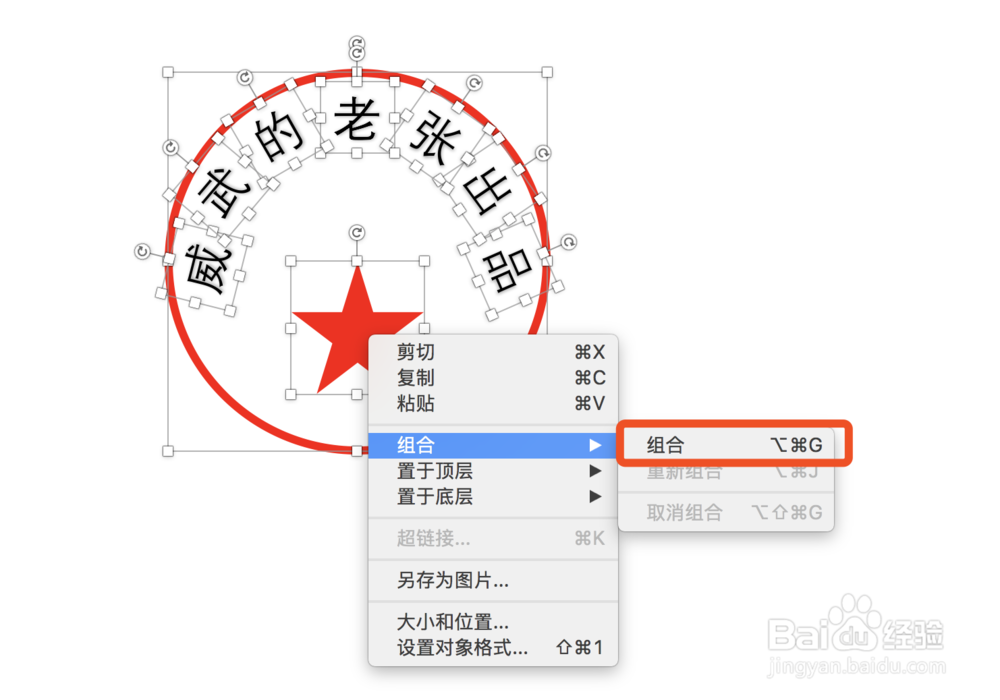
7、将所有的图形及字进行组合,如图所示,这样就做好一个属于自己的独特印章了
如何用PPT做出专属自己的印章

如何用PPT做出专属自己的印章

© 2026 手抄报圈
信息来自网络 所有数据仅供参考
有疑问请联系站长 site.kefu@gmail.com