1、先打开想要保存为图片的ppt,这里我打开《中国各省著名旅游景点.ppt》为例,然后点击图中箭头1所指向的“文件”菜单。
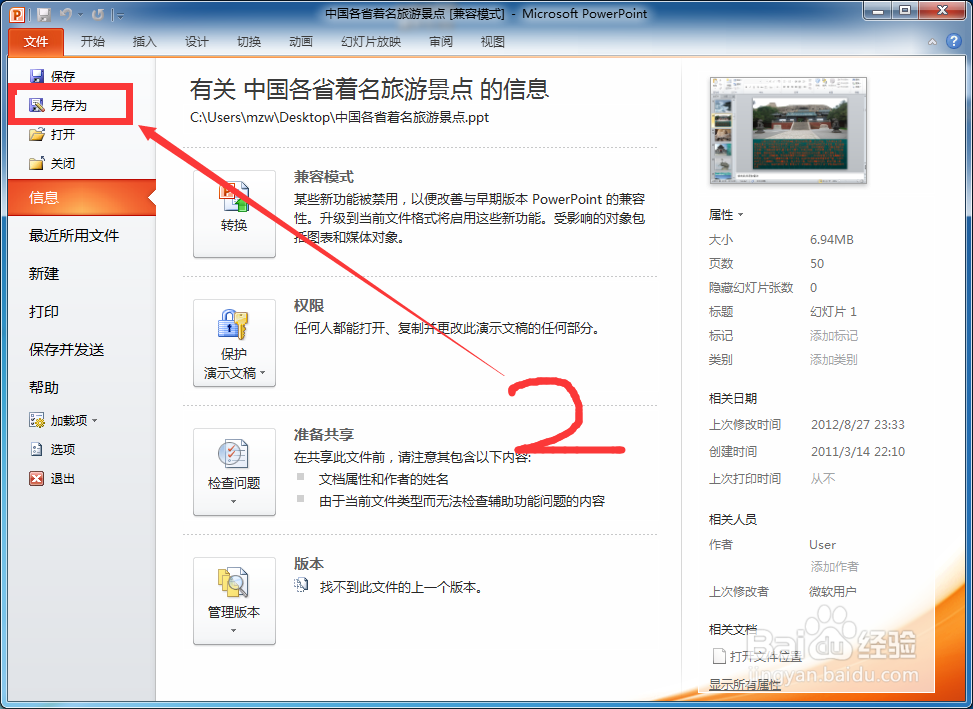
2、点击文件按钮后会弹出如图所示下拉菜单,点击2箭头所指的“另存为”子菜单
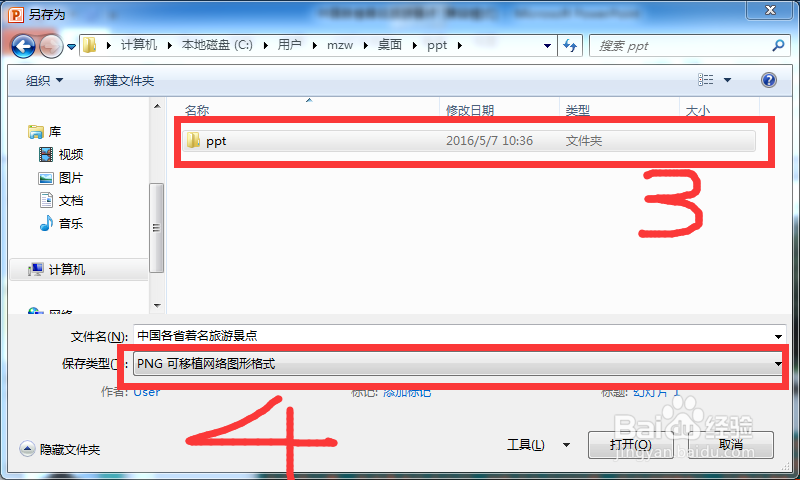
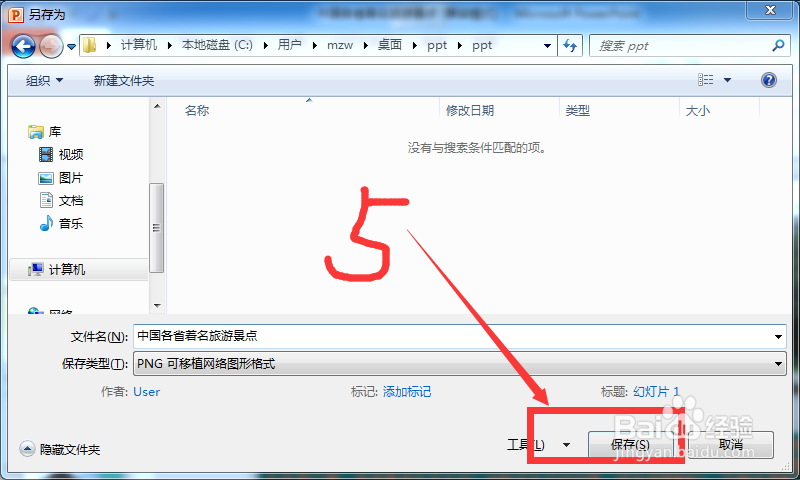
3、然后在弹出的“另存为”窗口中新建一个文佛薪件,然后点击4所示,会弹出一个下拉菜单,在这个菜单中我们选择“PNG可移植物互侮网络格式”,当然,也可以根据需求选择自己需要的类型。选择好之后点击“打开”按钮。
4、然后点击5箭头所指的“保存”按钮。
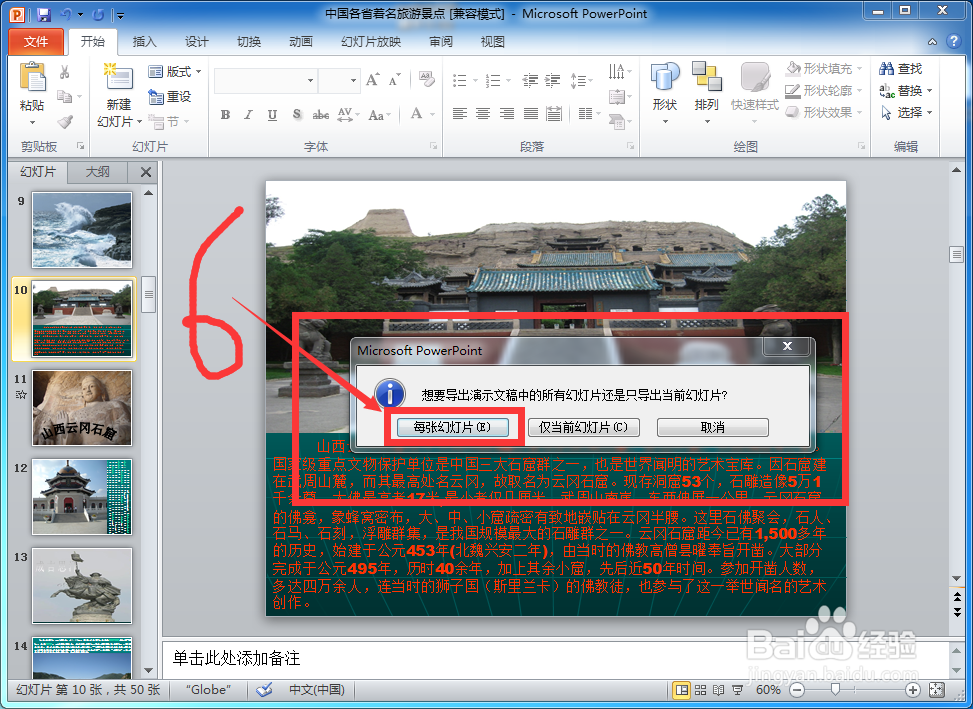
5、这个时候会弹出如下提示栏,问你想要导出全部幻灯片还是当前幻灯片,如果你想全部导出,就选择点击“每一张幻灯片鬼鉴”
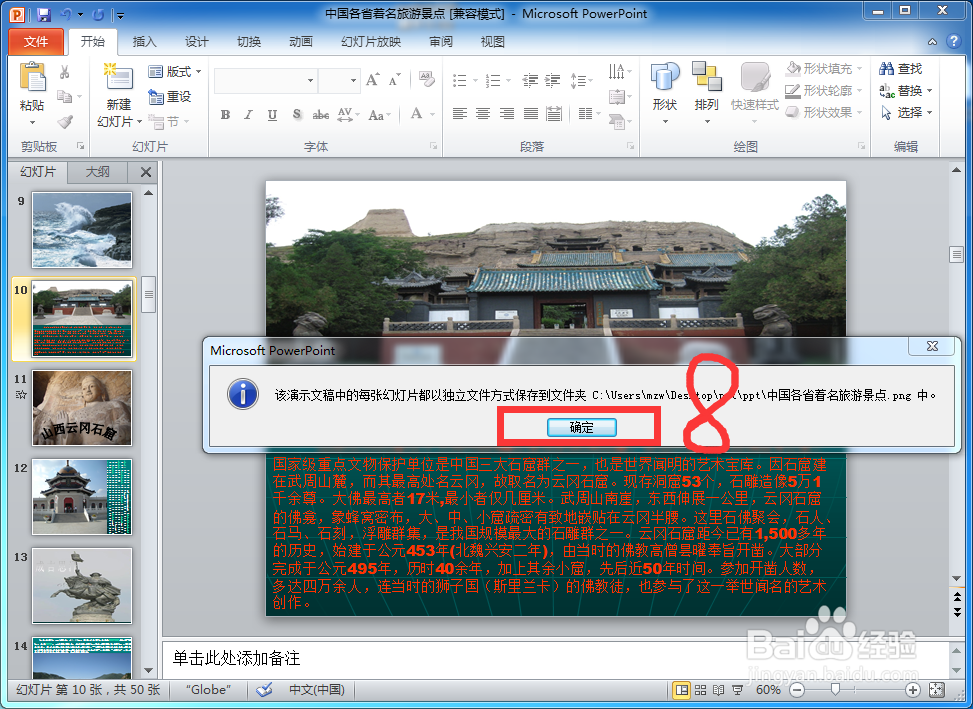
6、这个时候ppt就开始自动导出每一张图片并保存,可以在下方的状态栏看到进度,如图中7箭头所指。
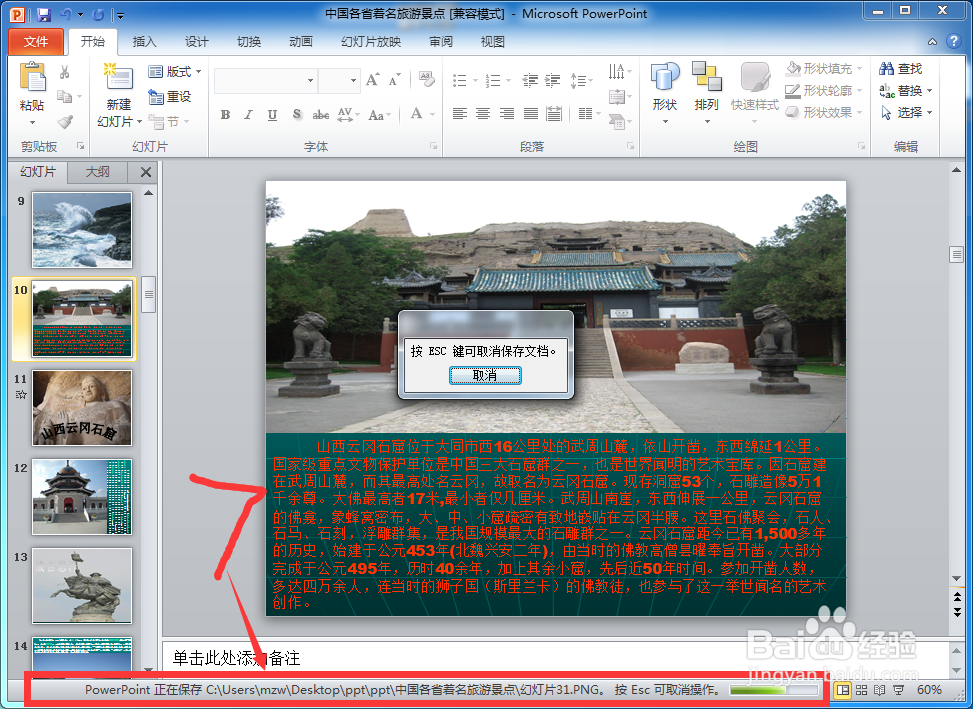
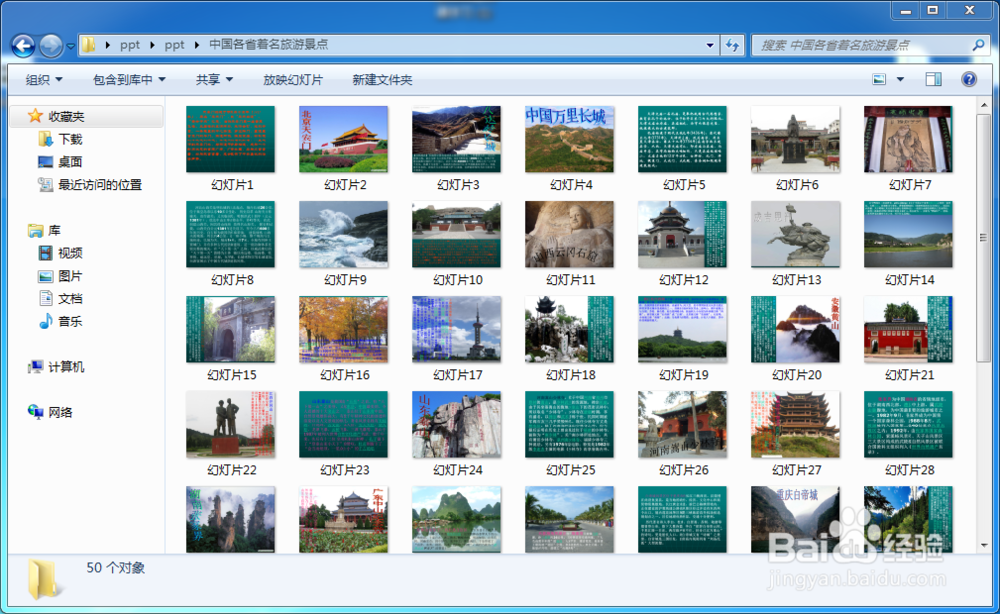
7、保存完成之后就是这样的效果,你可以方便的使用这些图片文件了。