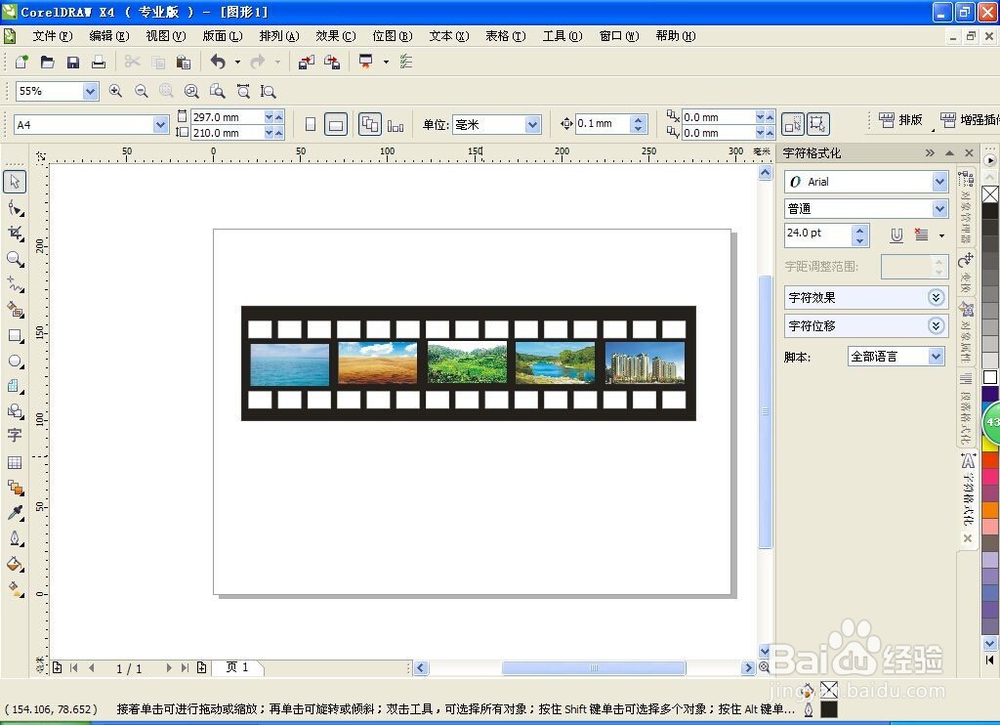
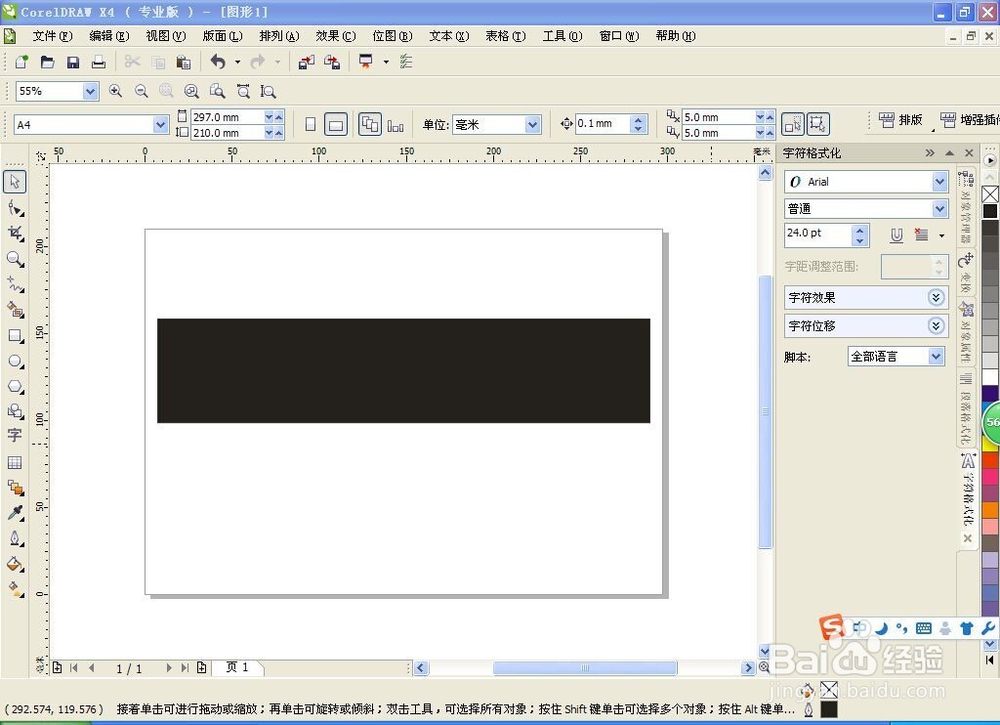
1、打开Coreldraw软件,选择矩形工具,绘制一个长度和宽度的比例为5:1的效果,然后填充黑色,取消轮廓线。
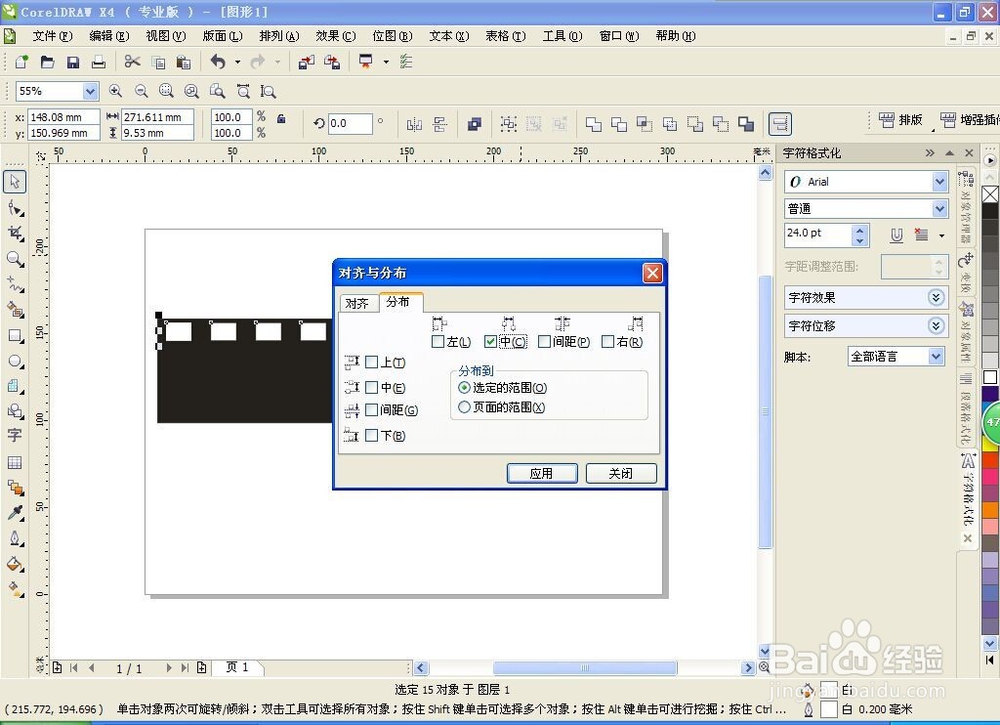
2、选择矩形工具,绘制白色的矩形,然后选择再制距离水平和垂直分别为0,按住crl+D再制图片,将其中的一个白色矩形拖动到最右边,然后选中所有的图形,再制10个矩形,然后选择对齐和分布,选择居中分布,如图
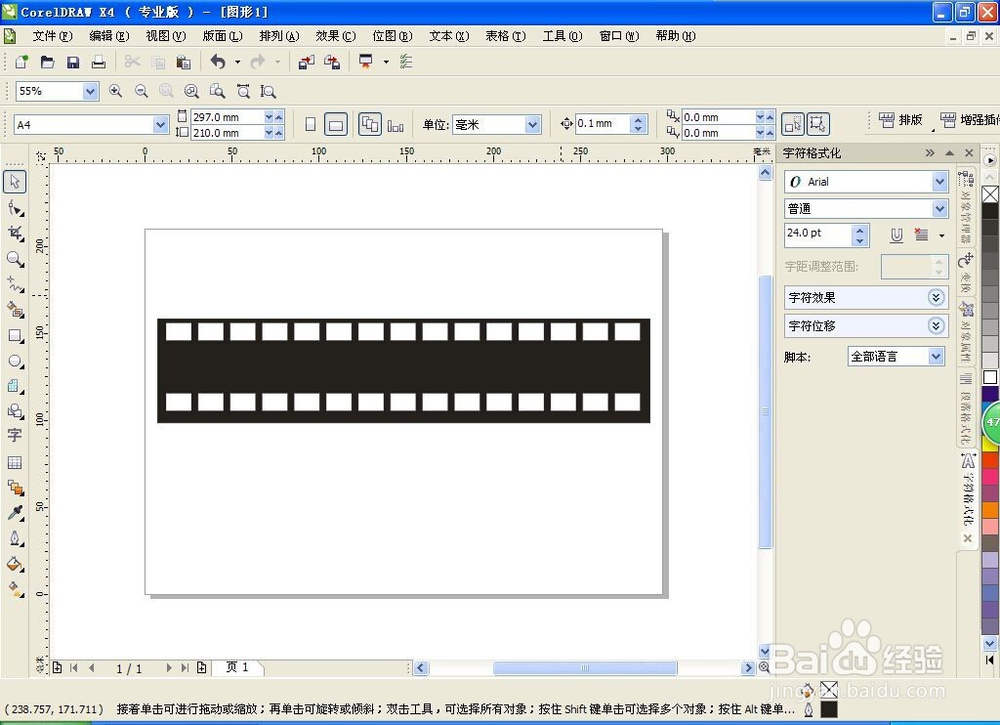
3、然后按crl+D再制图形,选中图形,再次进行居中分布,然后再次按住Crl键垂直拖动白色的矩形,调整到合适的位置,如图
4、按crl+I键导入多张图片,然后对图片的长度和宽度进行设置同样的尺寸,如图所示
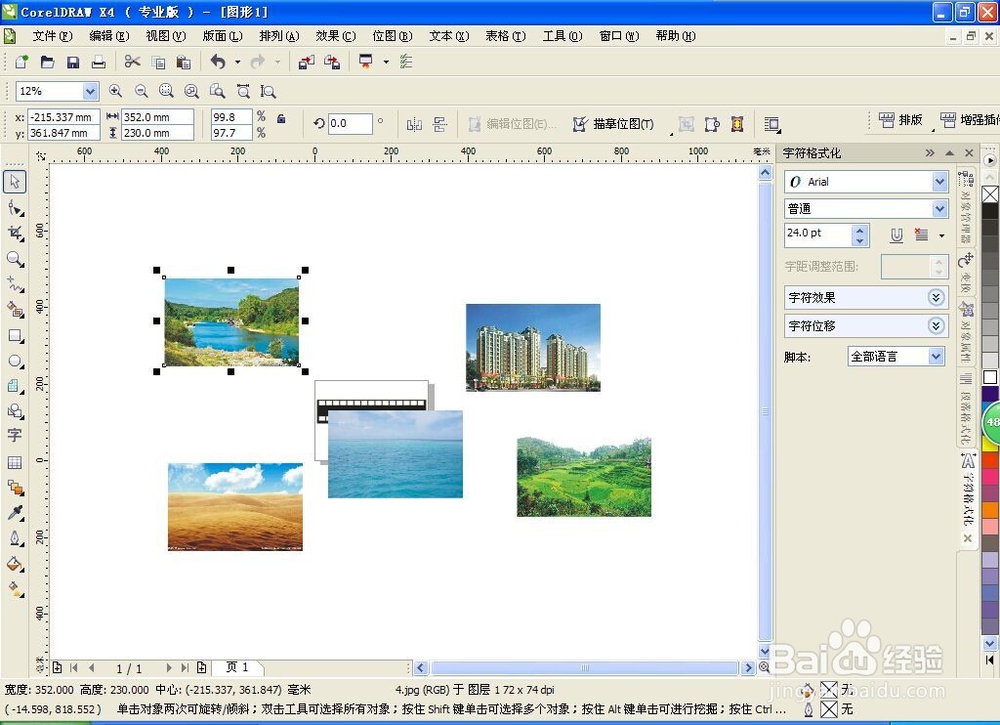
5、然后将多张照片按住shift键朝中心点开始缩放到合适的位置,然后选中多张图片,选中对齐分布按钮,点击勾选水平居中,垂直居中,点击确定。
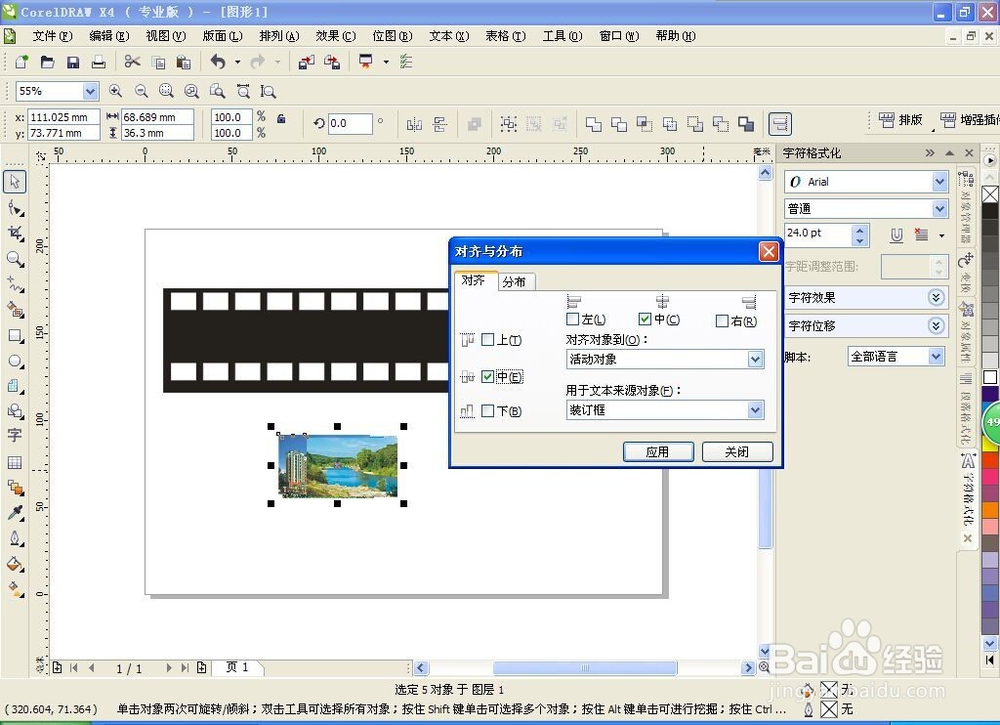
6、然后按住crl键水平进行拖动,拖动到最合适的间距范围之内,调整好位置。
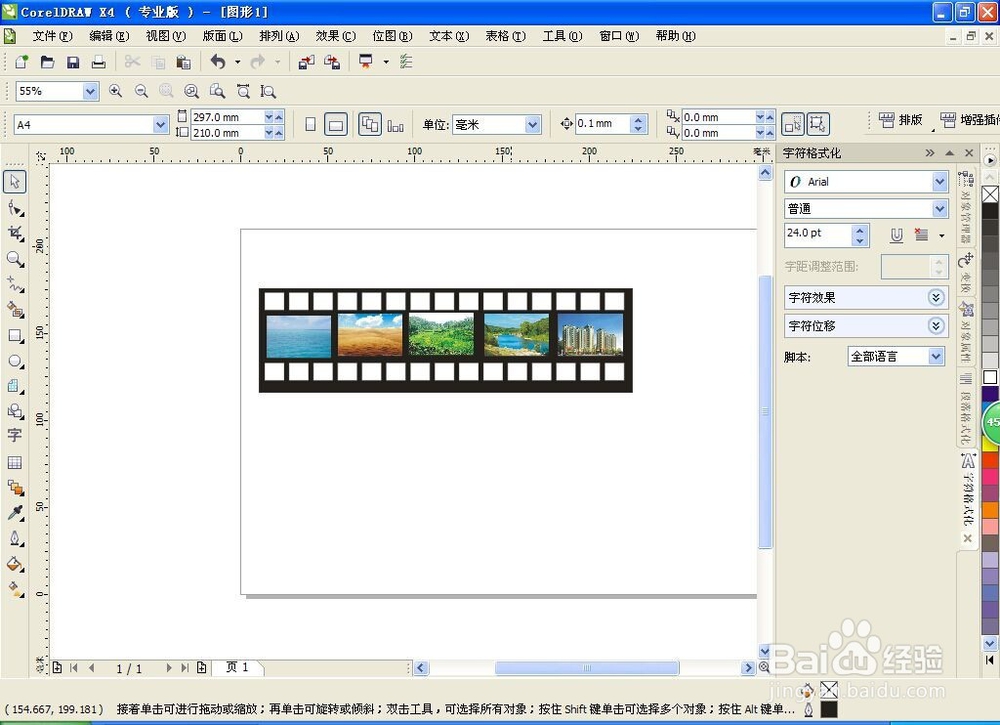
7、再次进行放大调整,这样胶卷的效果已经设计好了哦。