手抄报 安全手抄报 手抄报内容 生活知识 生活百科 英语手抄报 清明节手抄报 节约用水手抄报 知识问答

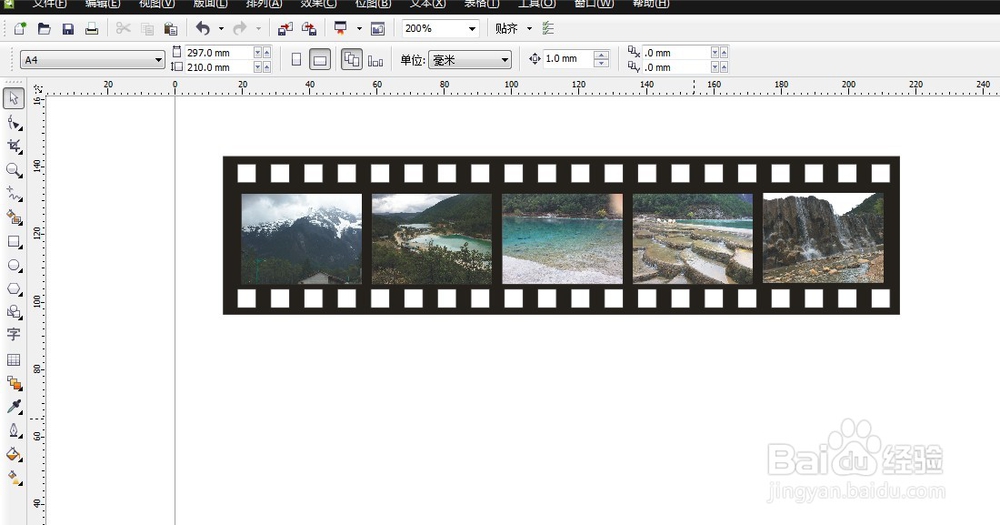
corelDRAW制作图片胶卷效果

时间:2026-02-24 20:51:55

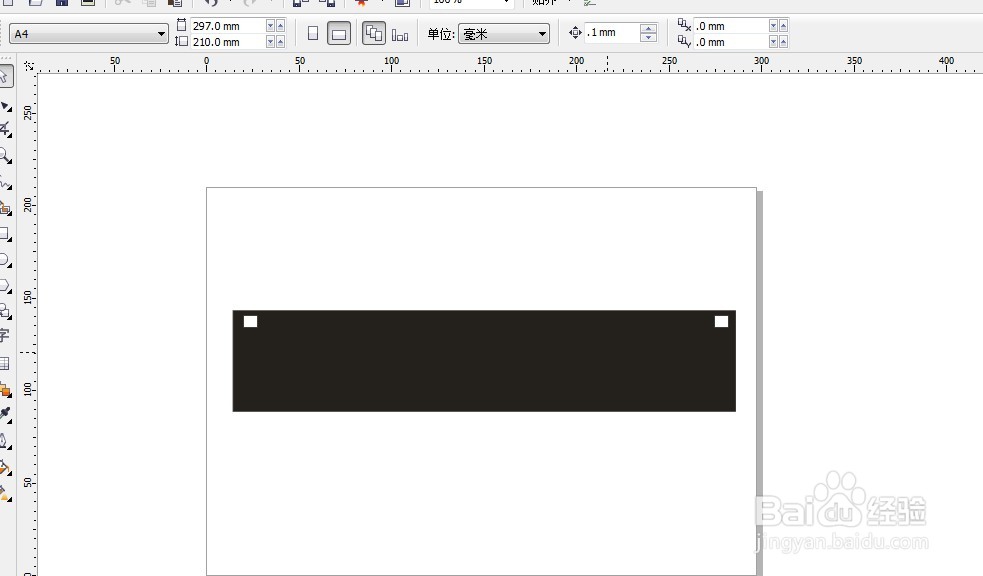
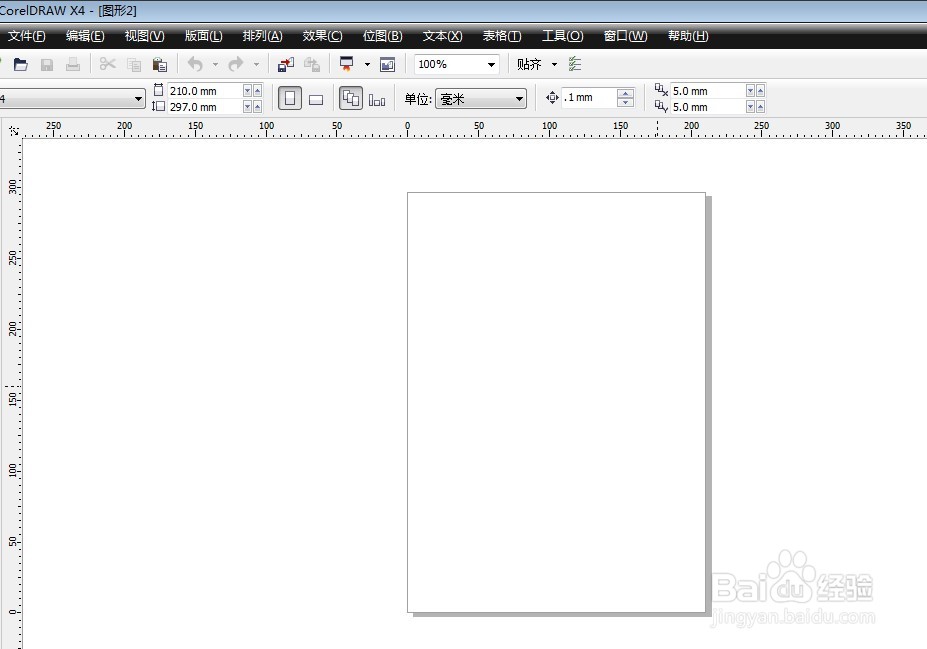
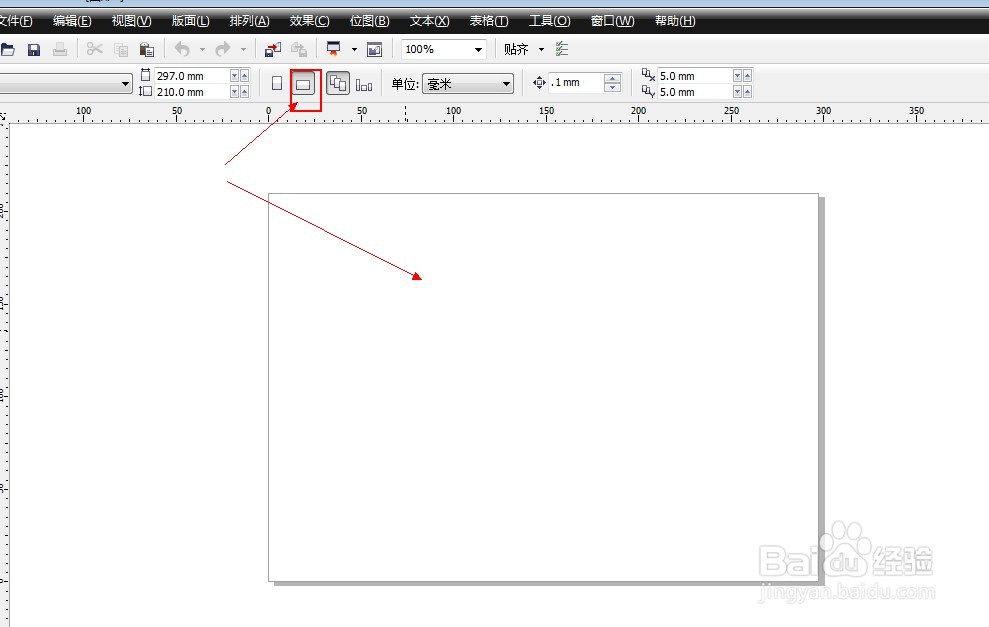
1、打开corelDRAW,新建空白文件,再“横向”,如图
corelDRAW制作图片胶卷效果

corelDRAW制作图片胶卷效果

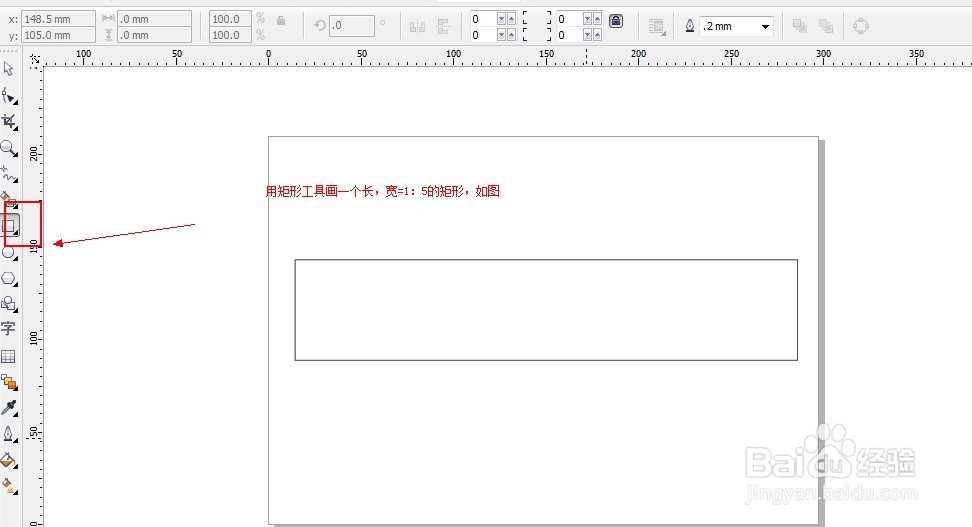
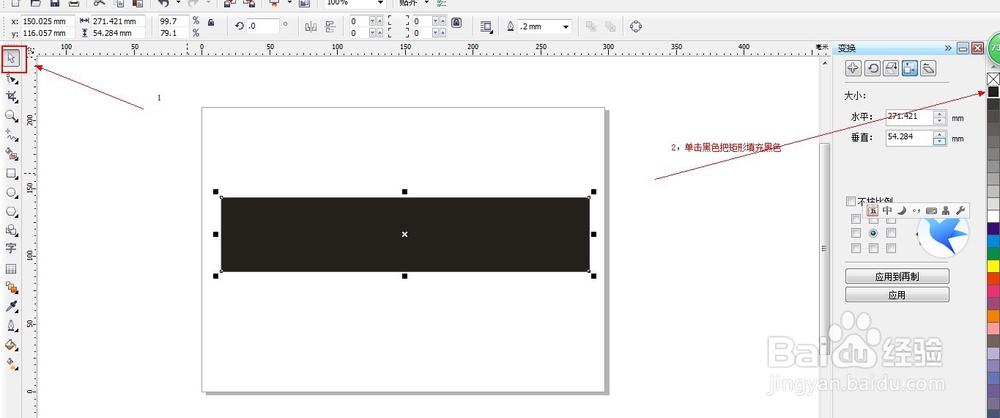
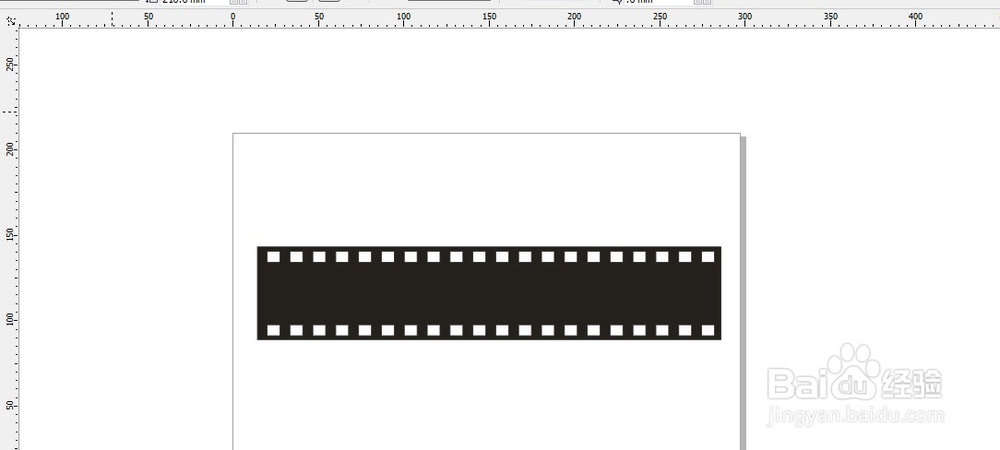
2、使用“矩形”工具,画一个长,宽1:5的矩形,填充黑色,如图

corelDRAW制作图片胶卷效果

corelDRAW制作图片胶卷效果

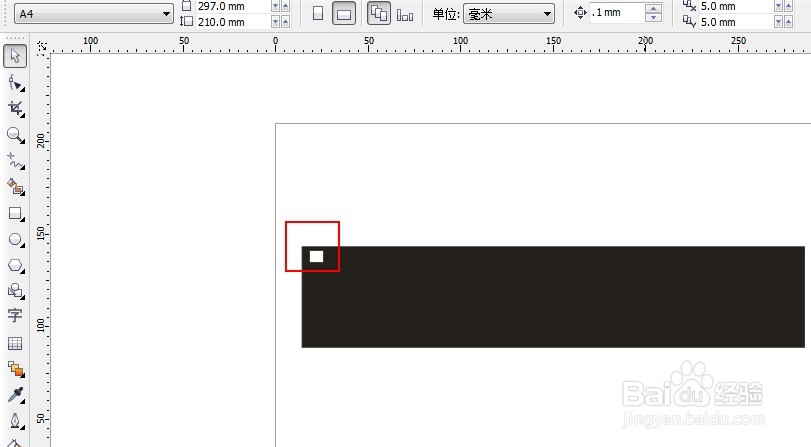
3、参照上一步,画一个小矩形,填充为白色,如图

corelDRAW制作图片胶卷效果

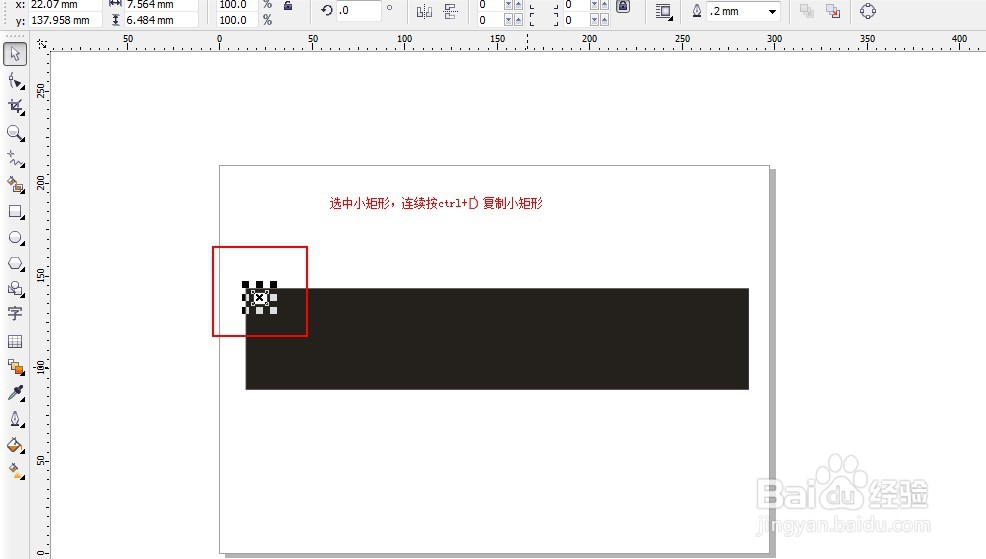
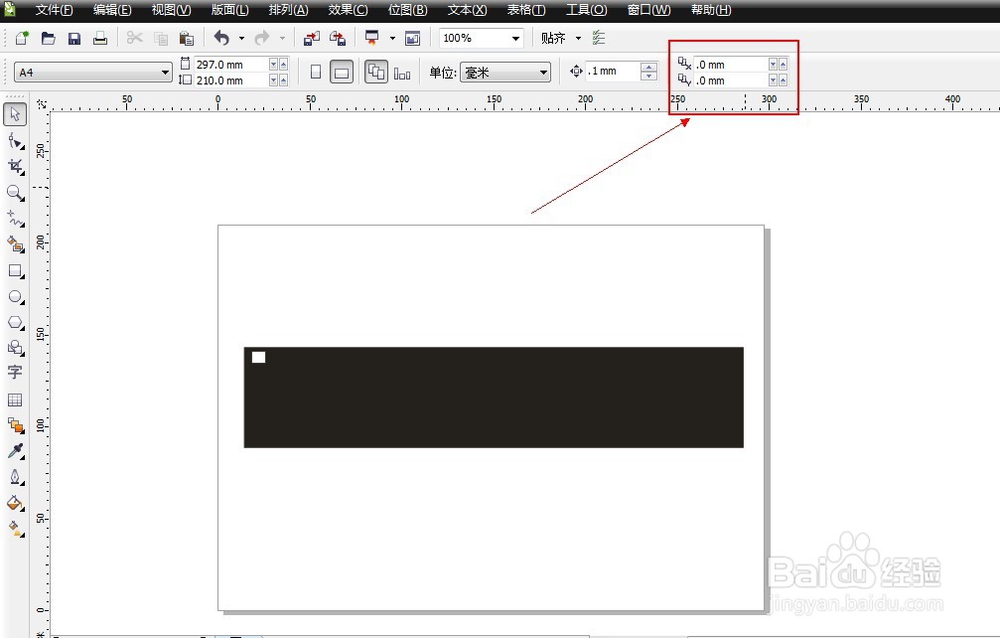
4、使用“挑选”工具在空白外点一下,把如图红框中数字改为0,选中小矩形,连续按20次ctrl+d,如图
corelDRAW制作图片胶卷效果

corelDRAW制作图片胶卷效果

5、使用“挑选”工具按复制好的小矩形,第一个移到最后,如图,

corelDRAW制作图片胶卷效果

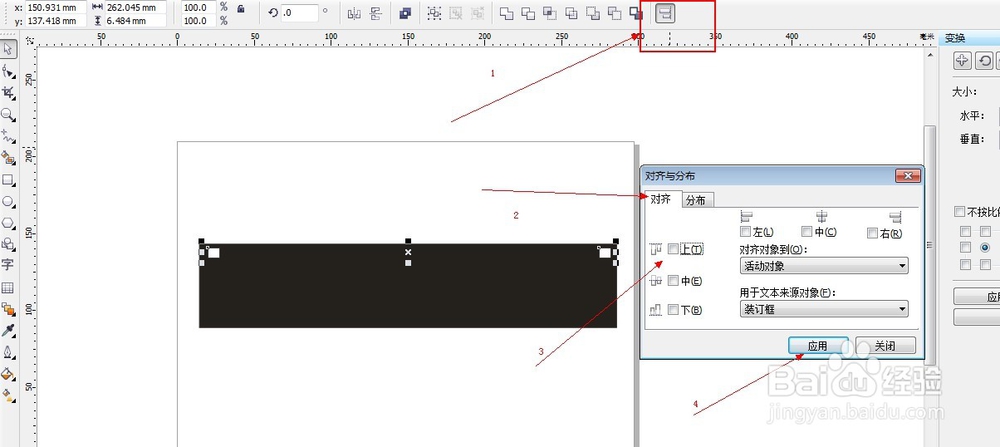
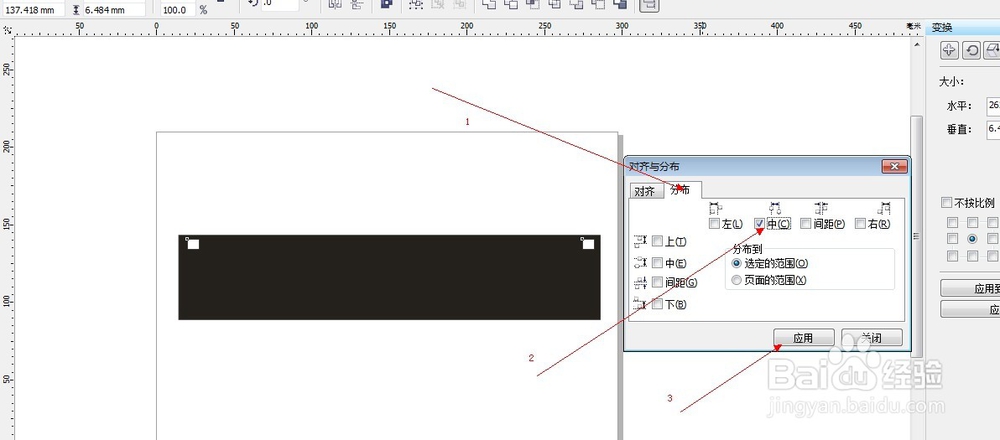
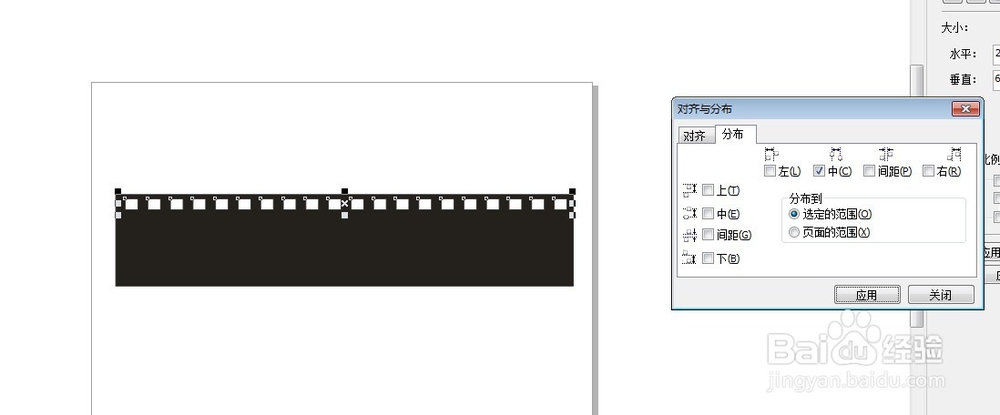
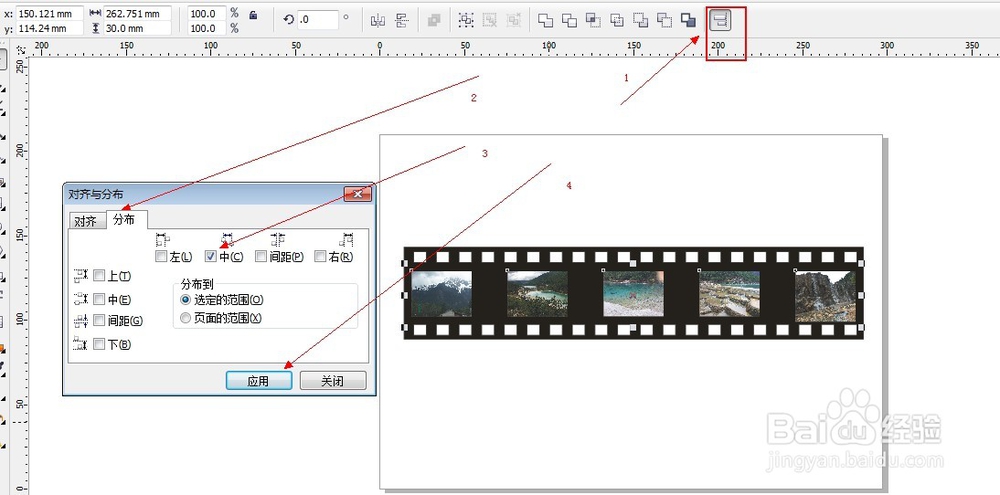
6、选中全部的小矩形,点击“对齐”选项,如图,设置使小矩形整齐分布好

corelDRAW制作图片胶卷效果

corelDRAW制作图片胶卷效果

corelDRAW制作图片胶卷效果

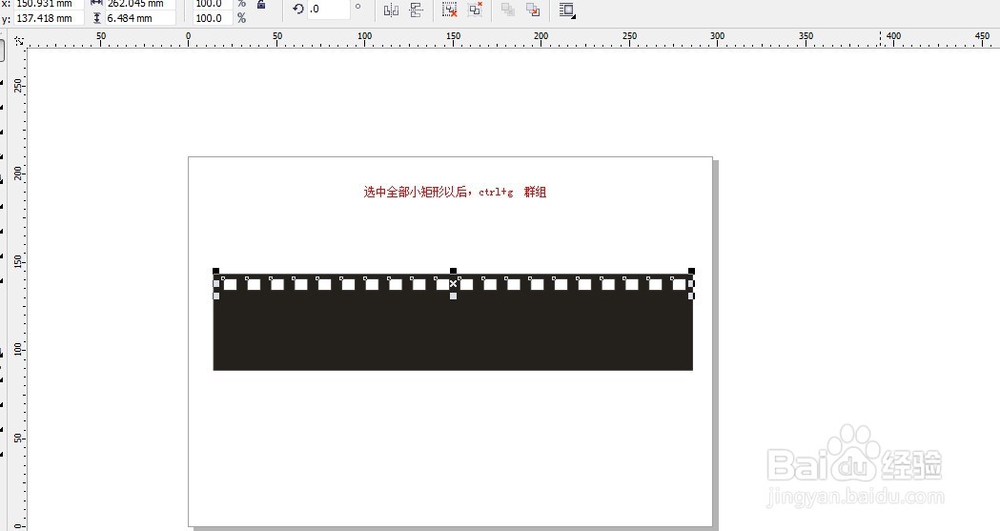
7、把分布好的小矩形全部选中"ctrl+g"群组好,再复制一个移到对应下方,如图
corelDRAW制作图片胶卷效果

corelDRAW制作图片胶卷效果

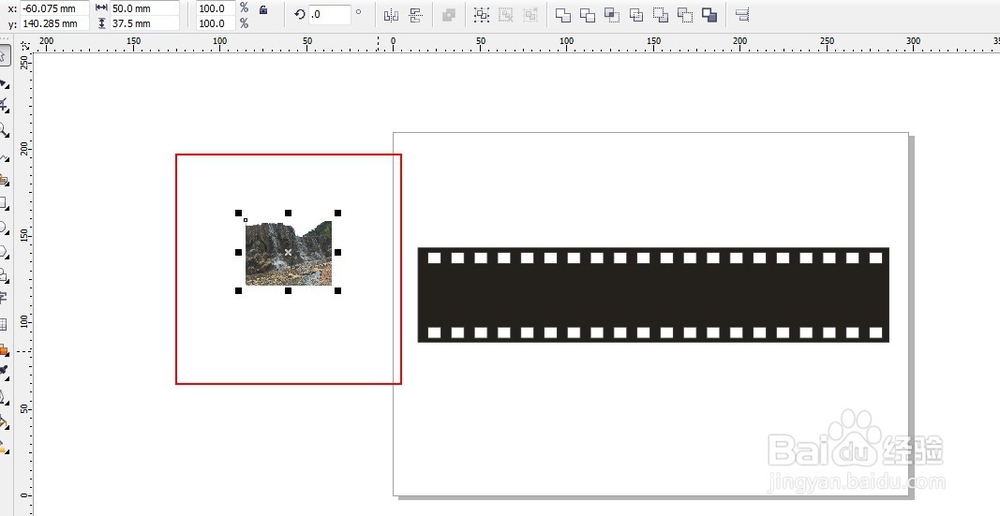
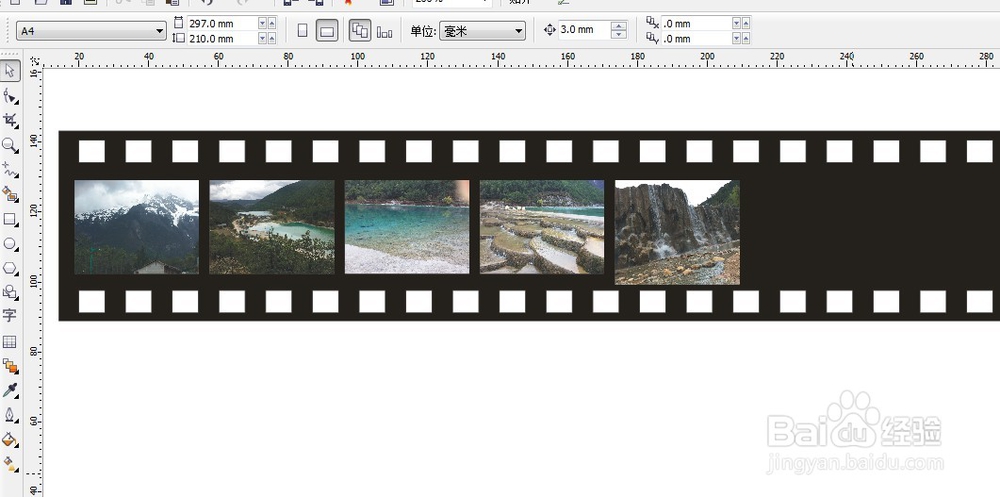
8、导入已经准备好的图片,调整位置和大小,如图

corelDRAW制作图片胶卷效果

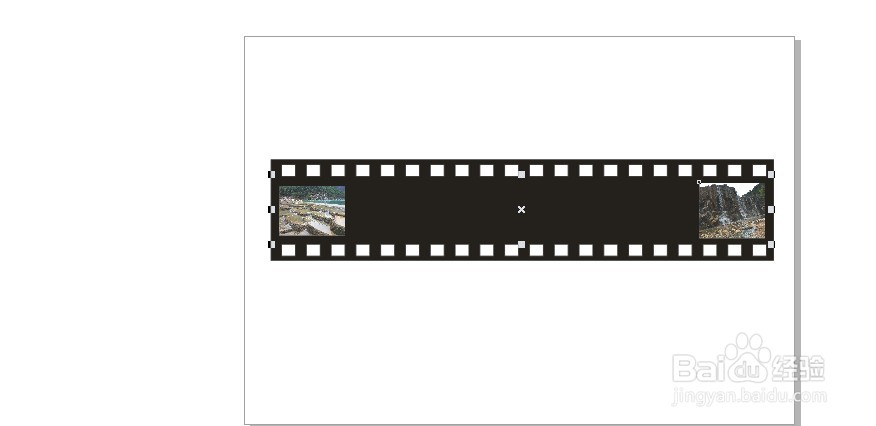
9、参考5-6步,把图片分布好,如图

corelDRAW制作图片胶卷效果

corelDRAW制作图片胶卷效果

corelDRAW制作图片胶卷效果

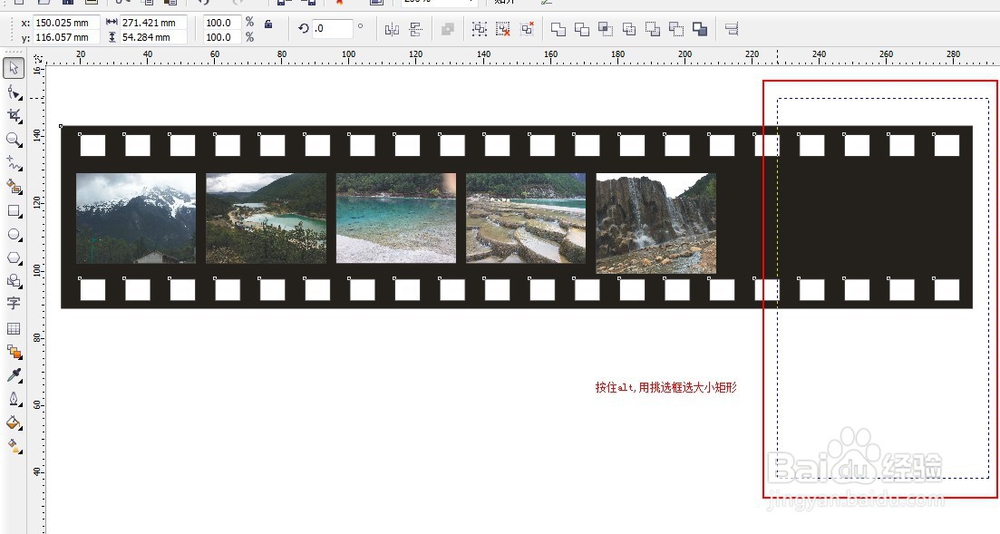
10、按住alt键,框选后半大小矩形,选中大小矩形,调整适合大小就可以了,如图
corelDRAW制作图片胶卷效果

corelDRAW制作图片胶卷效果

© 2026 手抄报圈
信息来自网络 所有数据仅供参考
有疑问请联系站长 site.kefu@gmail.com