手抄报 安全手抄报 手抄报内容 生活知识 生活百科 英语手抄报 清明节手抄报 节约用水手抄报 知识问答

illustrator制作游戏图标(一)绘制圆角矩形

时间:2026-04-02 12:43:31

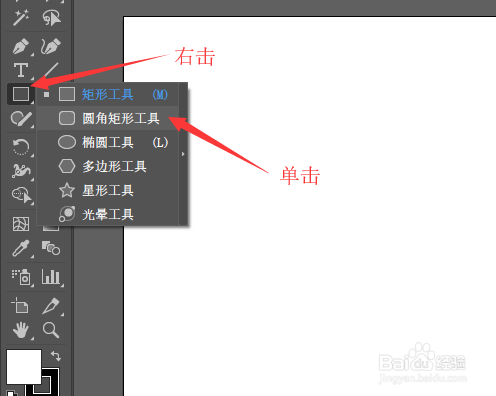
1、新建一个空白文档,在工具栏中右击【矩形工具】,然后在列表中单击【圆角矩形工具】。
illustrator制作游戏图标(一)绘制圆角矩形

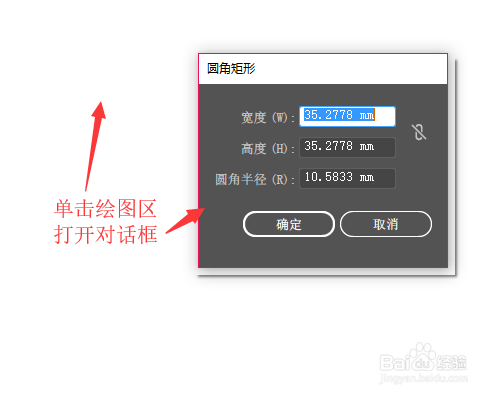
2、在绘图区域单击鼠标左键,打开圆角矩形对话框。

illustrator制作游戏图标(一)绘制圆角矩形

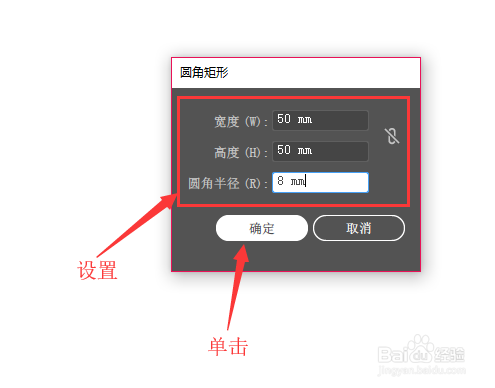
3、在对话框中设置,宽度为‘50mm’,高度为‘50mm’,圆角半径为‘8mm’。设置完成后单击【确定】按钮。
illustrator制作游戏图标(一)绘制圆角矩形

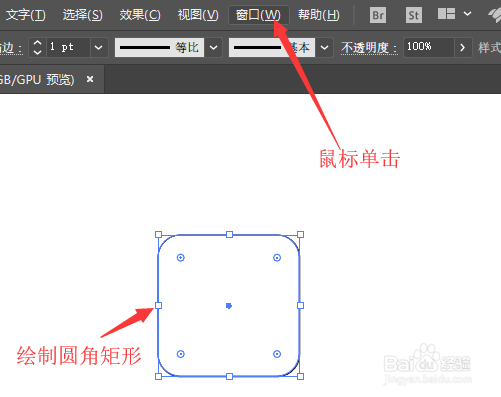
4、文档中就绘制出一个圆角矩形。鼠标移动到菜单栏中单击【窗口】按钮。

illustrator制作游戏图标(一)绘制圆角矩形

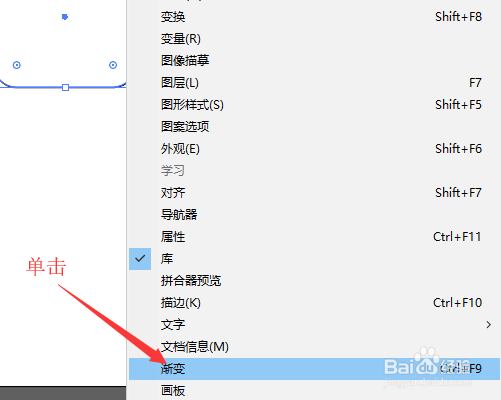
5、在弹出的下拉列表中单击【渐变】命令,打开渐变面板。

illustrator制作游戏图标(一)绘制圆角矩形

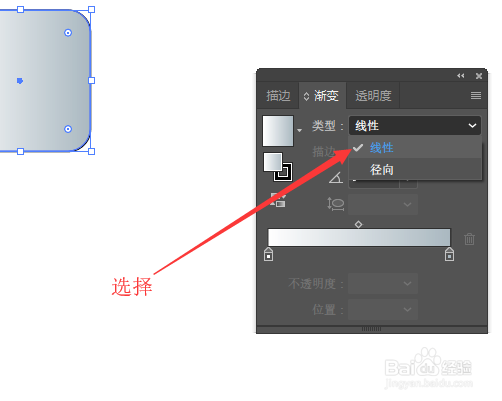
6、在打开的渐变面板中,设置类型为【线性】。

illustrator制作游戏图标(一)绘制圆角矩形

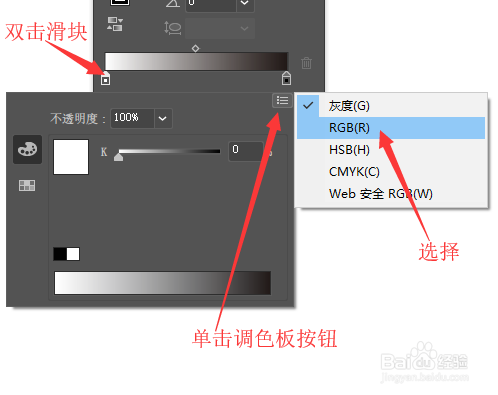
7、双击左侧渐变滑块,在弹出的颜色对话框中,单击右上角的【调色板】按钮,选择‘RGB’调色板。
illustrator制作游戏图标(一)绘制圆角矩形

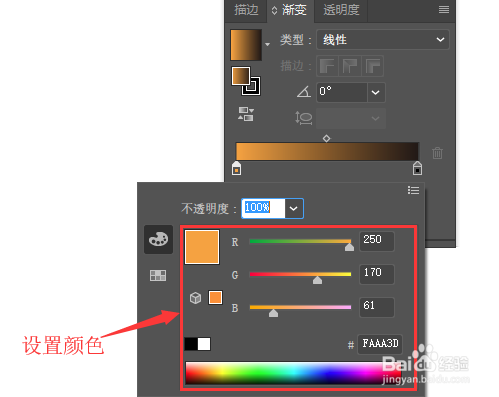
8、选择调色板后,在调色板中设置颜色为‘浅橘色’。

illustrator制作游戏图标(一)绘制圆角矩形

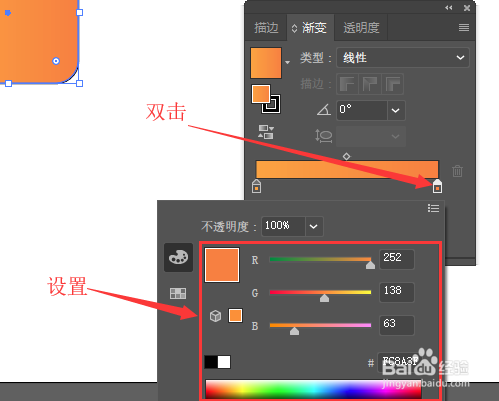
9、双击右侧渐变滑块,选择‘RGB’调色板,设置颜色为‘深橘色’。

illustrator制作游戏图标(一)绘制圆角矩形

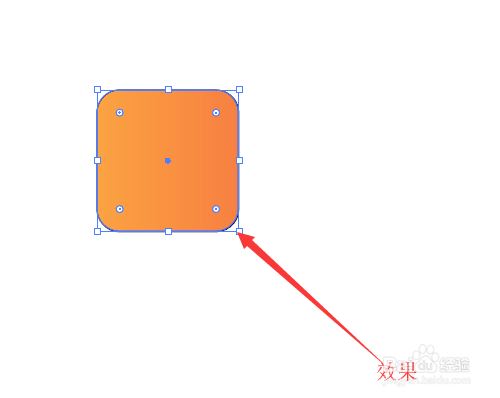
10、在绘图区域中就可以看到,填充渐变色的圆角矩形效果。

illustrator制作游戏图标(一)绘制圆角矩形

© 2026 手抄报圈
信息来自网络 所有数据仅供参考
有疑问请联系站长 site.kefu@gmail.com