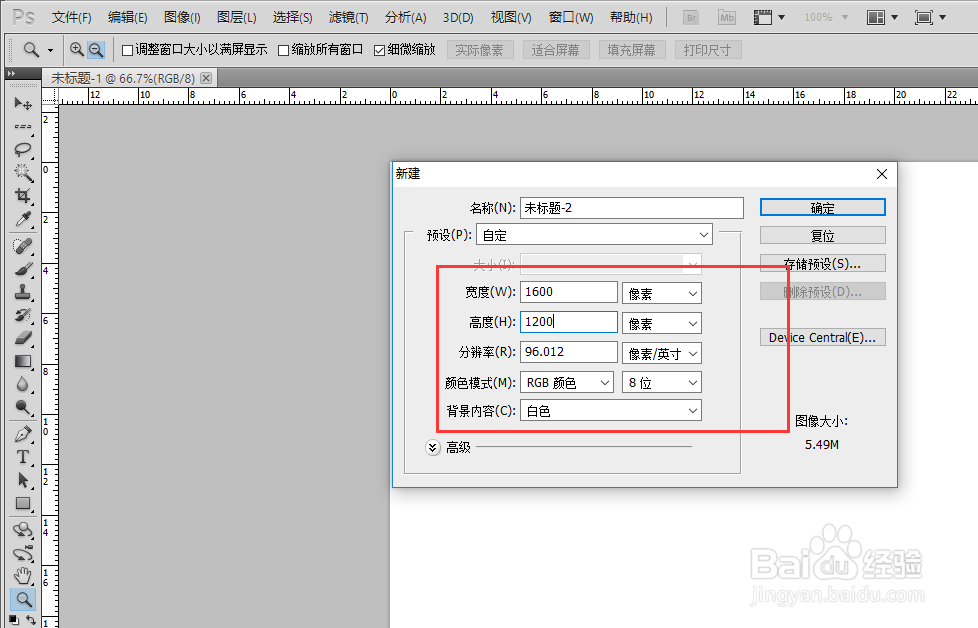
1、打开PhotoShop软件,我们新建一个文档,如下图所示,背景选白色
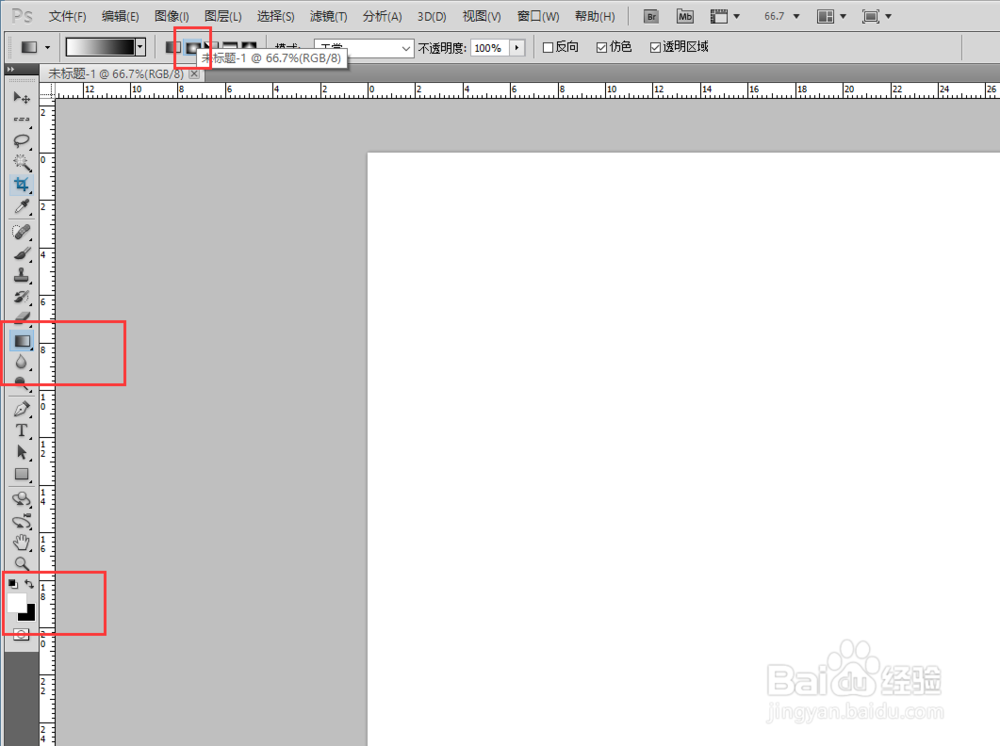
2、接下来我们选择填充工具,如下图所示,注意调整前景色和后景色,如下图所示
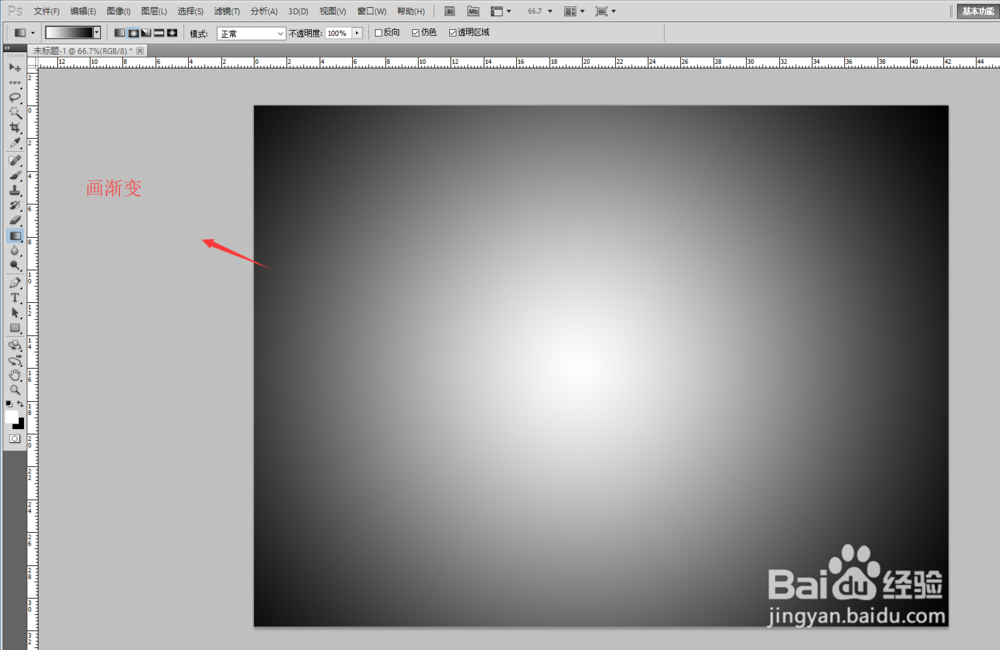
3、然后我们在画布中从中间到外面拉一个渐变,如下图所示
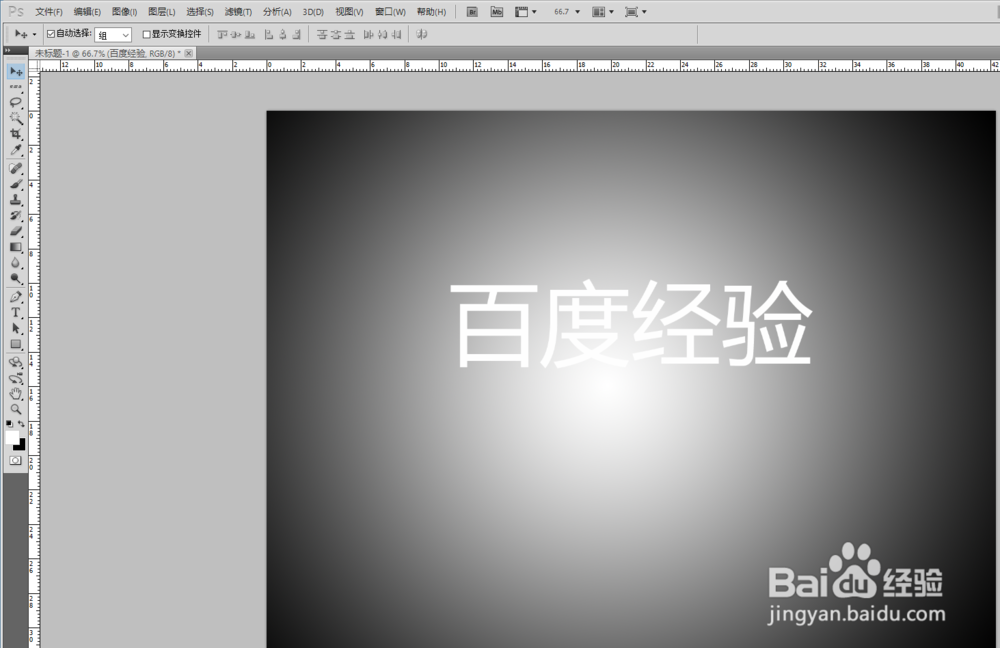
4、接下来我们在画布中间输入文字,如下图所示,注意文字的颜色不要和背景冲突
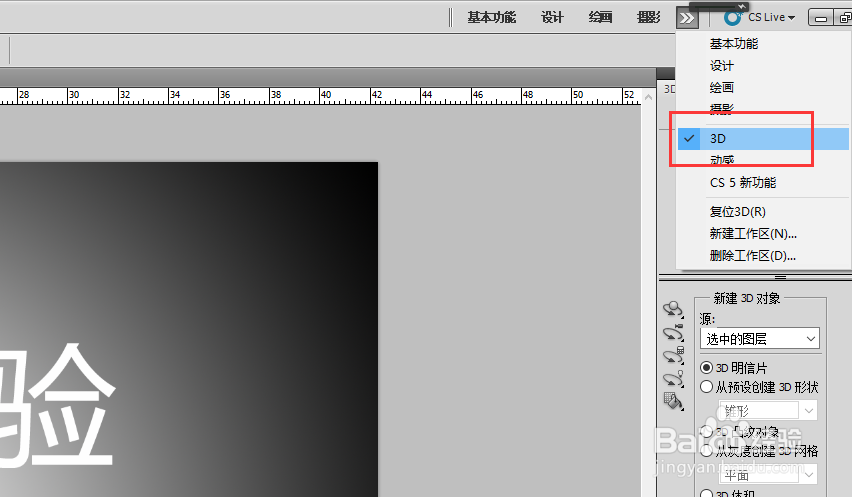
5、然后我们点击右上角的箭头,在下拉中我们选择3D选项,如下图所示
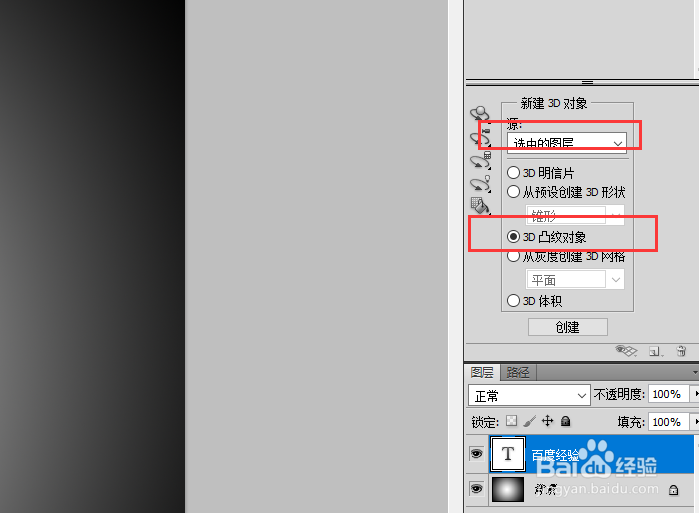
6、在3D选项界面我们选择“选中的图层”,然后选择3D凸纹对象,如下图所示
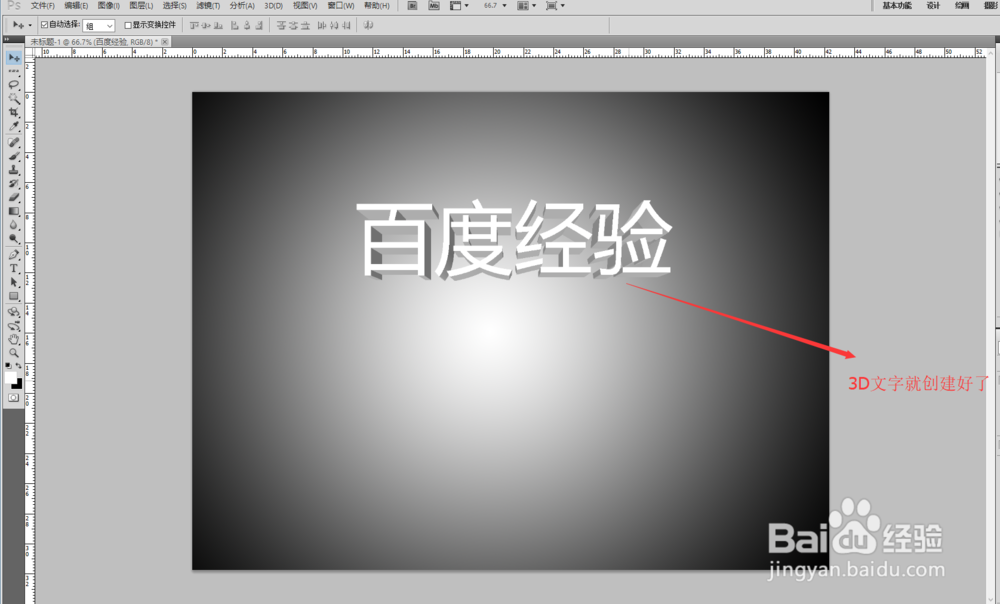
7、最后设置完毕以后我们就看到了如下图所示的文字立体效果
1、打开PhotoShop软件,我们新建一个文档,如下图所示,背景选白色
2、接下来我们选择填充工具,如下图所示,注意调整前景色和后景色,如下图所示
3、然后我们在画布中从中间到外面拉一个渐变,如下图所示
4、接下来我们在画布中间输入文字,如下图所示,注意文字的颜色不要和背景冲突
5、然后我们点击右上角的箭头,在下拉中我们选择3D选项,如下图所示
6、在3D选项界面我们选择“选中的图层”,然后选择3D凸纹对象,如下图所示
7、最后设置完毕以后我们就看到了如下图所示的文字立体效果