手抄报 安全手抄报 手抄报内容 生活知识 生活百科 英语手抄报 清明节手抄报 节约用水手抄报 知识问答

PPT中如何制作好看的万圣节封面?

时间:2026-02-21 07:14:10

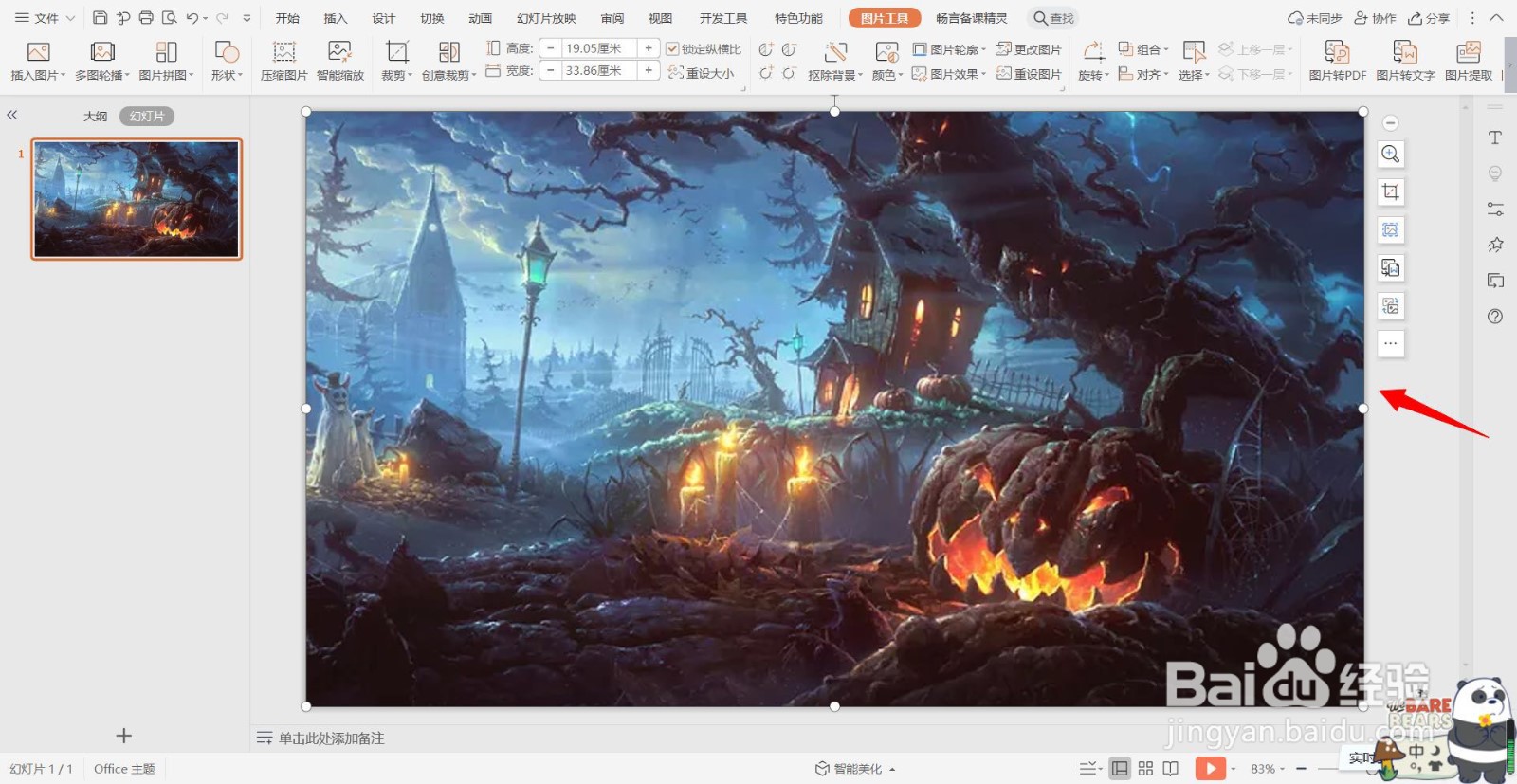
1、首先,打开PPT,插入一张和万圣节有关的图片。拉伸图片,使其覆盖整个页面,再点击剪裁,剪出如下图3矩形大小。

PPT中如何制作好看的万圣节封面?

PPT中如何制作好看的万圣节封面?

PPT中如何制作好看的万圣节封面?

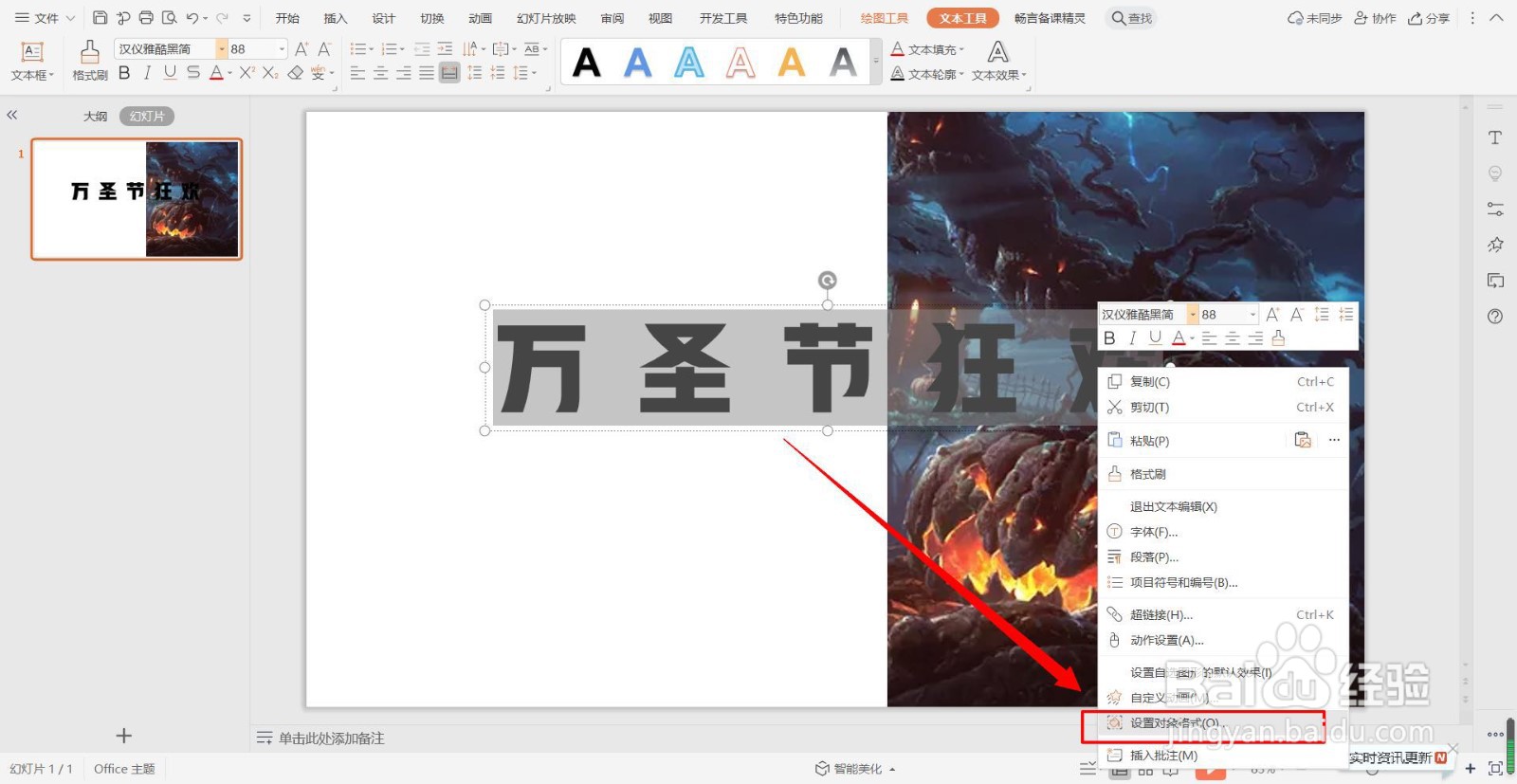
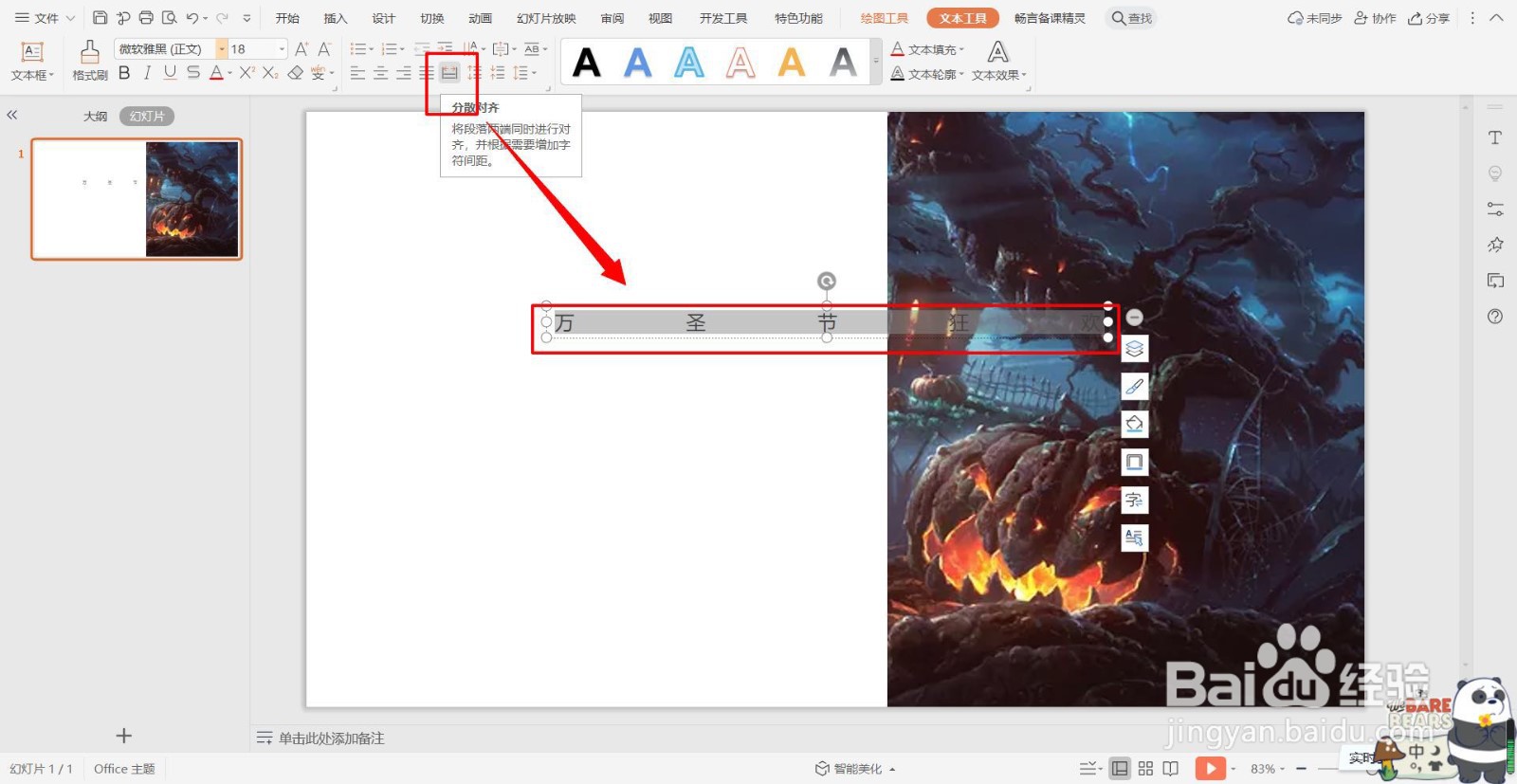
2、然后,输入文字标题,选择“分散对齐”,选择相对较粗的字体和大小,如下图2所示。复制“万圣节矩形图片”,再全选文字右击,点击“设置对象格式”,在右侧窗口处点击“文本选项”,选择“图片或纹理填充”,图片填充为“剪贴板”,如下图4所示。
PPT中如何制作好看的万圣节封面?

PPT中如何制作好看的万圣节封面?

PPT中如何制作好看的万圣节封面?

PPT中如何制作好看的万圣节封面?

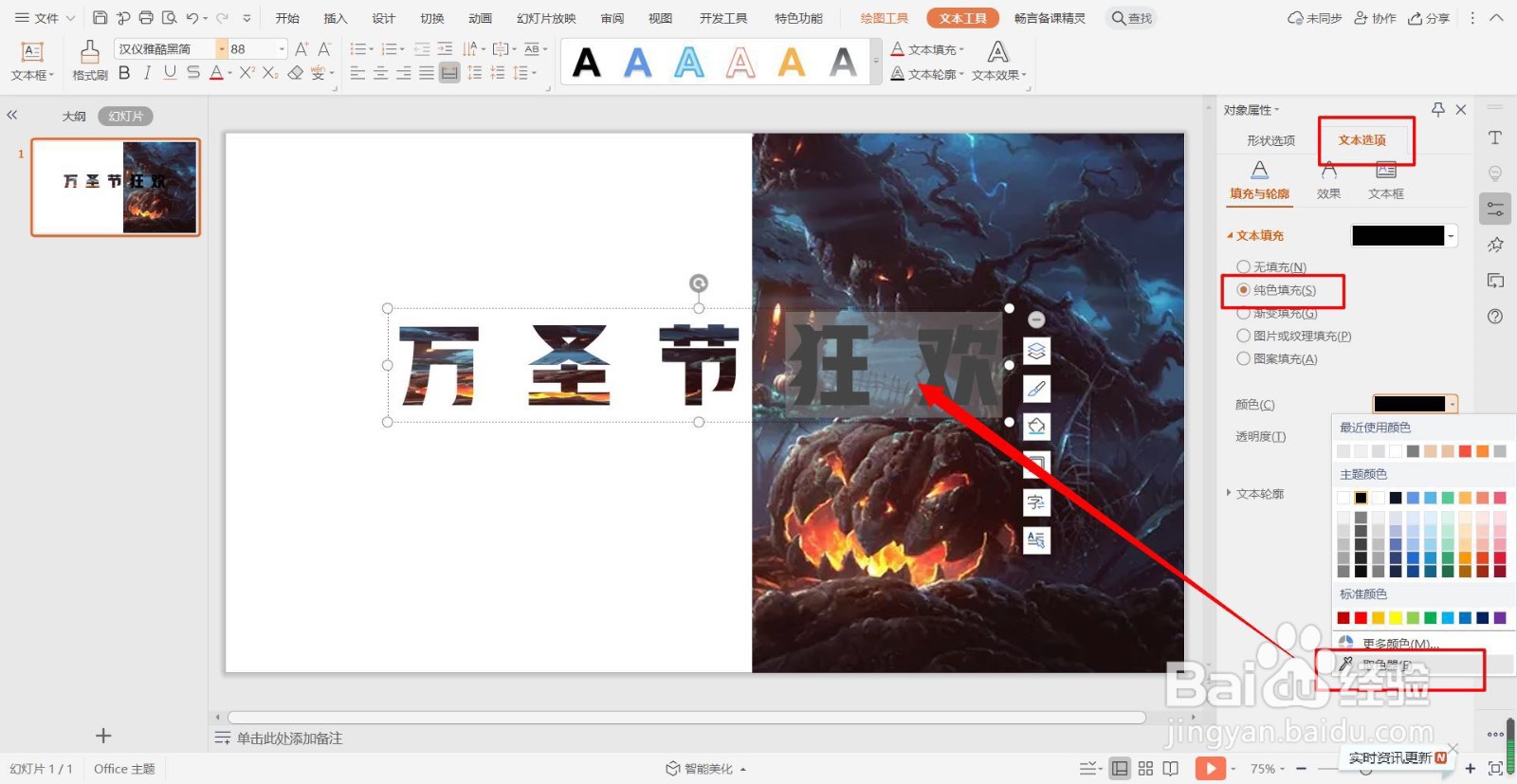
3、接着,因“狂欢”两字不够明显,选中“狂欢”两字,在文本选项中点击“纯色填充”,颜色用取色器在“万圣节矩形图片”中选择亮色部分,如下图2所示。
PPT中如何制作好看的万圣节封面?

PPT中如何制作好看的万圣节封面?

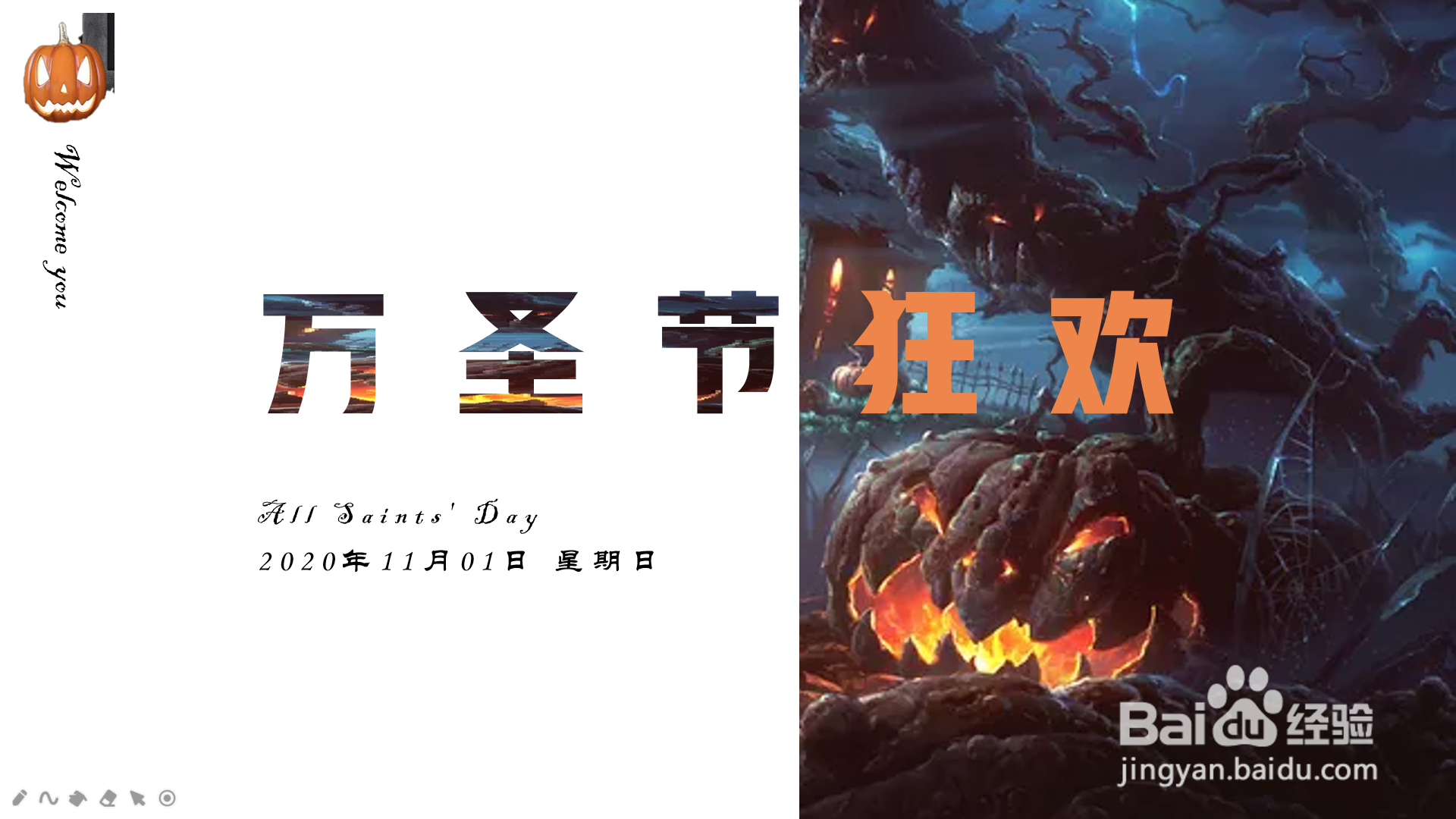
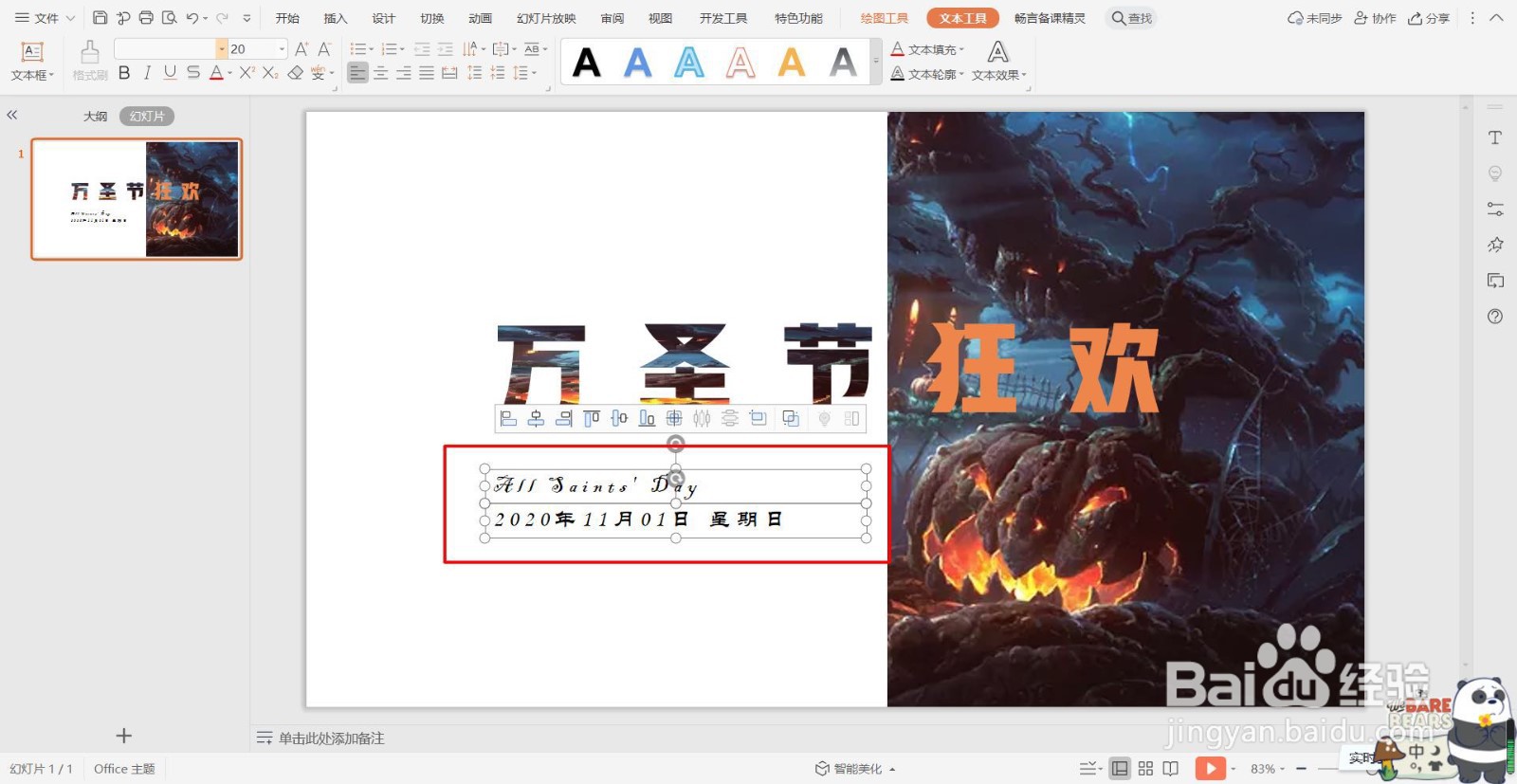
4、最后,在标题下面,插入其它文字(比如英文标题、时间日期、万圣节介绍等),在页面左上角插入与万圣节有关的图标和英文装饰。一个好看的万圣节PPT封面就制作出来了。
PPT中如何制作好看的万圣节封面?

PPT中如何制作好看的万圣节封面?

PPT中如何制作好看的万圣节封面?

© 2026 手抄报圈
信息来自网络 所有数据仅供参考
有疑问请联系站长 site.kefu@gmail.com