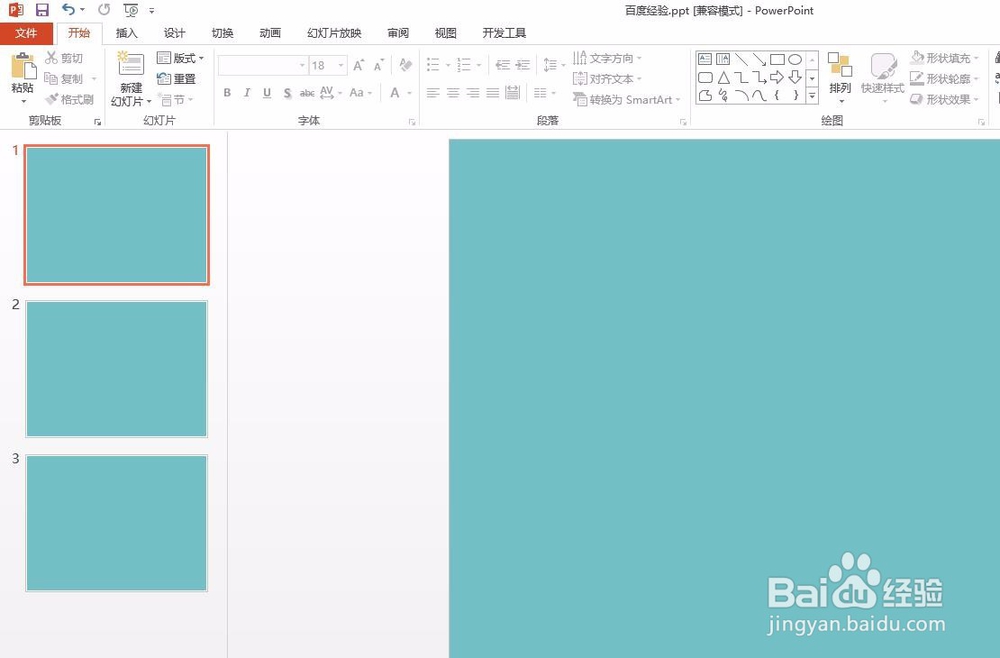
1、第一步:打开一个需要做表格的ppt。
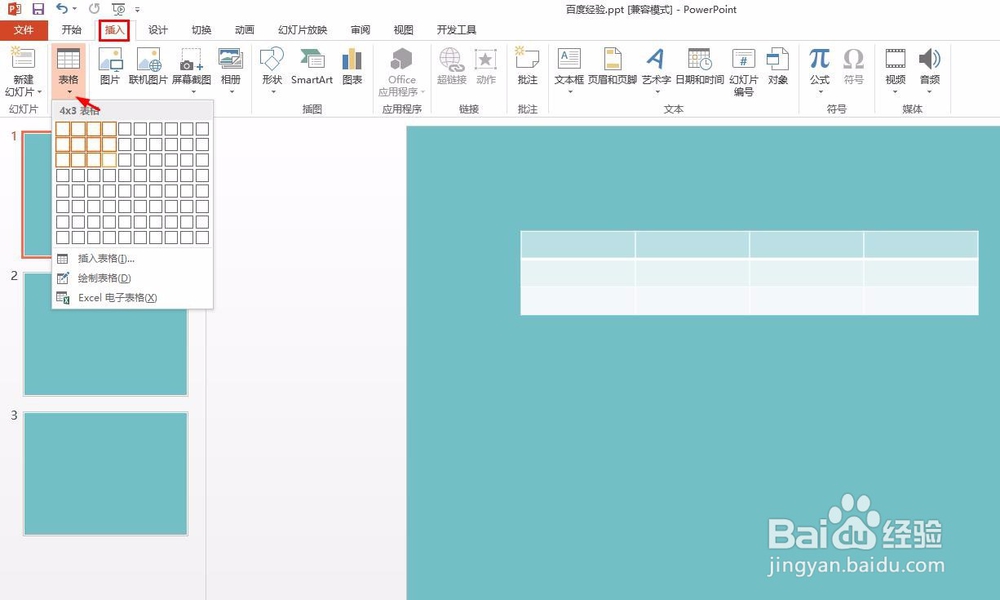
2、第二步:切换至“插入”菜单中,单击“表格”下方的小黑三角,选择要插入的艳仗表格行何选和列,如下图所示,表格添加完成。
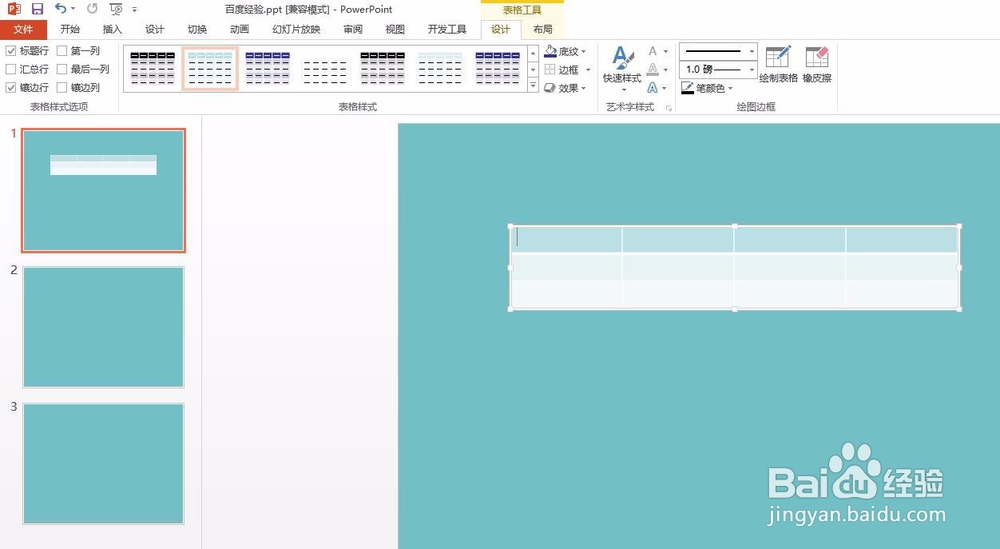
3、第三步:选中表格中需要删除的行,单击鼠标右键会出现一些选项,单击“插入”右侧的小三角。
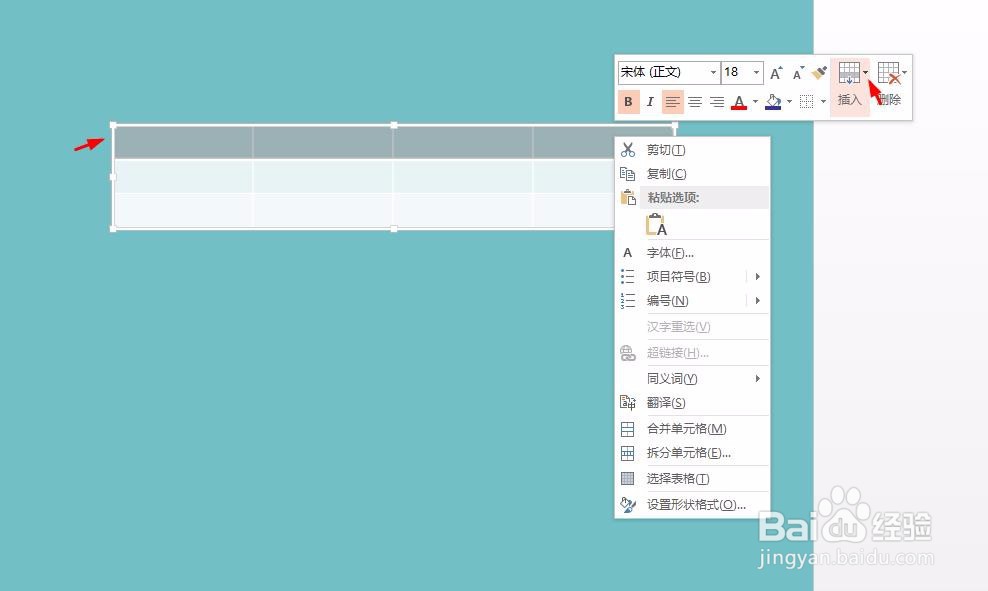
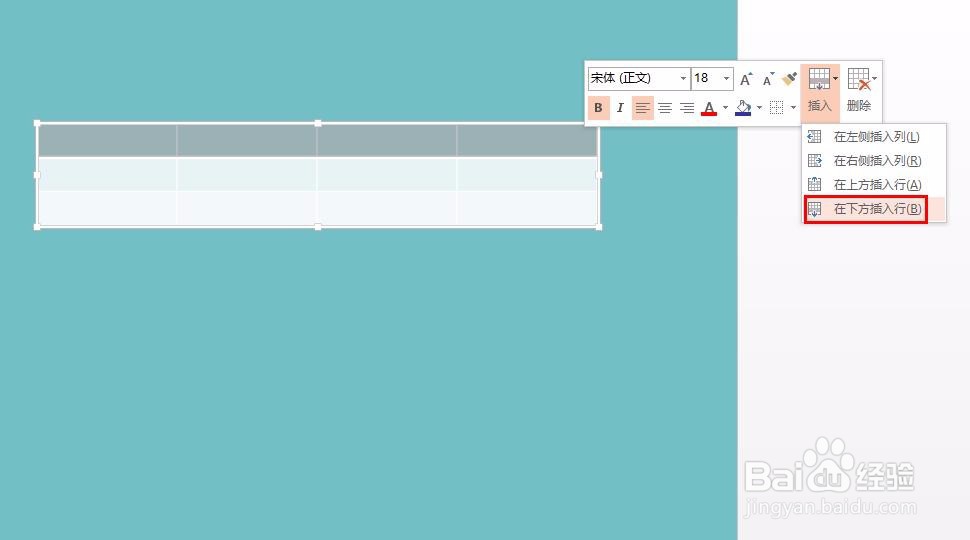
4、第四步:在“插入”下拉菜单中,单击选择插入行的位置,我们这里选择“在下方插入行”。
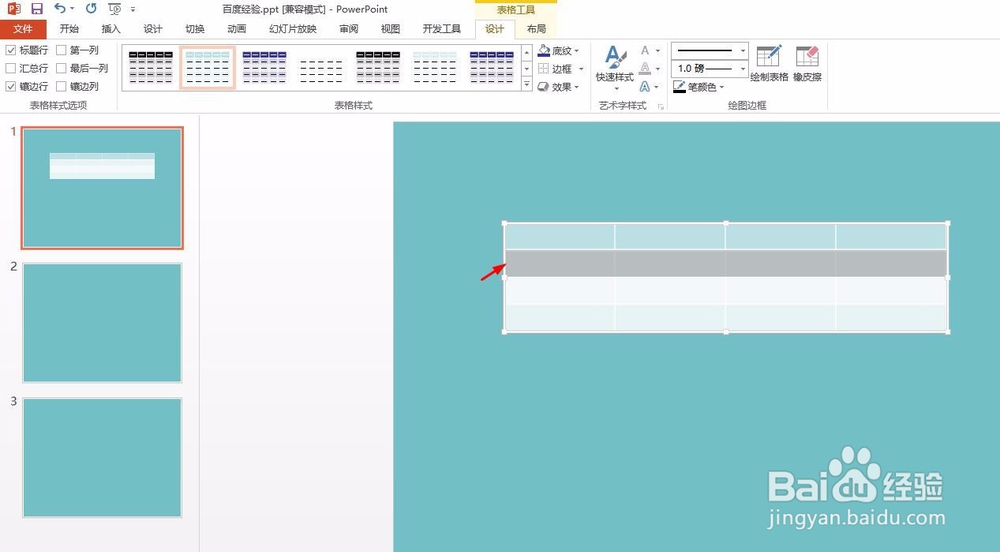
5、第五步:如下图所示,表格中新增一行。
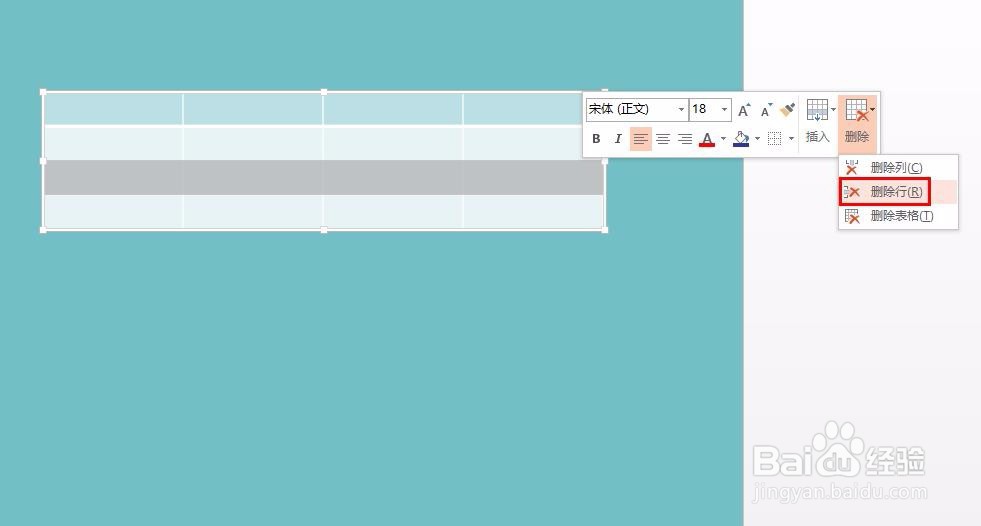
6、第六步:选择需要删除的行,单击鼠标右键侧暗矿,并单击“删除”后面的小三角。
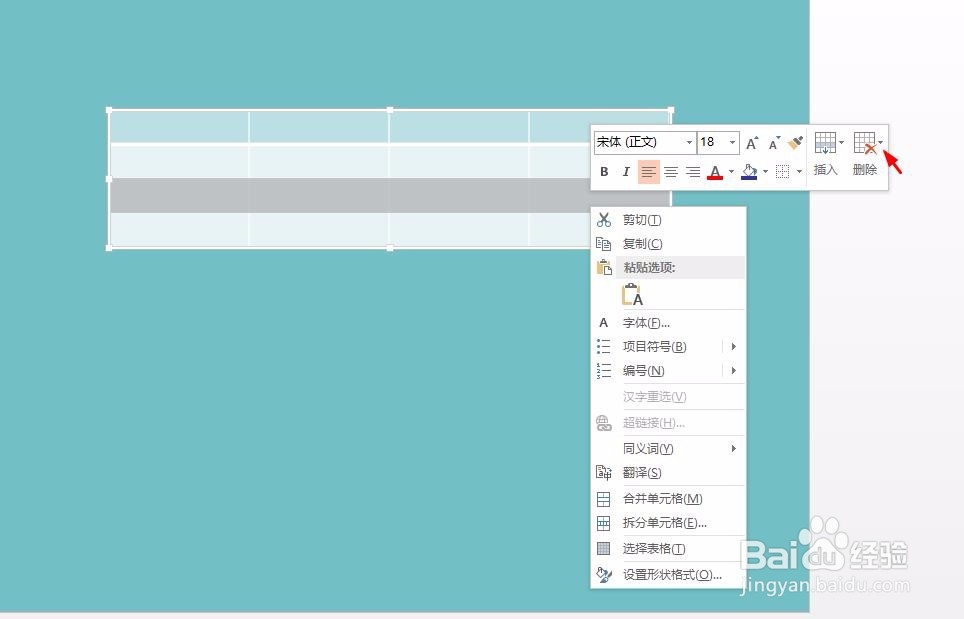
7、第七步:在“删除”下拉菜单栏中选择“删除行”即可。
PPT表格列的操作方法与上述一致,只不过是将行的操作换成列。