手抄报 安全手抄报 手抄报内容 生活知识 生活百科 英语手抄报 清明节手抄报 节约用水手抄报 知识问答

如何使用ps的渐隐命令制作渐隐gif动画

时间:2026-02-23 15:27:22

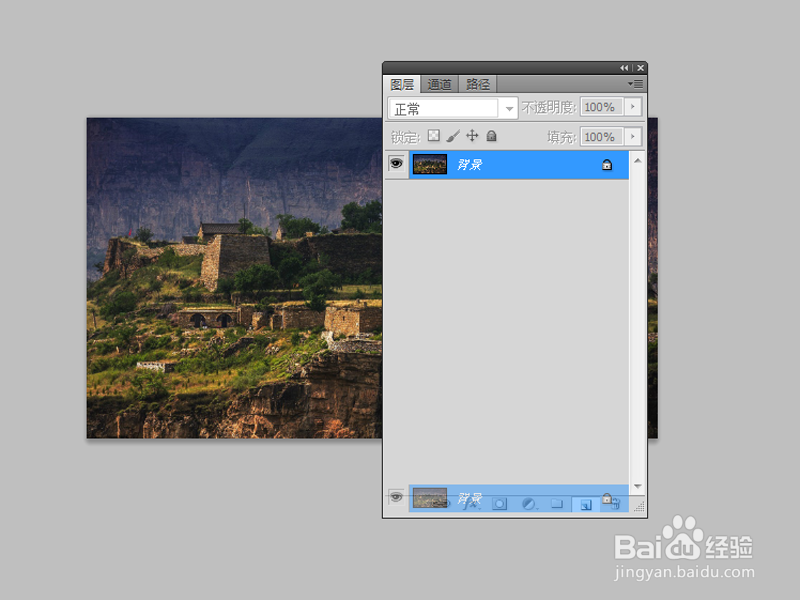
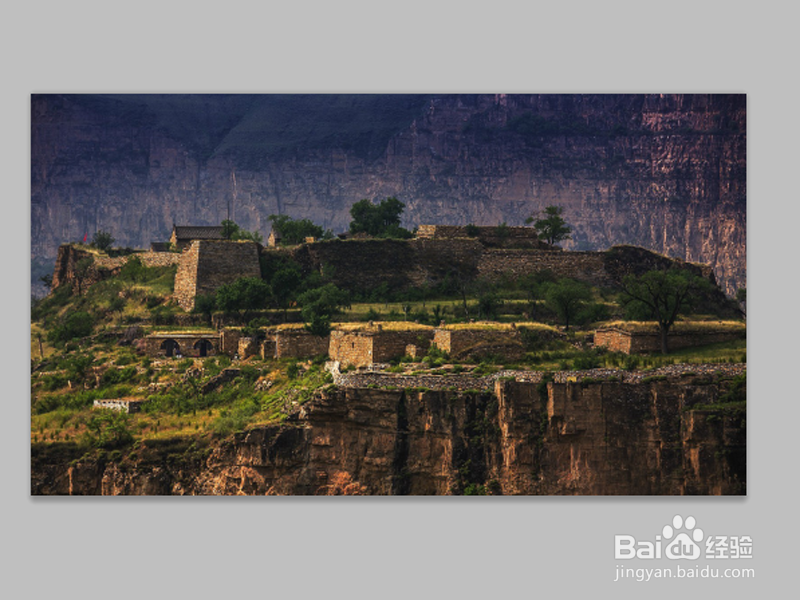
1、执行开始-Photoshop命令,接着打开一张风景素材图片。
如何使用ps的渐隐命令制作渐隐gif动画

2、选择图层面板中的背景图层直接拖拽到新建按钮,复制图层,得到背景副本.

如何使用ps的渐隐命令制作渐隐gif动画

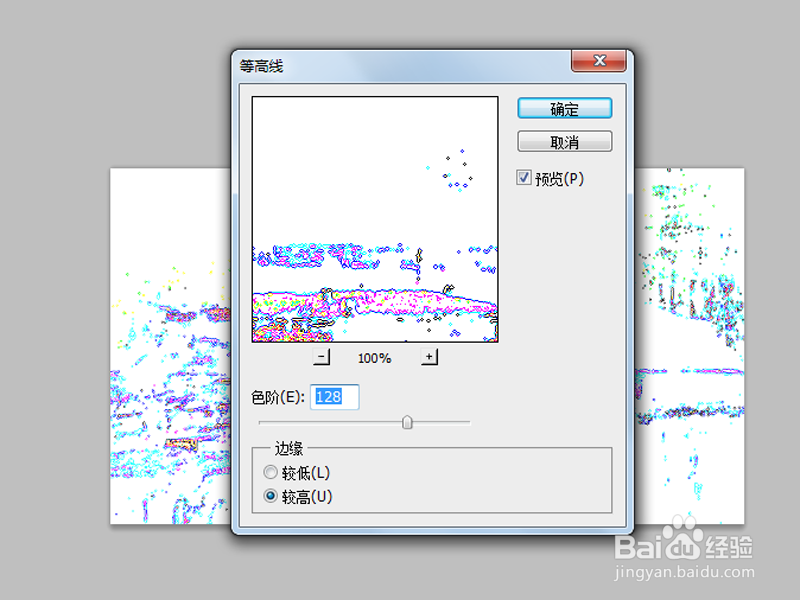
3、执行滤镜-风格化-登高线命令,在弹出的对话框中采用默认参数,点击确定按钮。
如何使用ps的渐隐命令制作渐隐gif动画

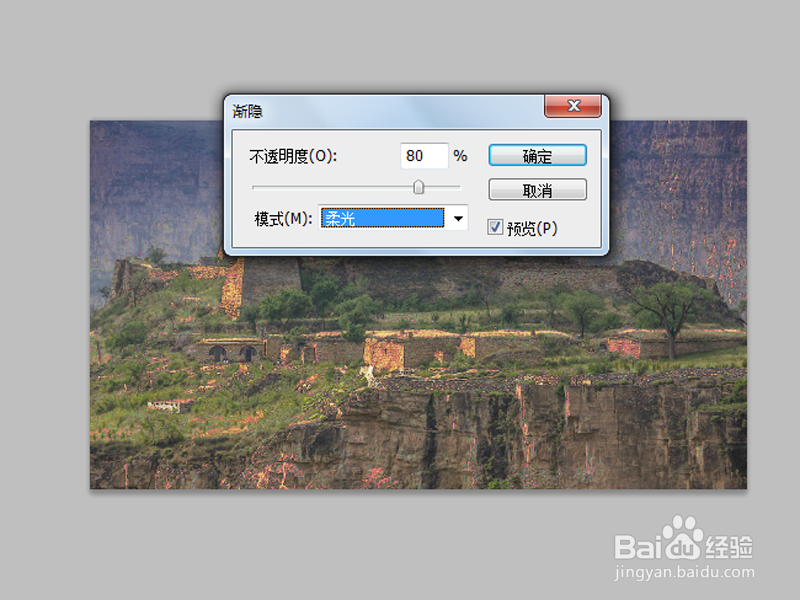
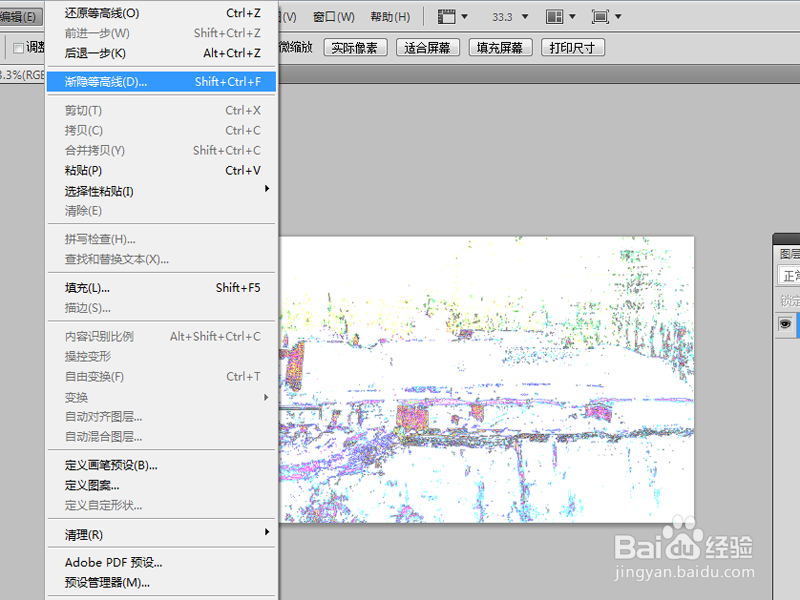
4、执行编辑-渐隐登高线命令,设置不透明度为80,混合模式为柔光,点击确定按钮。
如何使用ps的渐隐命令制作渐隐gif动画

如何使用ps的渐隐命令制作渐隐gif动画

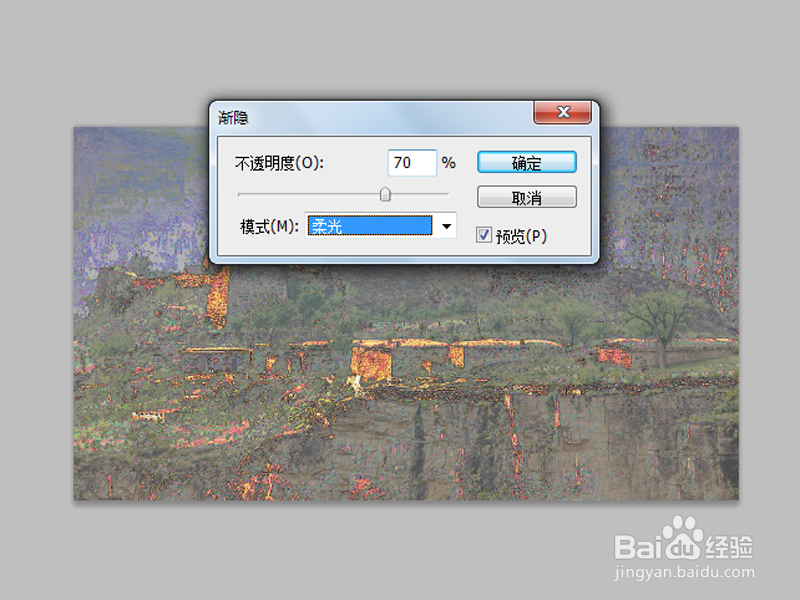
5、再次复制两个图层,再次执行步骤3和4,分别设置不透明度为70%和60%,查看效果变化。
如何使用ps的渐隐命令制作渐隐gif动画

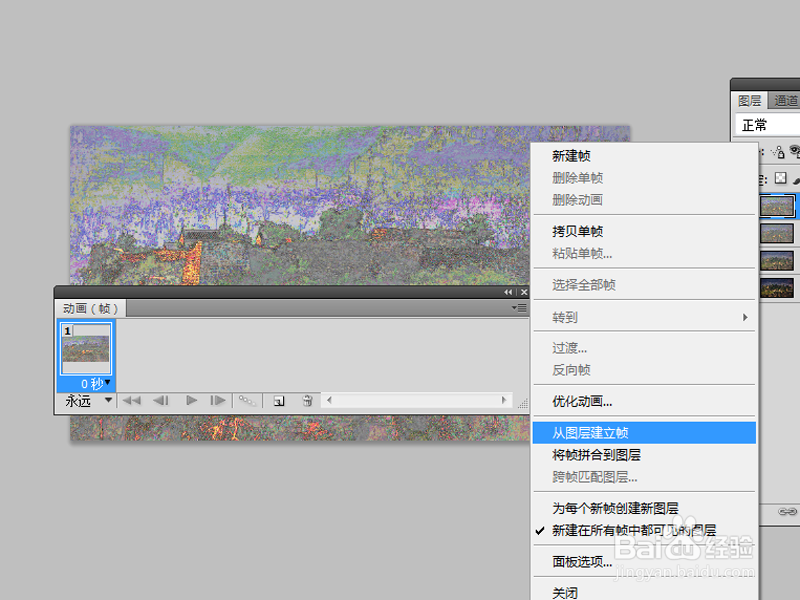
6、执行窗口-动画命令,执行从图层建立帧命令,播放查看动画效果。

如何使用ps的渐隐命令制作渐隐gif动画

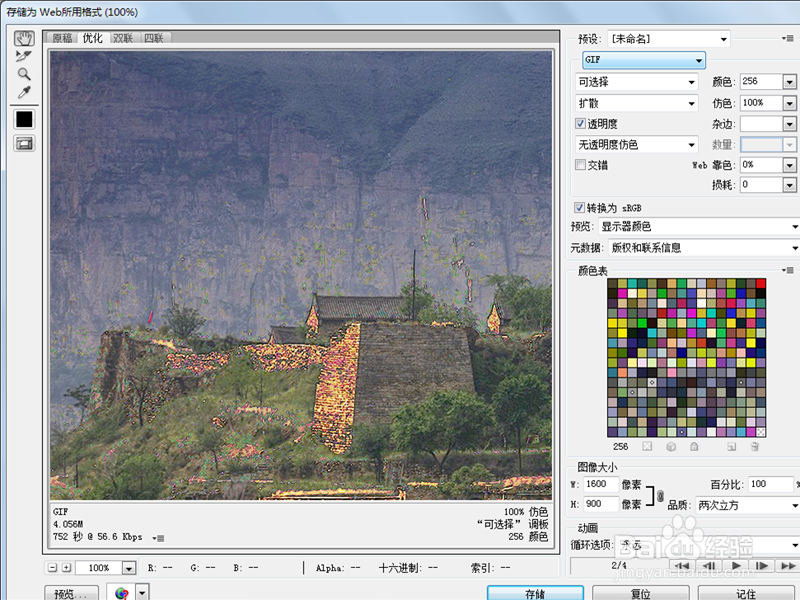
7、执行文件-存储为web设备所用格式命令,将文件保存为gif动态图片。

如何使用ps的渐隐命令制作渐隐gif动画

© 2026 手抄报圈
信息来自网络 所有数据仅供参考
有疑问请联系站长 site.kefu@gmail.com