手抄报 安全手抄报 手抄报内容 生活知识 生活百科 英语手抄报 清明节手抄报 节约用水手抄报 知识问答

怎么使用WPS word办公软件进行简单快速排版

时间:2026-02-21 00:08:01

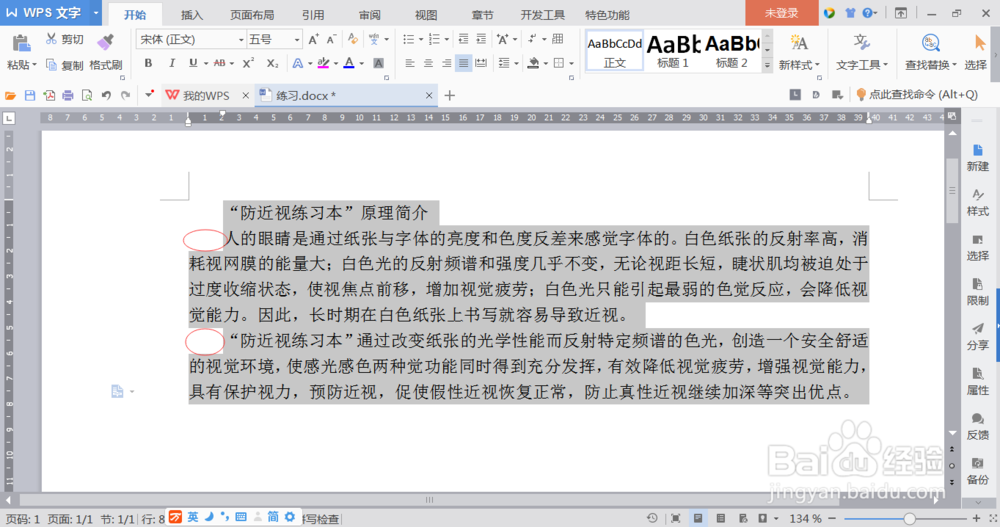
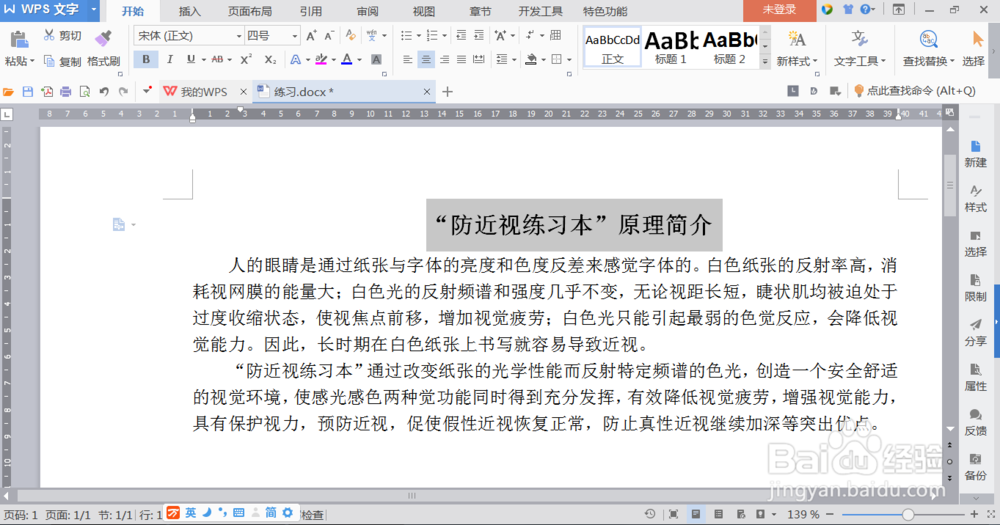
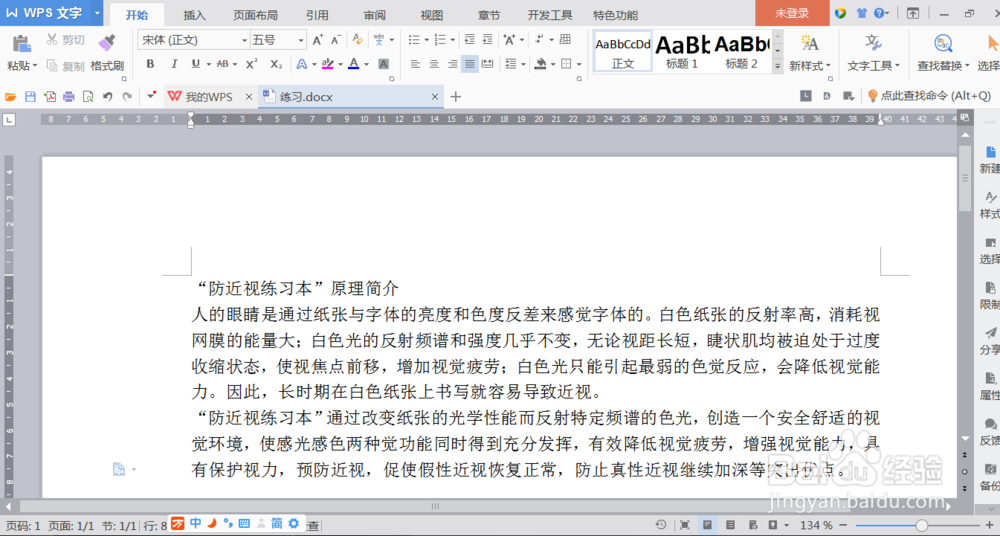
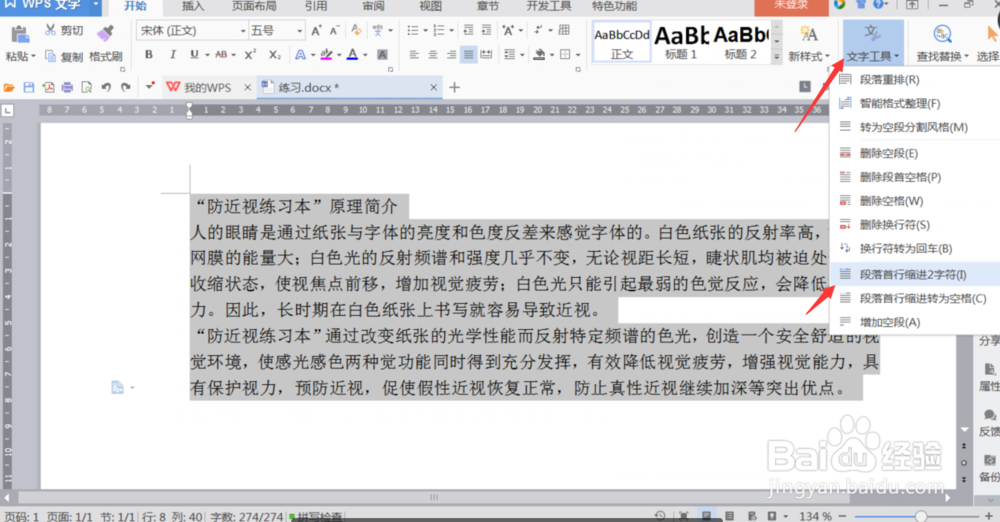
1、我随意找到一篇文章,自己先将文章输入好,然后我们就可以开始进行排版。首先是将每个段落的前面空格出两个文字的距离出来。那么,我们先将所有文字全选,然后点击“文字工具”,选择“段落首先缩进2个字符”。
怎么使用WPS word办公软件进行简单快速排版

怎么使用WPS word办公软件进行简单快速排版

怎么使用WPS word办公软件进行简单快速排版

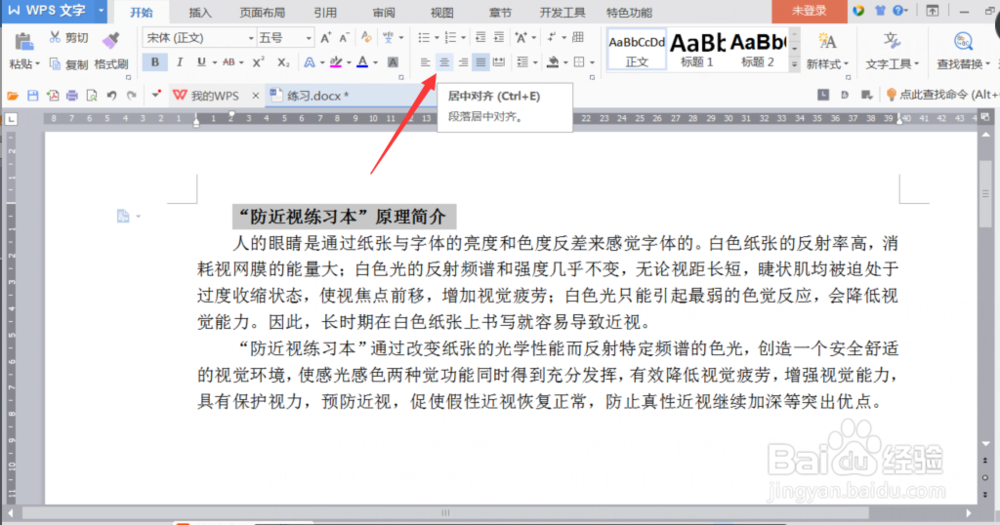
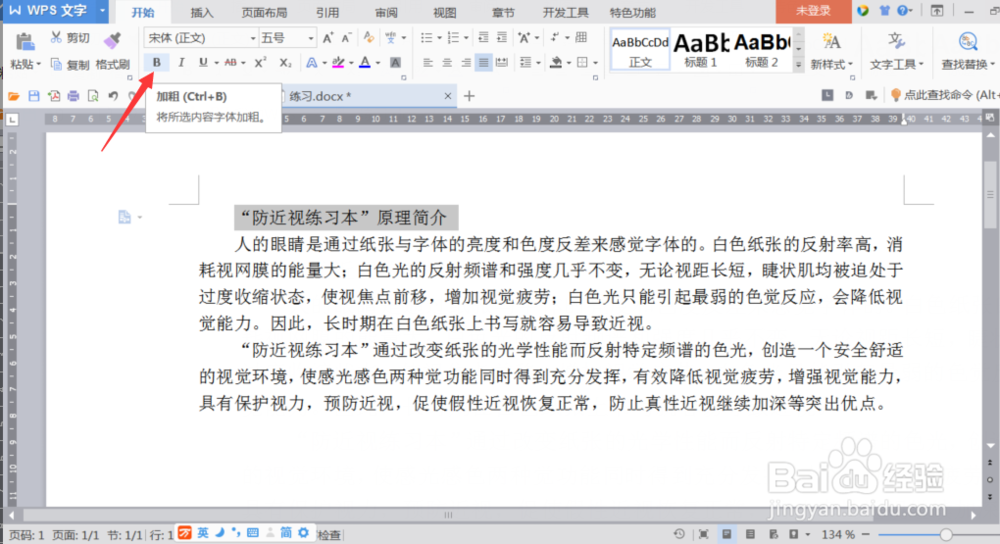
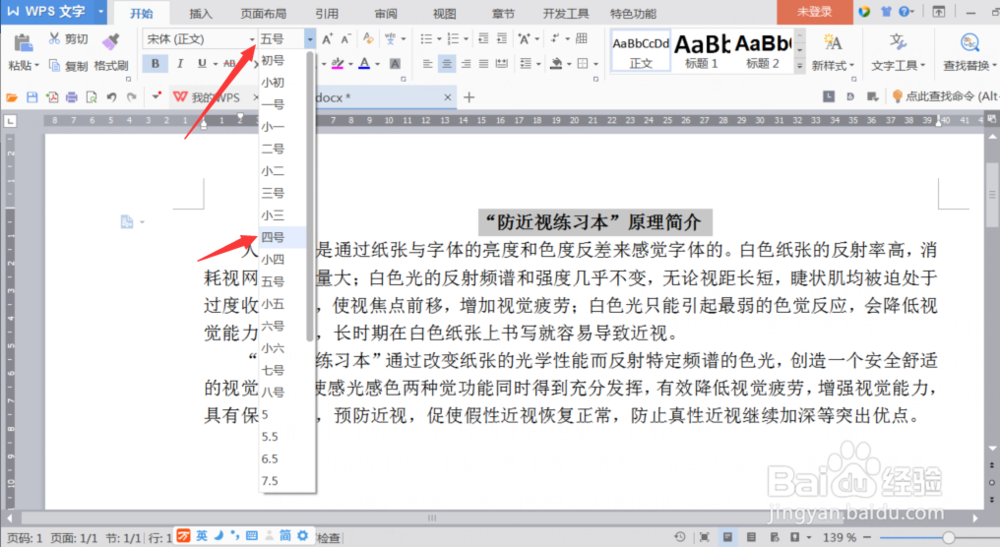
2、再将首先文字标题进行文字居中、加粗文字、改变文字大小等。

怎么使用WPS word办公软件进行简单快速排版

怎么使用WPS word办公软件进行简单快速排版

怎么使用WPS word办公软件进行简单快速排版

怎么使用WPS word办公软件进行简单快速排版

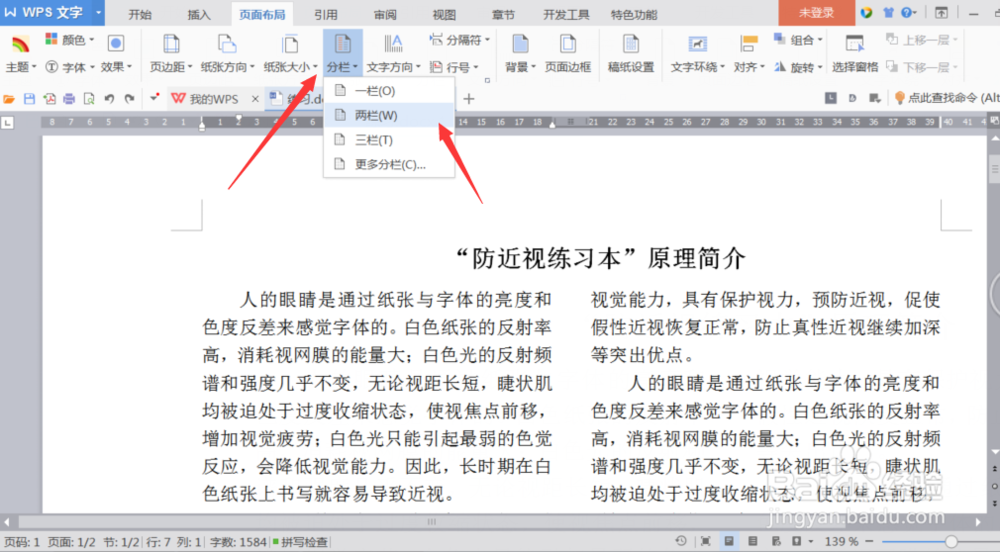
3、有需要的话,也可以将文章进行分栏,这个可以分成两栏、三栏均可。

怎么使用WPS word办公软件进行简单快速排版

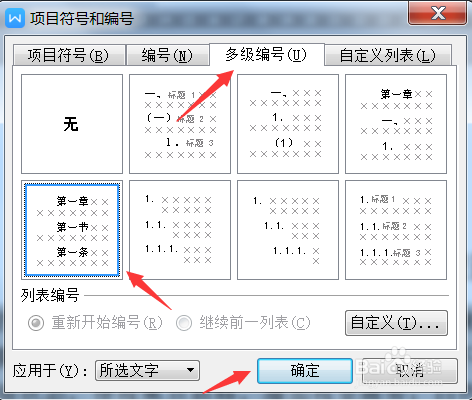
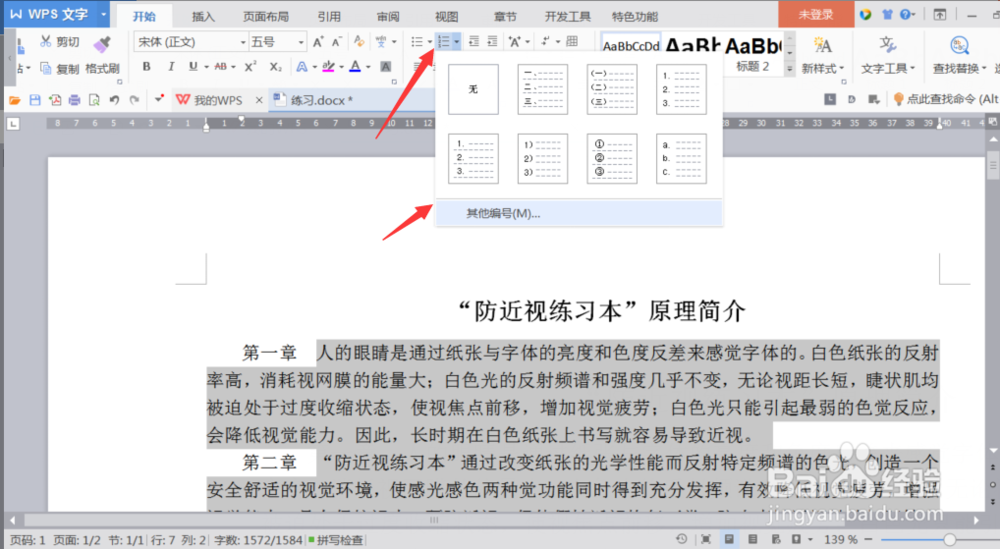
1、我们给文章可以加上章节,这样方便查看。首先,点击“编号格式”,选择“其它编号”,在弹出的选框中选择“多级编号”再选择你所需要的章节格式。
怎么使用WPS word办公软件进行简单快速排版

怎么使用WPS word办公软件进行简单快速排版

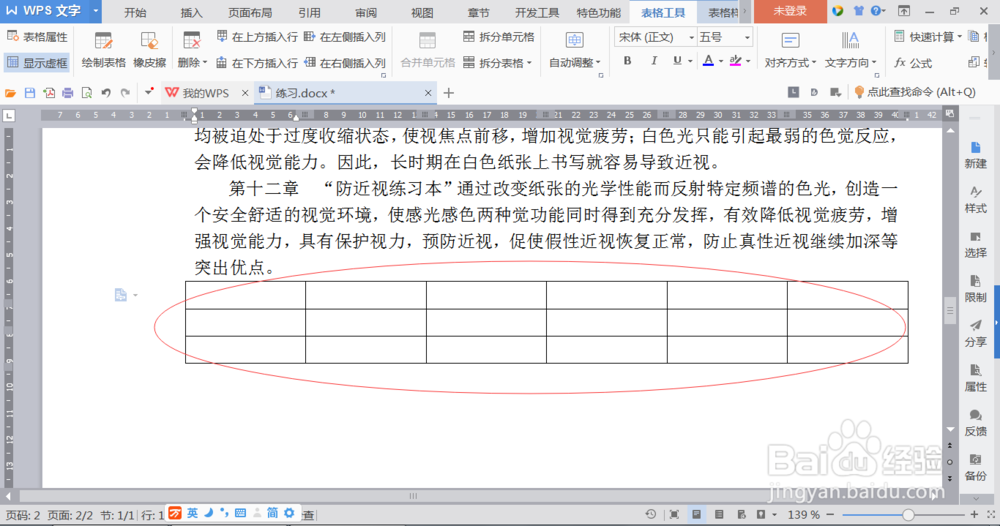
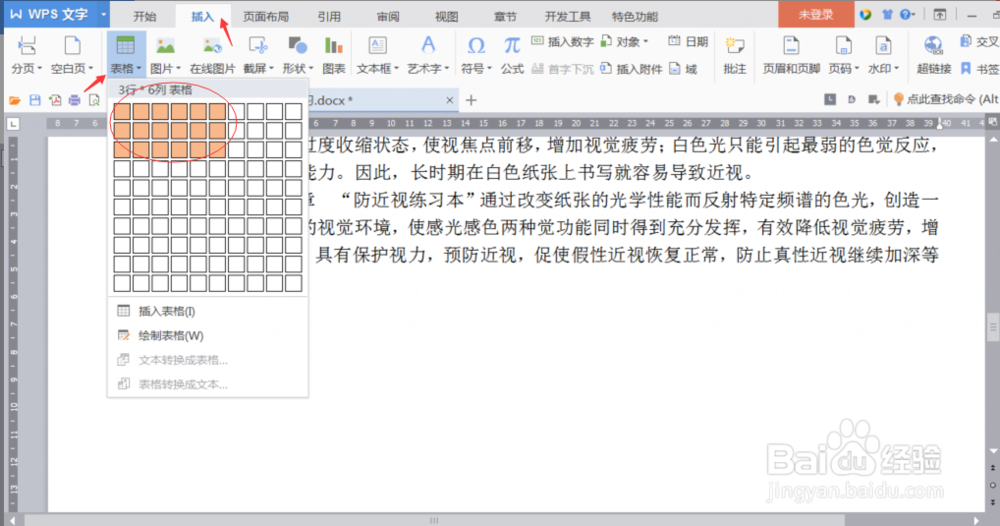
2、可以给文章加上表格,菜单栏“插入”,选择“插入表格”-“三行六列”。
怎么使用WPS word办公软件进行简单快速排版

怎么使用WPS word办公软件进行简单快速排版

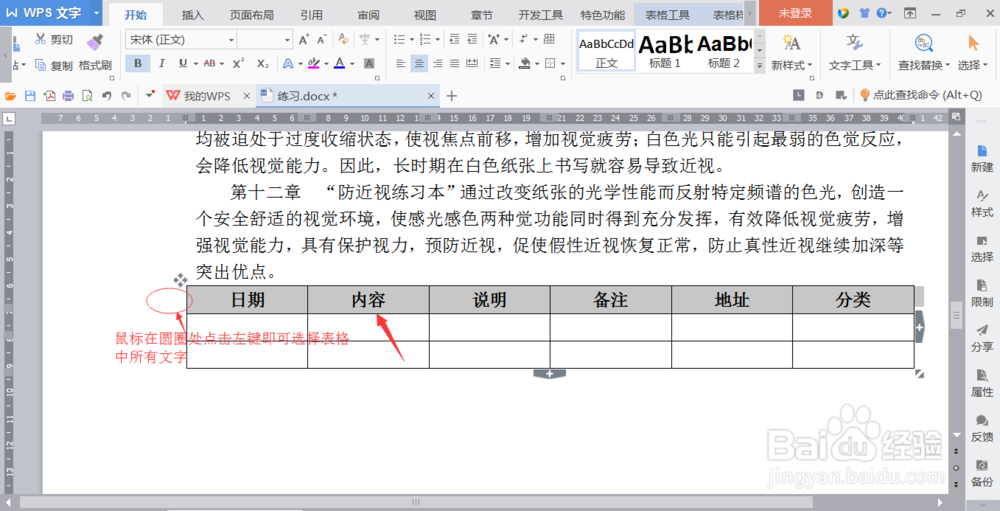
3、我们可以在表格中添加文字,然后在文字表格左边单击鼠标左键将表格中的文字全选,就可以对文字进行居中,加粗等。看办公时需要什么样的调整,可以自由变换。
怎么使用WPS word办公软件进行简单快速排版

© 2026 手抄报圈
信息来自网络 所有数据仅供参考
有疑问请联系站长 site.kefu@gmail.com