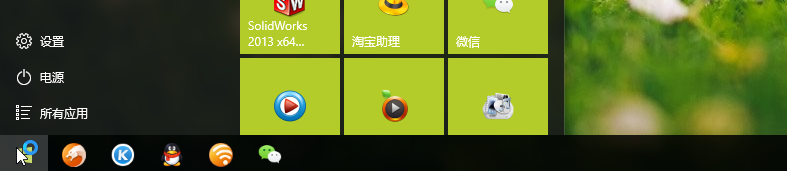
1、首先,我们找到这个的话,我们需要点击上面的开始的按钮,和win7的差不多,进入到这个界面中。
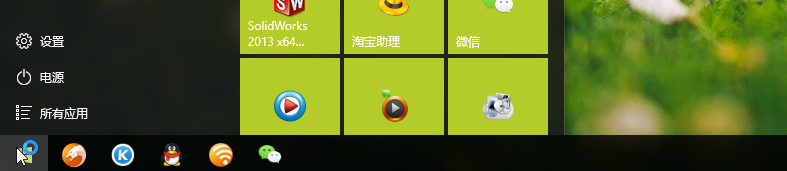
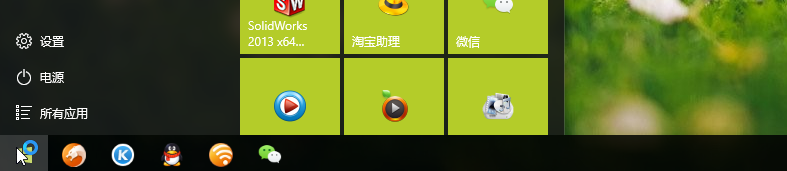
2、在这个界面里面的话,我们需要点击上面的设置的这个按钮,其他的都不用的去点击的,只需要点击这个就行了。
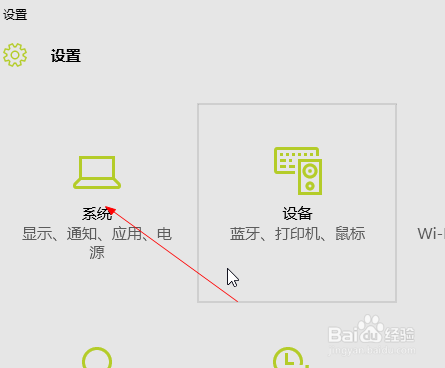
3、然后在设置里面,我们就需要点击第一个,系统的这个设置,里面有很多选项的,但是我们直接点击就好了。
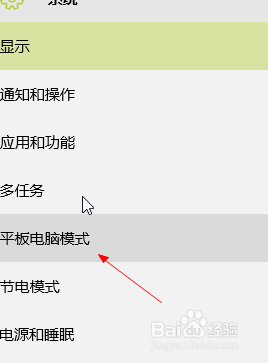
4、点击进入到里面,我们看到的设置模式,有一个平板电脑模式,我们就需要点击一下,进入到这个里面。
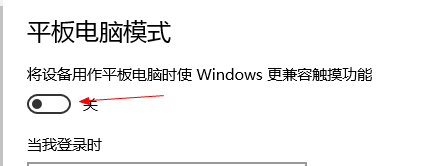
5、在这里,我们会看到一些介绍的,我们就点击开启就好,点击开启以后,我们就会进入到平板模式的。
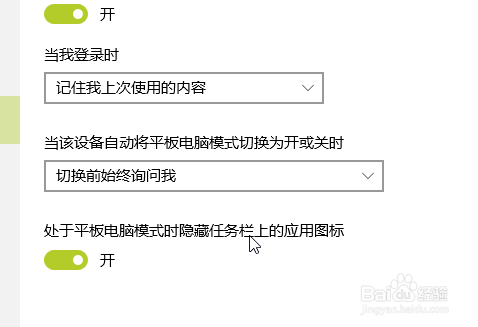
6、下面的选项一般不需调整的,就按照这种默认的模式来就好了,因为有些调整了以后,反而效果不是很好了。
7、开启以后,我们会发现和平板一样了,直接界面全部变大了,而且不是那种桌面的形式了,我找了半天没有找到这个界面了。

8、整体使用起来不是很舒服,可能不适合这个笔记本上面的,有些电脑可能挺适合的,因此要关闭的话,还是点击这个设置按钮就可以重新关闭了。