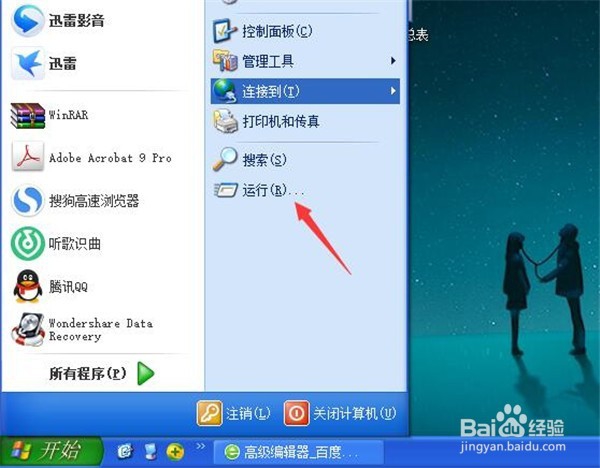
1、以XP系统为例,点击【开始】菜单,点击【运行】或者按windows徽标键+R快速打开运行。
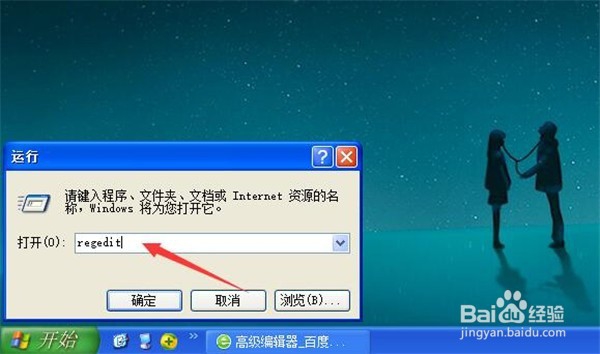
2、在【运行】里面输入regedit或者输入regedit.exe,进入注册表
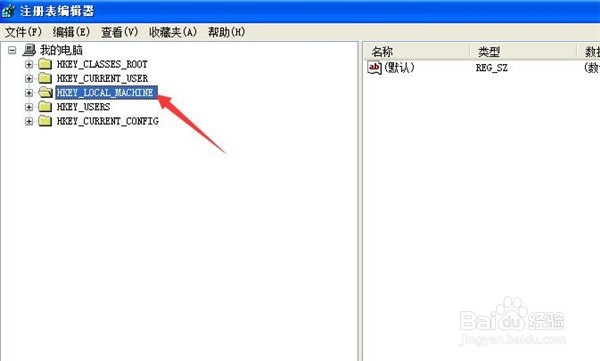
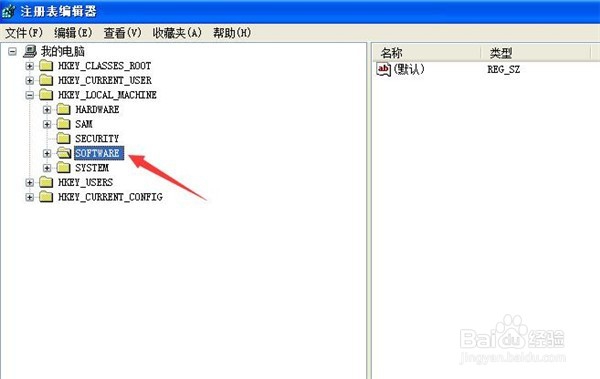
3、在左侧五个列表中找到“HKEY_LOCAL_MACHINE”主键,点左侧十字符号展开,
4、然后点“SOFTWARE”左侧十字符号展开,如图所示:
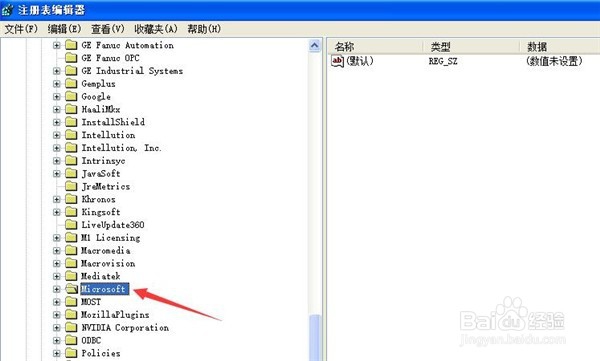
5、向下找到“Microsoft”,点击左侧十字符号展开,如图;
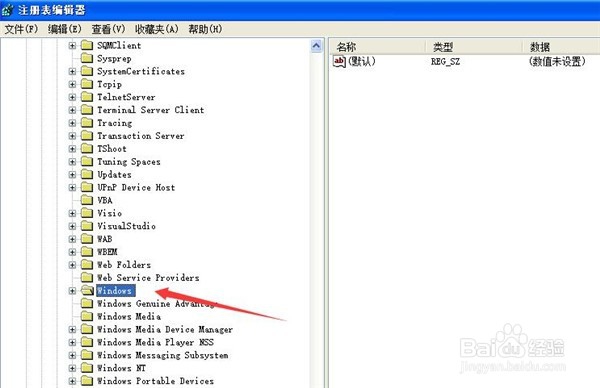
6、向下找到“Windows”,点击左侧十字符号展开,如图;
7、向下可以看到“CurrentVersion”,点击左侧十字符号展开,如图;
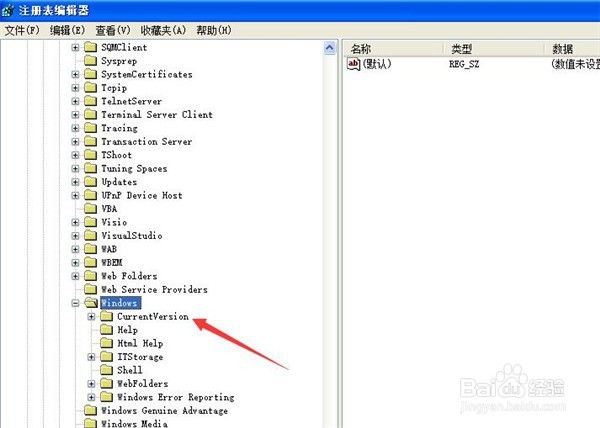
8、向下找到“run”,左键点击"run",在右侧可以看到开机启动程序,

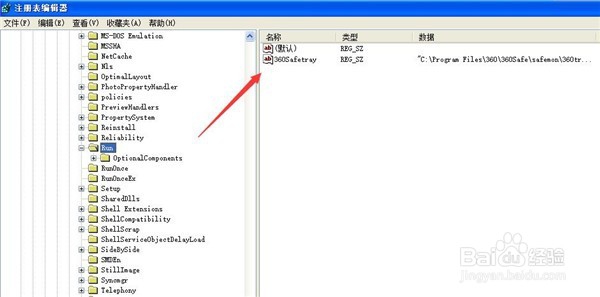
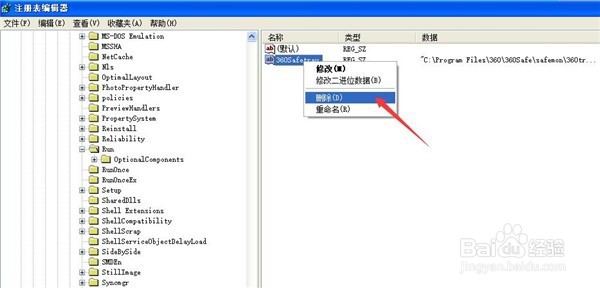
9、先确定启动程序是否正常程序,是否需要优化,点击所要优化程序,右键点击删除,确定;当电脑中病毒时,就会在这个项目下生成很多启动程序,查看病毒文件路径进行手动删除。
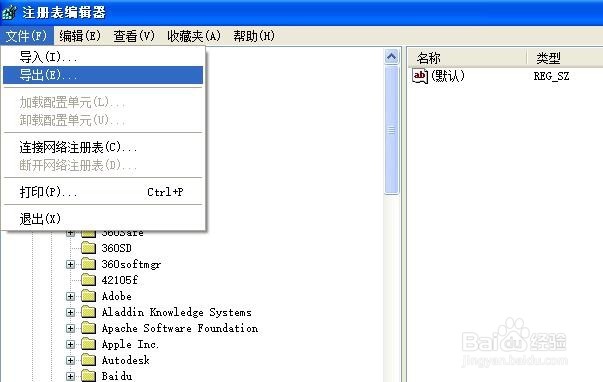
10、再附加说明一点,注册表在修改前一定要进行备份,点击菜单【文件】-导出,保存为beifen.reg,以免在出错时进行恢复。恢复方法:点击【文件】-导入beifen.reg,确定。