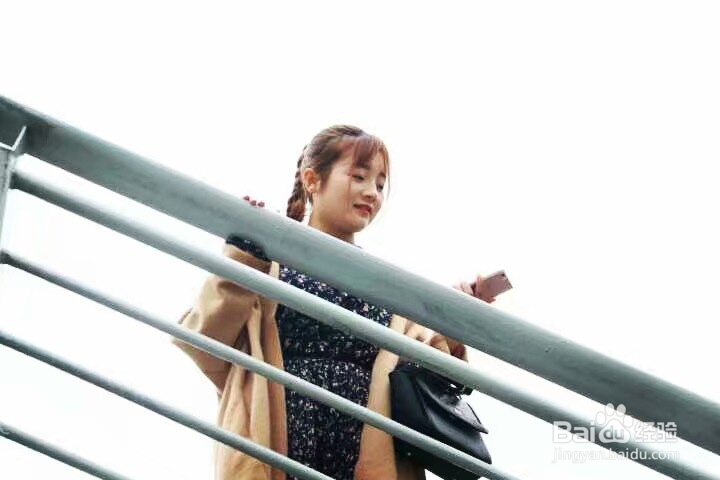
1、在简介中小编对于学习PS的朋友做了一些小提示,其中的图片给大家看一下原图,基本上背景很少,这样对于处理人物会十分方便
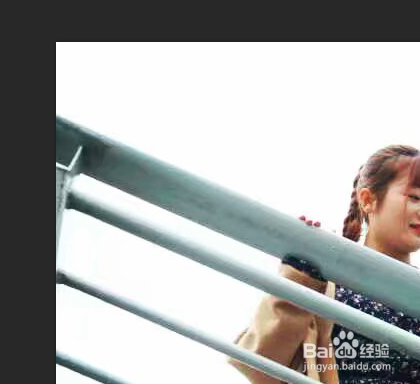
2、首先我们还是处理一下构图的问题,这张图片只需要稍微调一下就可以了,长宽改变并不是很大,大家也看出来了,所以如果注重细节大家可以适当调整一下
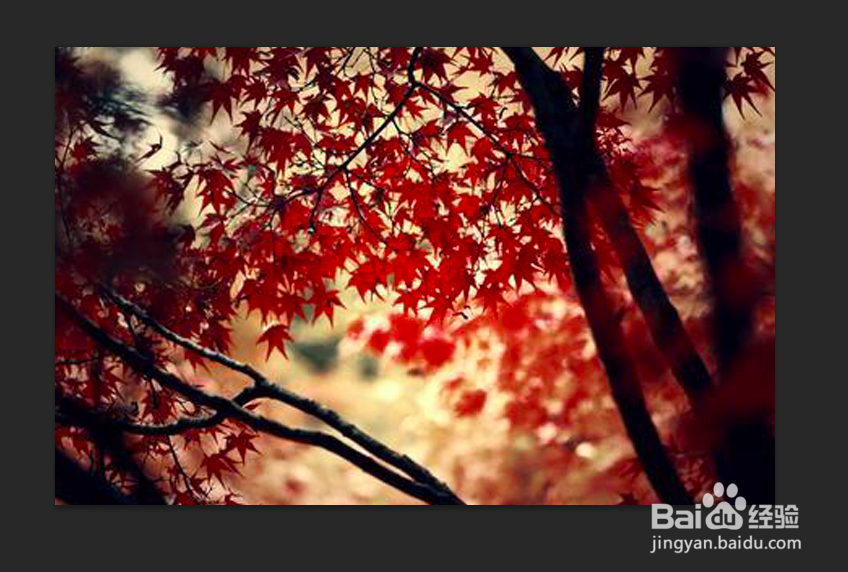
3、然后我们根据人物所在的场景来选择其背景以及应该是什么色调,这张图片小编做的时候第一映像就是人物背后应该有棵树,需要有落叶纷飞的效果,所以这张图十分合适
4、将人物的图层复制一份放到最上面去,因为背景是纯色的,所以我们选择魔术棒工具点击空白部分,然后反选,快捷键CTRL+SHIFT+I,注意不是反相
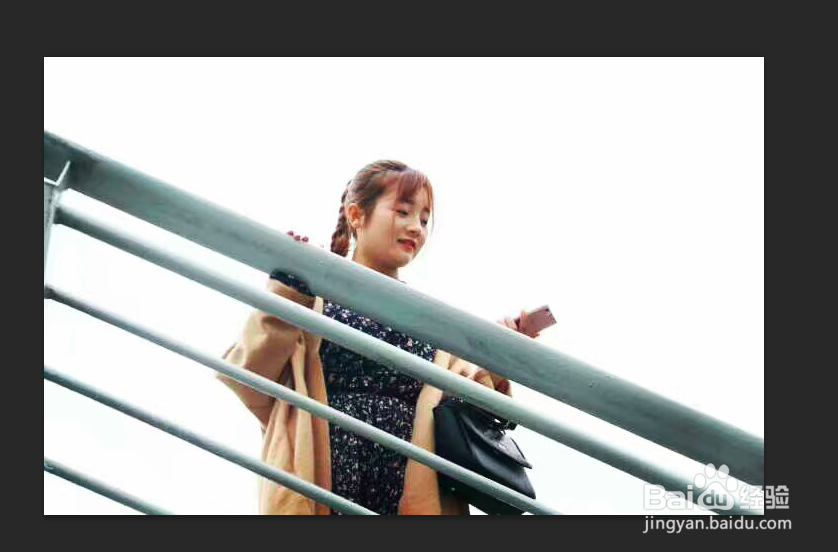
5、然后选择矩形选框工具,对蚂蚁线里的人物右击调整边缘,勾选上智能半径,5个像素,输出为带有图层蒙版的图层
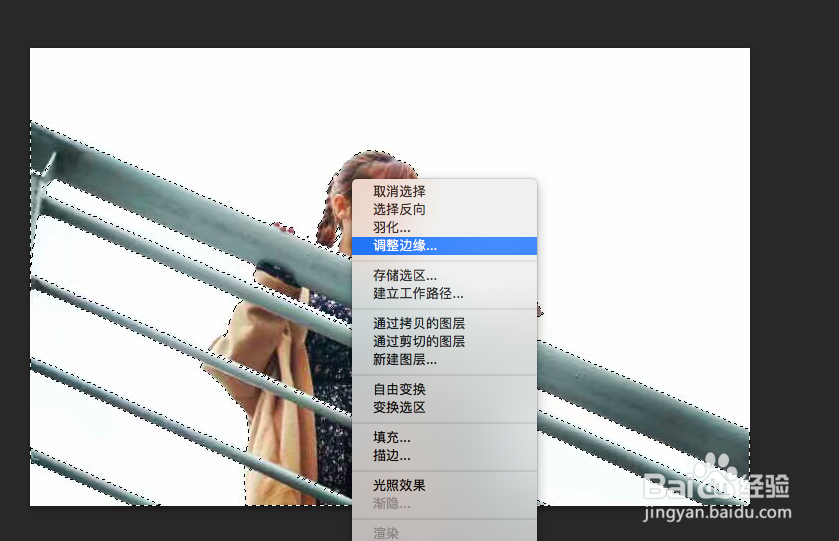
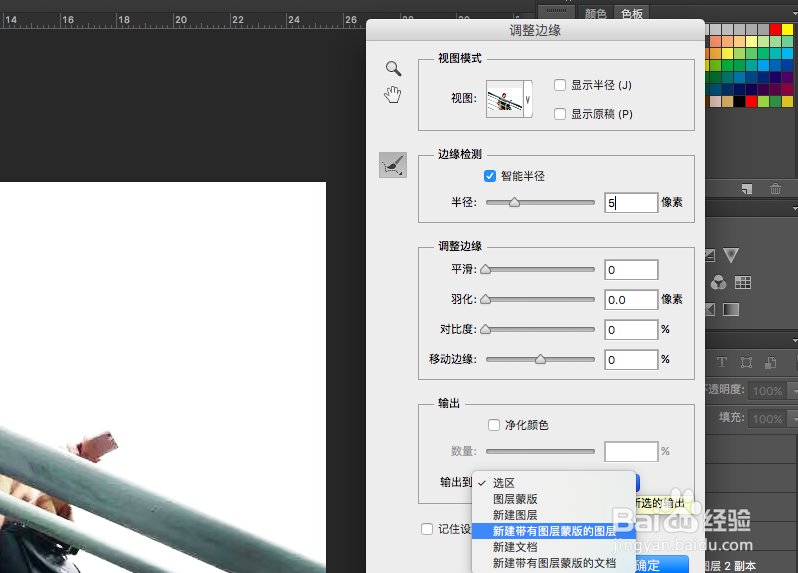
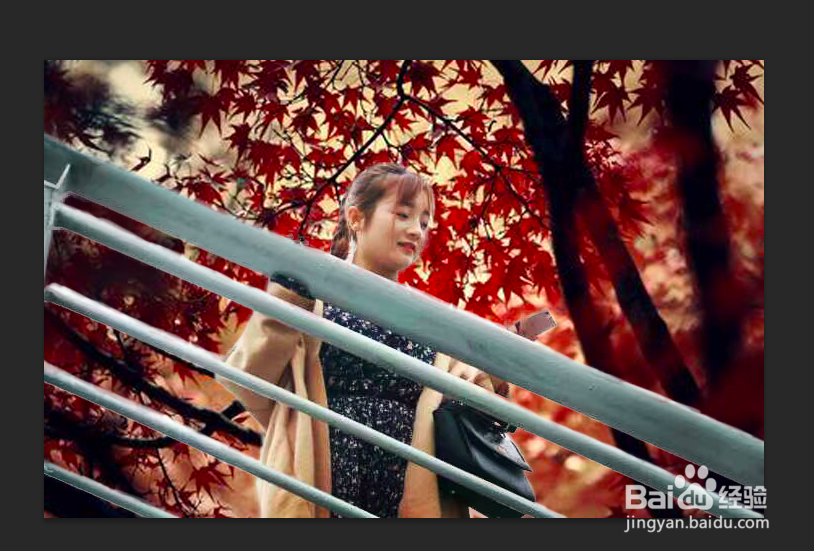
6、为什么要带有图层蒙版呢,因为之后我们还需要调整,做完这一步之后大家会发现有一些部分被背景盖住了,所以我们需要将模糊的部分擦出来
7、擦好之后我们需要对人物调亮一点,因为背景本来就是处理好的,所以我们按住CTRL点击蒙版部分,这时候人物周围的蚂蚁线会再次出现
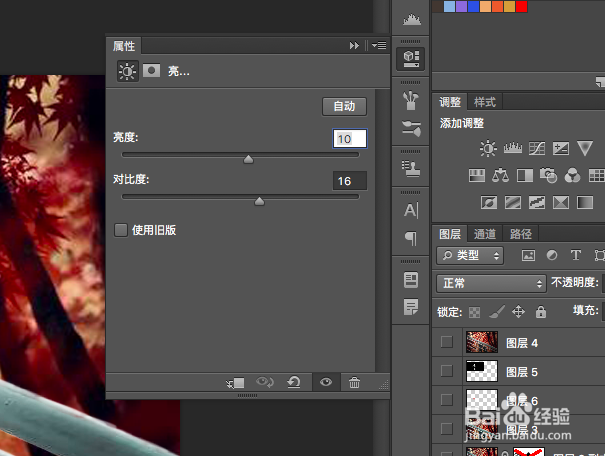
8、添加亮度对比度滤镜,适当调整,大家可以看到数据都不大,因为每张照片都是不同的,所以这里的参数仅供参考,大家知道是什么原因就可以了
9、然后我们盖印图层,在盖印好之后,我们将盖印后的图层再复制一层,因为主要是突出人物,所以背景太清楚会在一定程度上吸引注意力
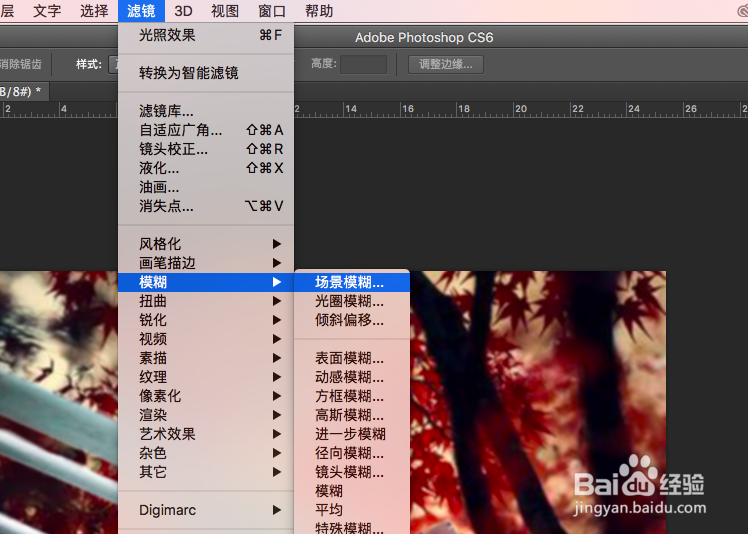
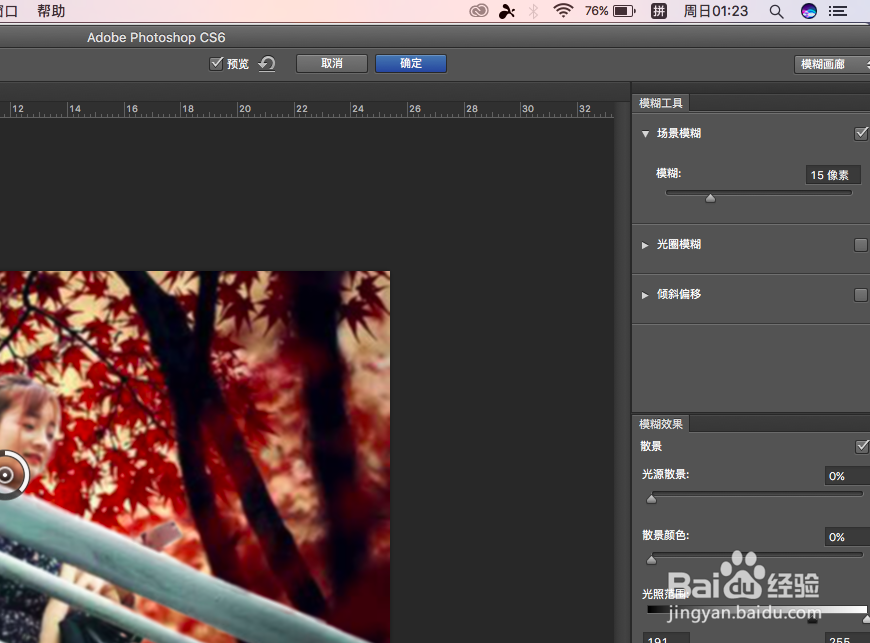
10、选择滤镜——模糊——场景模糊,大概15个像素,突出一种朦胧的感觉,然后添加蒙版,将人物的部分擦出来
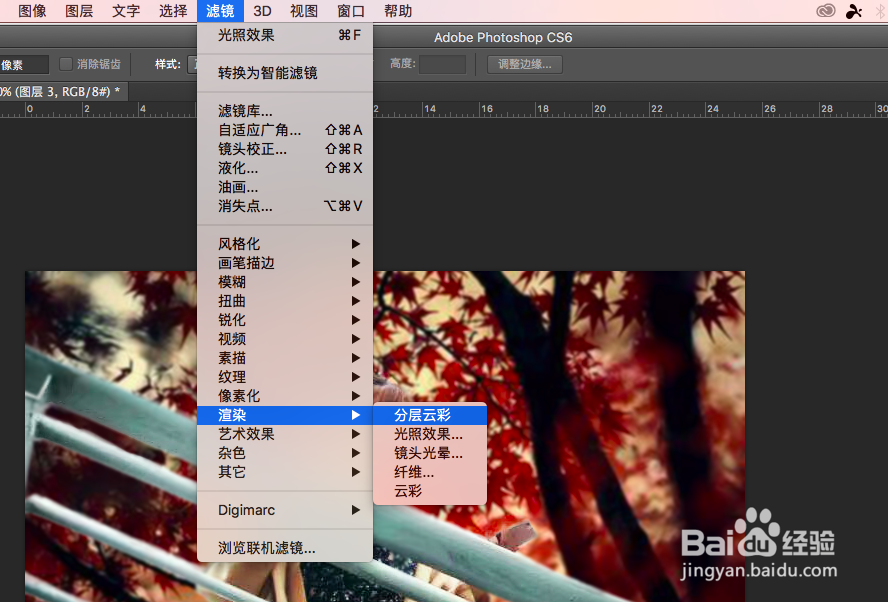
11、再次盖印图层,因为背景的原因,整个画面都比较红,我们既需要融合但是也需要有色彩变化,所以可以加一个分层云彩,不仔细看区别不大
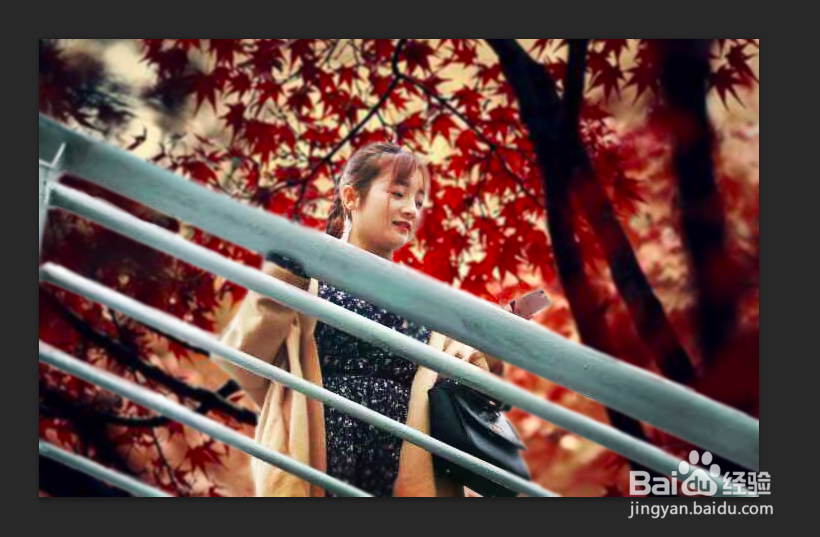
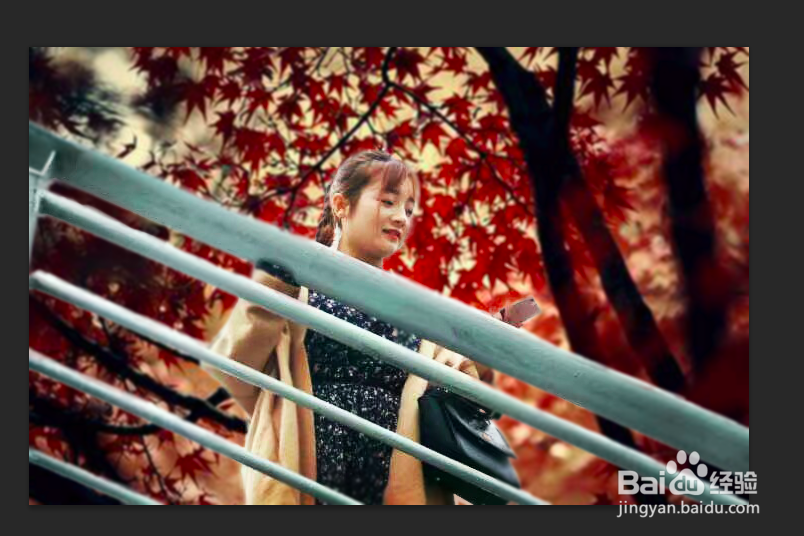
12、在上一篇的结尾我们就讲到可以添加一些字什么的,所以这一张小编加了一些字,可以看到这张图片实际上是黑底白字的,混合模式小编用了滤色
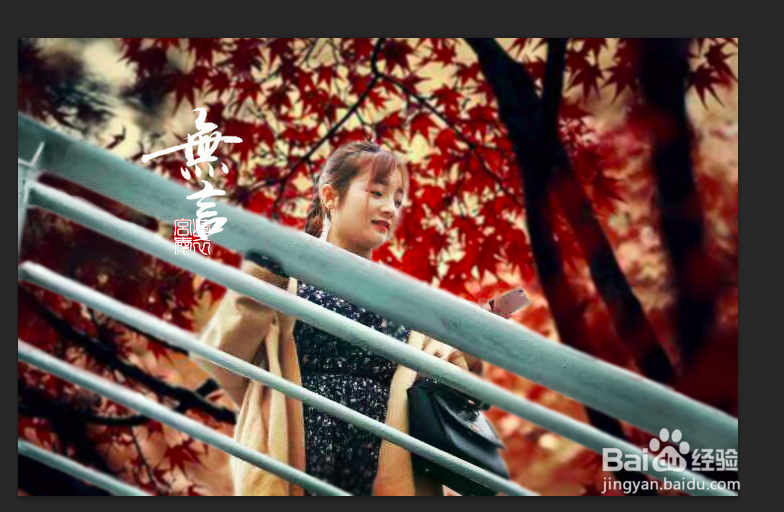
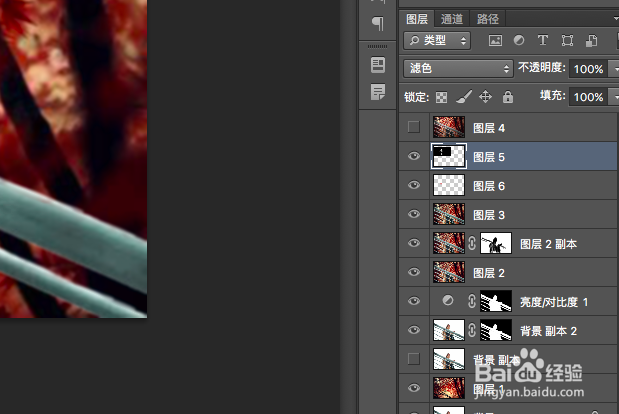
13、可能会有人问既然是纯色的为什么不选择抠图呢,大家可以自己去尝试一下抠图与改变混合模式有何不同,最终的效果是改变混合模式整个图片的效果更好
14、图章的做法小编之前也讲过,所以在加上字体之后再加一个印章显得更有意境,像一些书画作品什么的上面都会有印章,也许最初是为了表明著作权,但是慢慢的也成为一种非常有意境的效果了