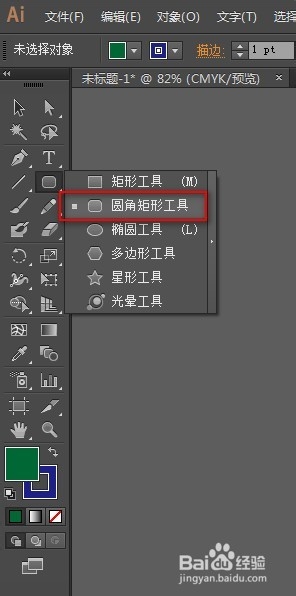
1、第一种最简单,如果只是想要一个圆角矩形,对大小和角度没有什么要求,就可以在工具箱里面选择圆角矩形工具,然后在画布上拖拽,一个圆角矩形就诞生了
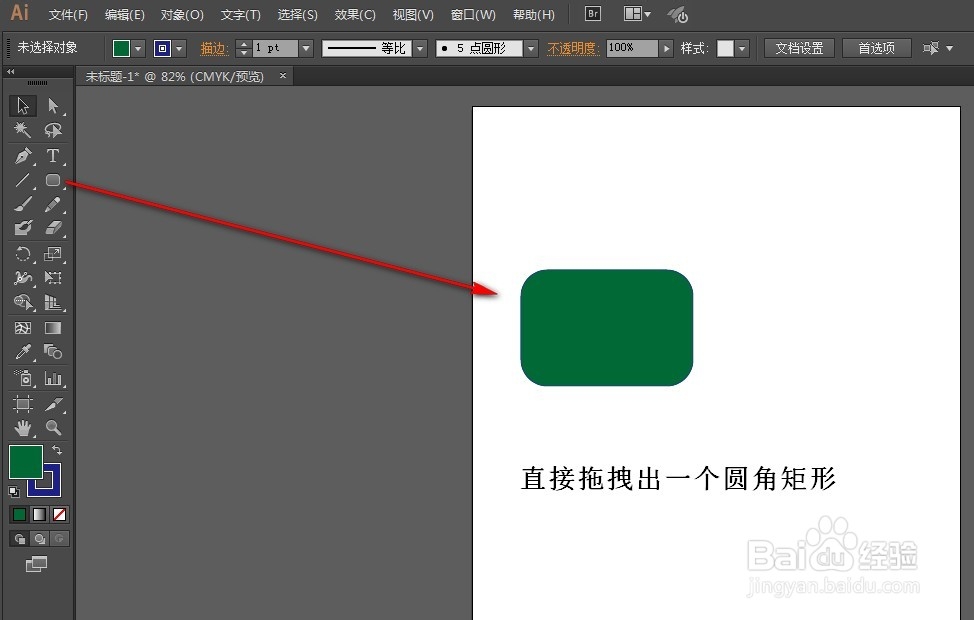
1、第二种方法:对圆角矩形的参数数值有要求的时候。在工具箱里选中圆角矩形工具后,用鼠标在画布上单击一下(注意是单击!),就会弹出一个包含数值(宽度 长度 圆角半径)的对话框,修改里面的数值为你想要的即可。
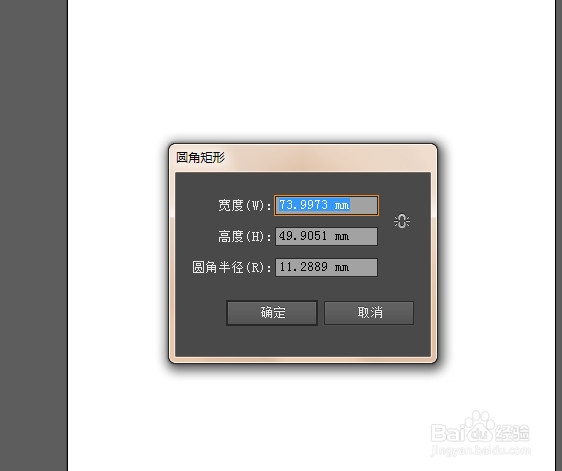
1、第三种方法,希望改变圆角弧度时候。选择工具箱中的圆角矩形工具,在画布上拖拽出一个圆角矩形,然后不要松开鼠标(一定记住不要松开鼠标),同时按键盘的上下键↓↑,不停的按上键↑ 圆角弧度就会越来越大,不停的按下键↓ 圆角弧度就越来越小。到了一个你觉得满意的弧度,松开鼠标即可。
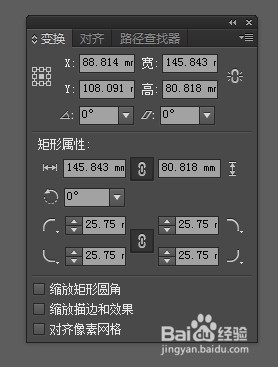
1、第四种方法,在画布上随便画个圆角矩形,然后在窗口的下拉菜单中找到“变换”(变换快捷键Shift+F8),在变换里面修改成你要的数值即可。
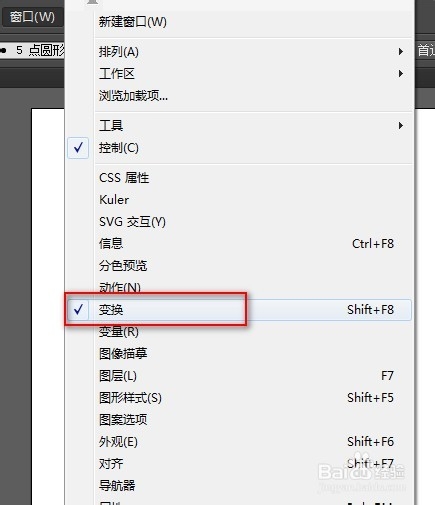
2、在变换里面修改你要的数值。里面很全面哦。