手抄报 安全手抄报 手抄报内容 生活知识 生活百科 英语手抄报 清明节手抄报 节约用水手抄报 知识问答

Illustrator快速制作透明风格立体字效果。

时间:2026-02-23 18:56:29

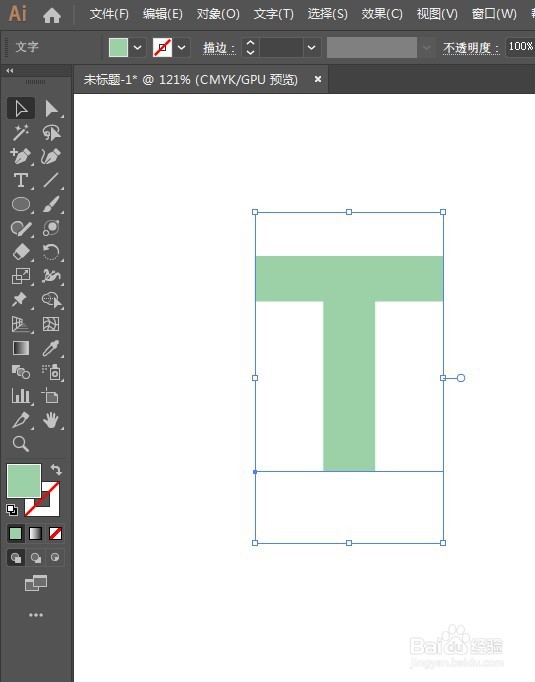
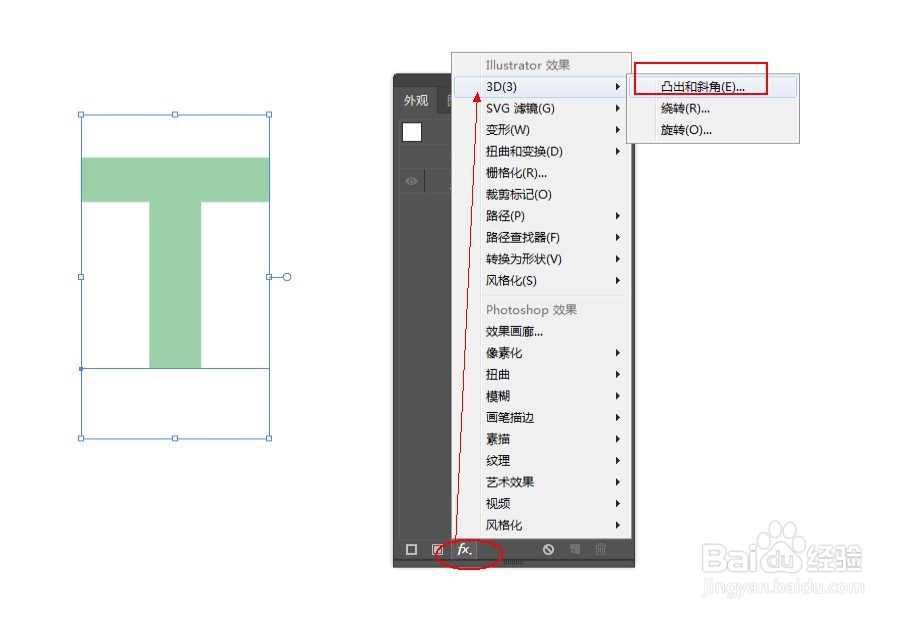
1、新建画板,打上需要制作的文字,选择粗体字效果会更好。
Illustrator快速制作透明风格立体字效果。

2、打开突出和斜角面板,调整参数将字转为立体效果。

Illustrator快速制作透明风格立体字效果。

Illustrator快速制作透明风格立体字效果。

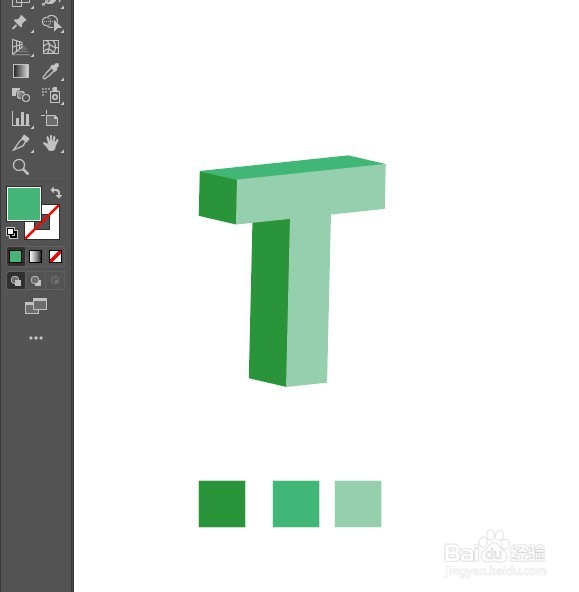
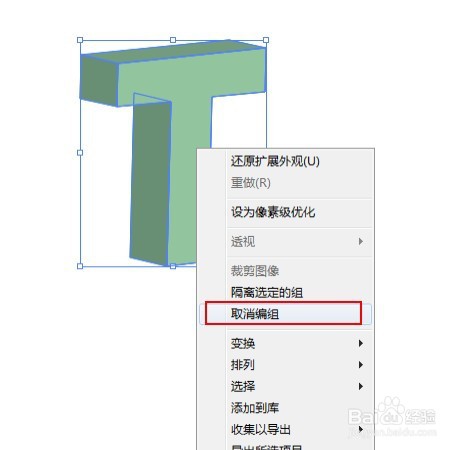
3、点击对象-扩展,再取消编组两次,将受光面和背光面填充不同深浅的颜色。

Illustrator快速制作透明风格立体字效果。

Illustrator快速制作透明风格立体字效果。

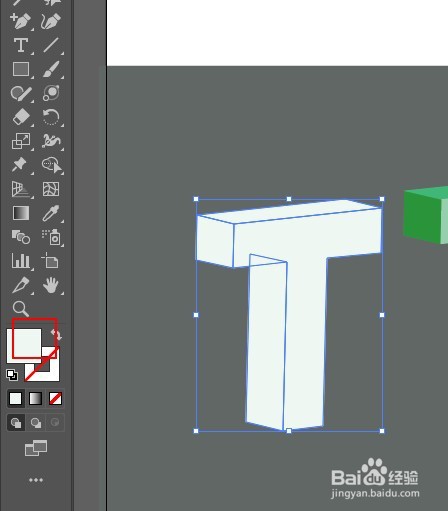
4、复制一个放一边,画个矩形填充暗色做背景方便观察。将副本整个改为浅色。

Illustrator快速制作透明风格立体字效果。

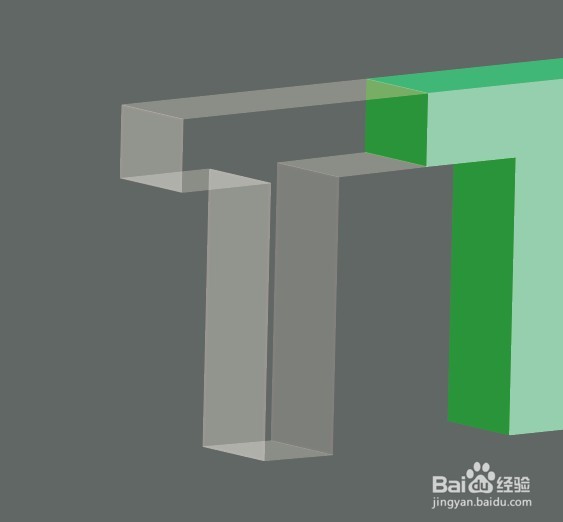
5、打开透明度面板,将每个分块调整成不同的透明度。

Illustrator快速制作透明风格立体字效果。

Illustrator快速制作透明风格立体字效果。

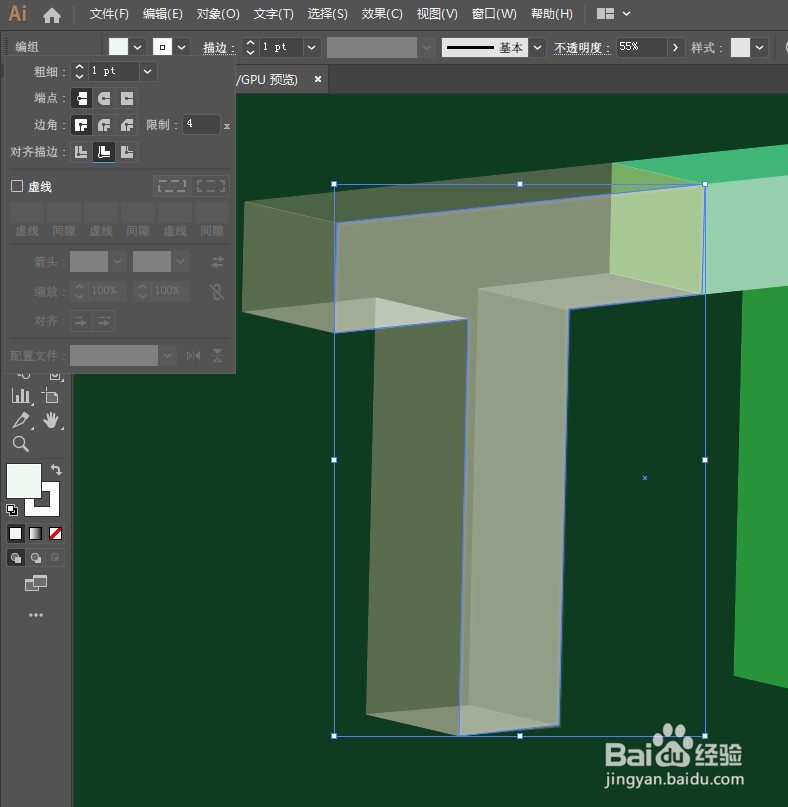
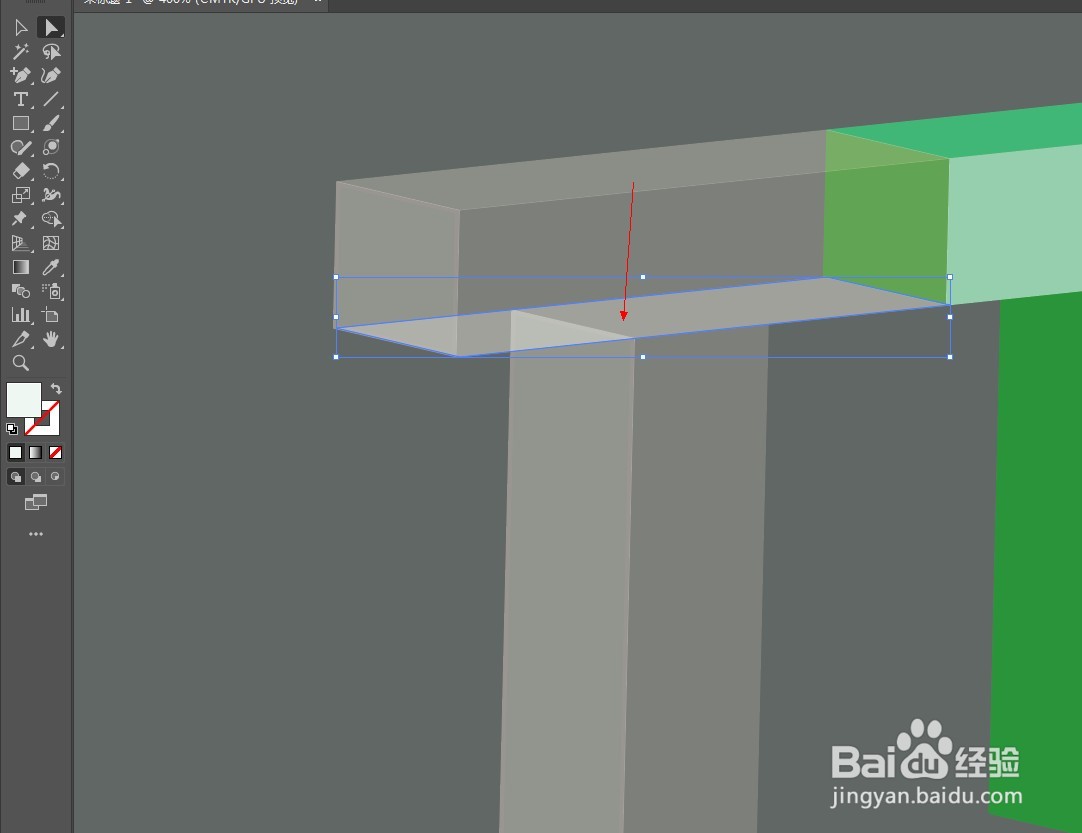
6、将立体图形中缺失的块面补全,同一方向角度的块面直接可以复制,并调整不透明度。

Illustrator快速制作透明风格立体字效果。

Illustrator快速制作透明风格立体字效果。

7、给受光面的块面添加白色描边。最终效果如图:

Illustrator快速制作透明风格立体字效果。

Illustrator快速制作透明风格立体字效果。

1、新建画板,打上需要制作的文字,选择粗体字效果会更好。

2、打开突出和斜角面板,调整参数将字转为立体效果。
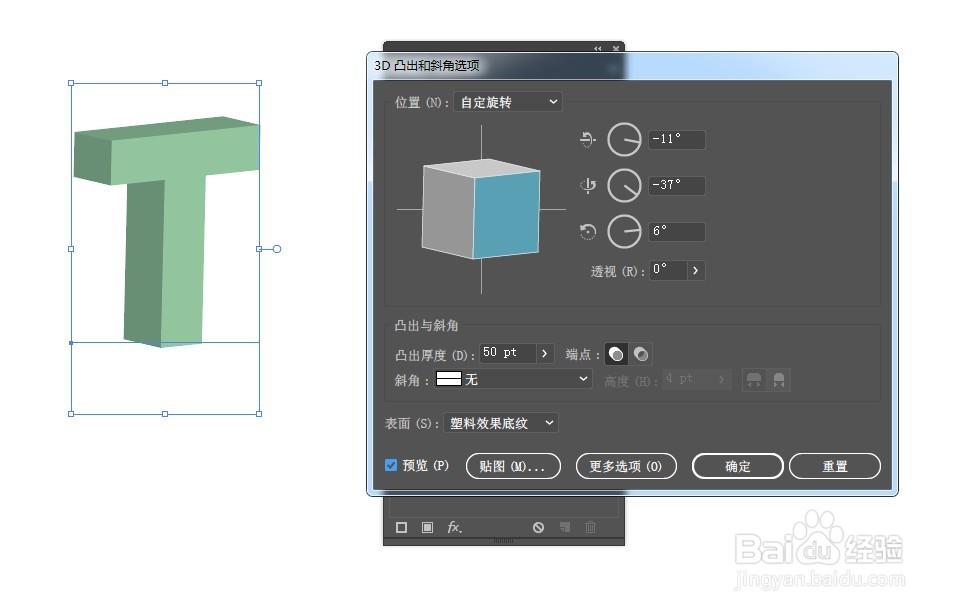
3、点击对象-扩展,再取消编组两次,将受光面和背光面填充不同深浅的颜色。
4、复制一个放一边,画个矩形填充暗色做背景方便观察。将副本整个改为浅色。
5、打开透明度面板,将每个分块调整成不同的透明度。
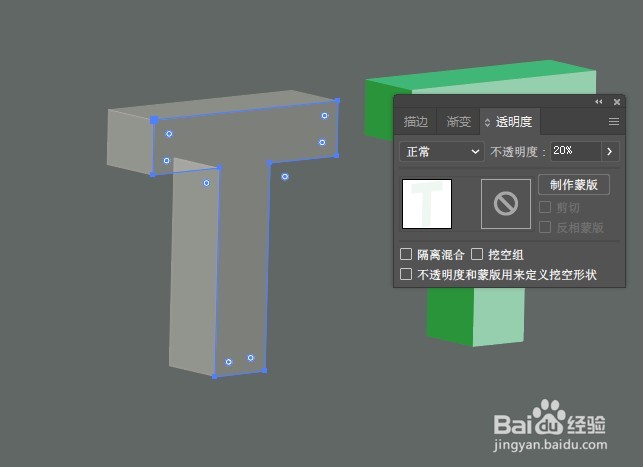
6、将立体图形中缺失的块面补全,同一方向角度的块面直接可以复制,并调整不透明度。
7、给受光面的块面添加白色描边

© 2026 手抄报圈
信息来自网络 所有数据仅供参考
有疑问请联系站长 site.kefu@gmail.com