手抄报 安全手抄报 手抄报内容 生活知识 生活百科 英语手抄报 清明节手抄报 节约用水手抄报 知识问答

如何在blender2.9画一个金饭碗

时间:2026-02-26 18:16:22

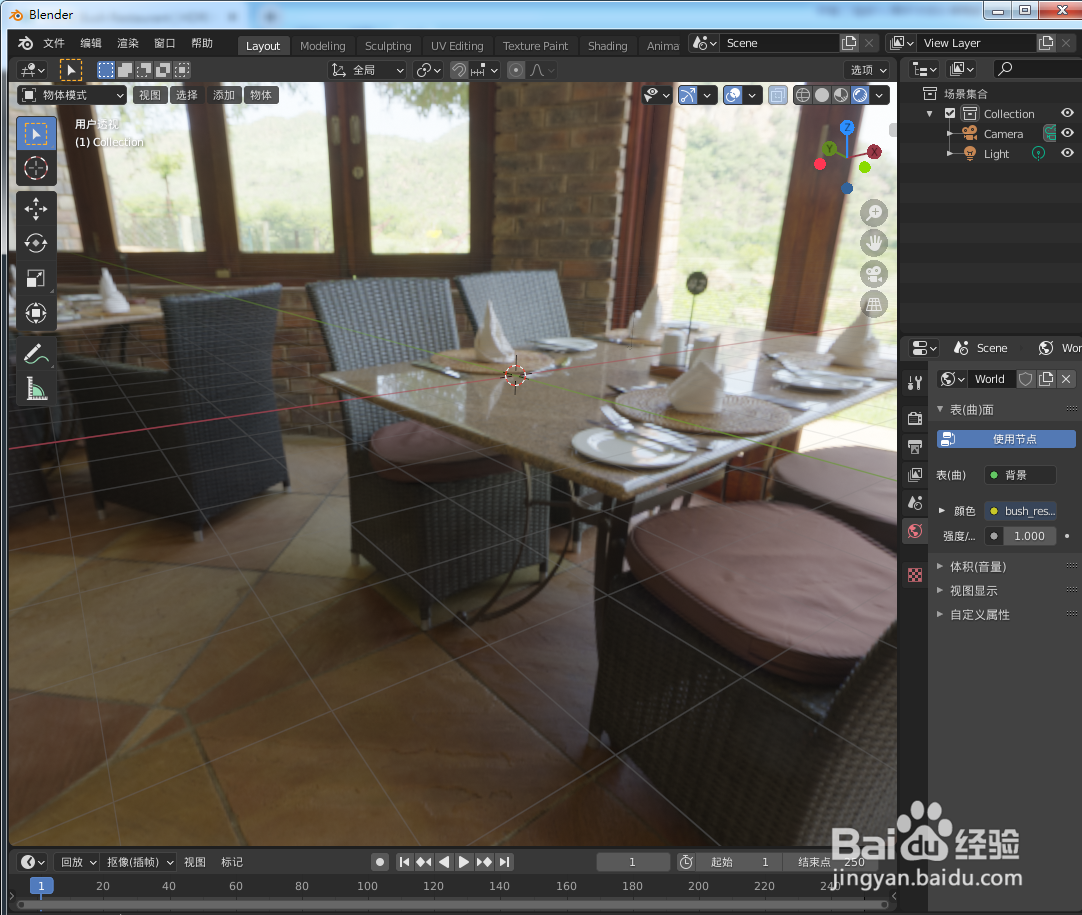
1、打开blender软件,如下图

如何在blender2.9画一个金饭碗

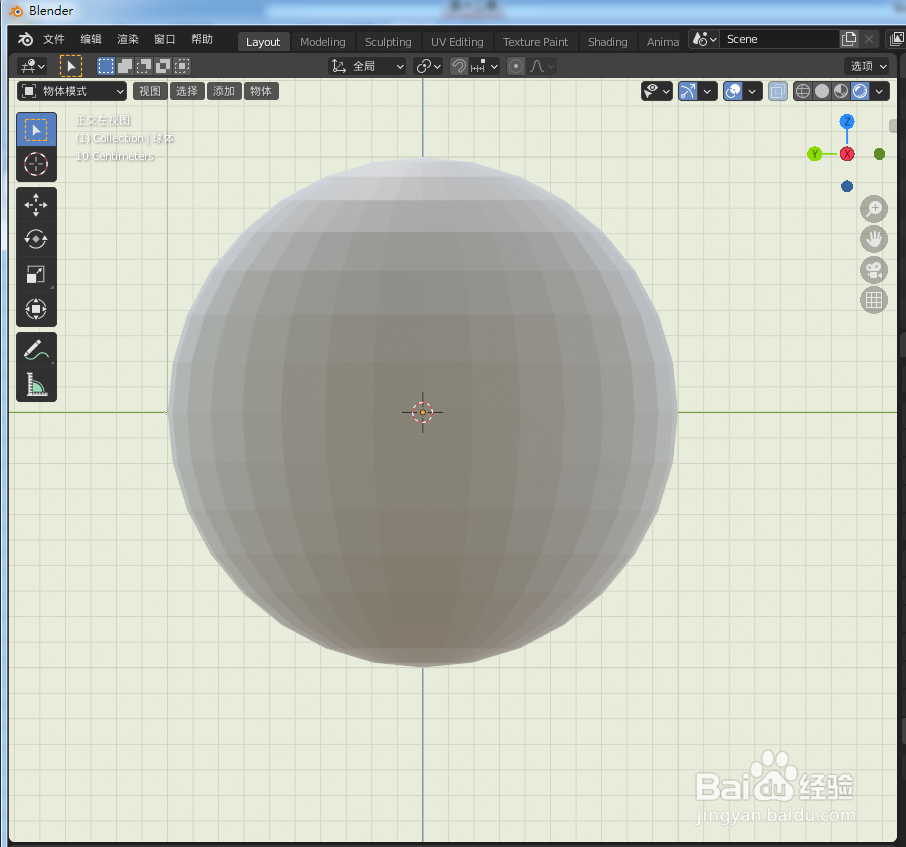
2、点击添加--》网格--》UV Sphere,创建一个球体,如下图

如何在blender2.9画一个金饭碗

3、按快捷键~+4,切换到左视图,如下图

如何在blender2.9画一个金饭碗

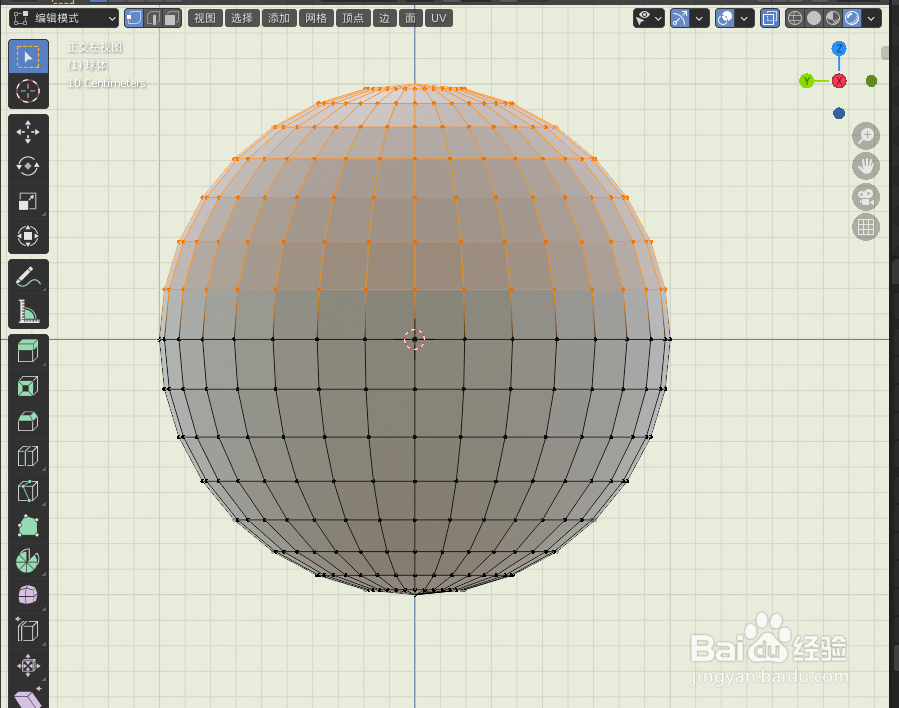
4、按Tab 键切换到编辑模式,如下图

如何在blender2.9画一个金饭碗

5、鼠标选中球体上半部的顶点,如下图

如何在blender2.9画一个金饭碗

6、按快捷键x,点击删除顶点,如下图

如何在blender2.9画一个金饭碗

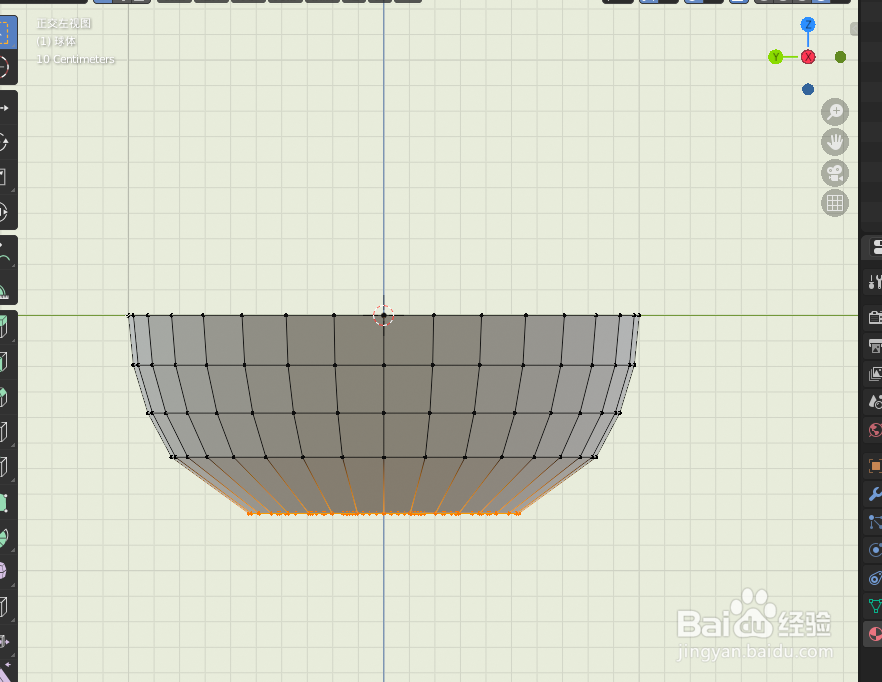
7、选中球体下面的顶点,如下图

如何在blender2.9画一个金饭碗

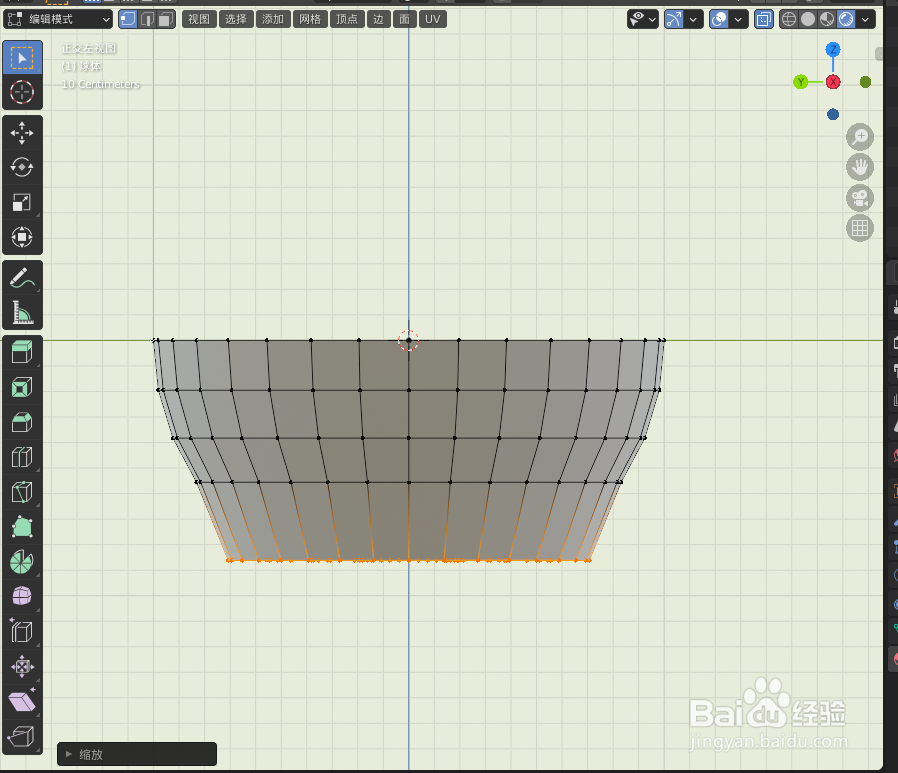
8、按快捷键S,按Z键,输入0,下面的顶点会自动缩到一条线组成一个平面,这样一个饭碗的形状就出来了,如下图
如何在blender2.9画一个金饭碗

9、再按S键,拖入鼠标缩放大合适大小,优化一下饭碗的形状,如下图

如何在blender2.9画一个金饭碗

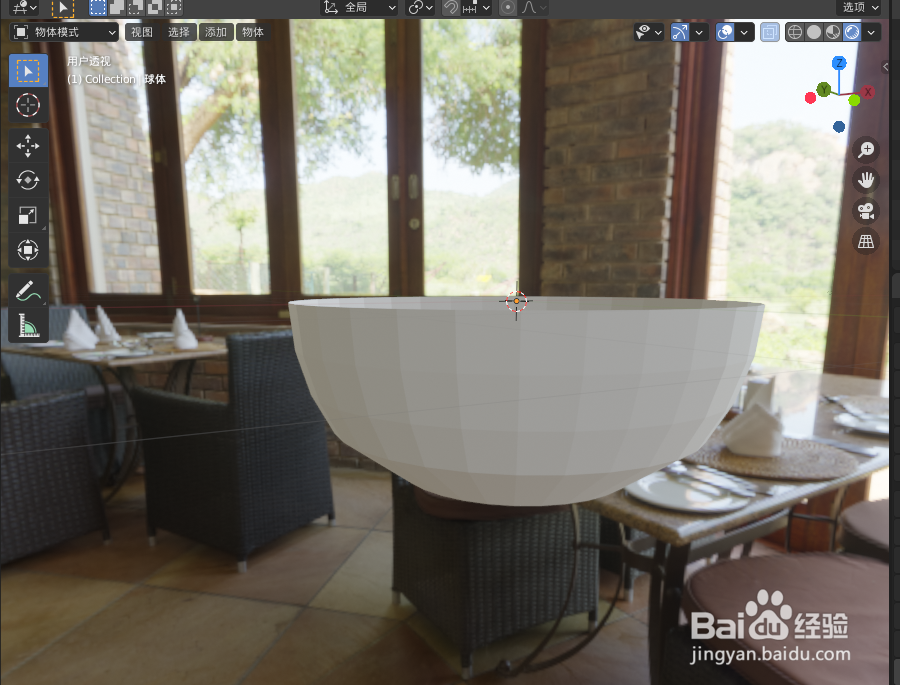
10、按Tab键盘切换到物体模式,滚动鼠标中键切换到3D视图,如下衅

如何在blender2.9画一个金饭碗

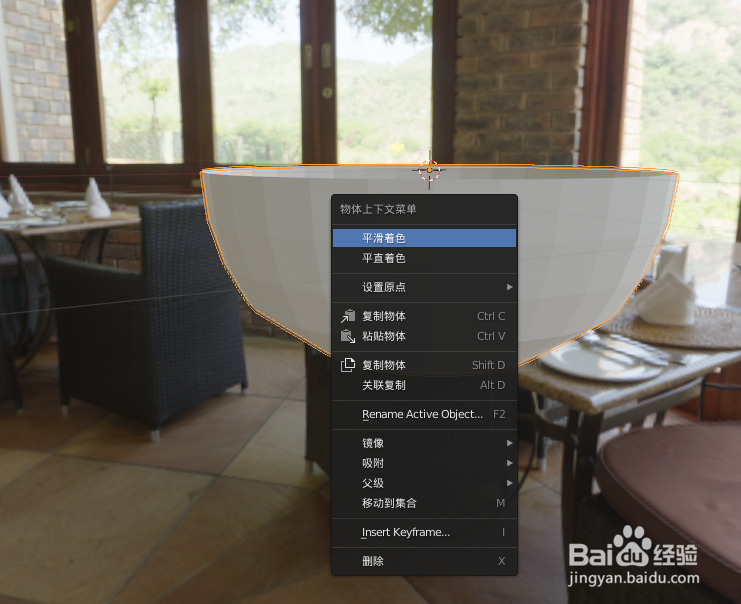
11、选中饭碗,单击鼠标右键,点平滑着色,让碗表面变得光滑,如下图

如何在blender2.9画一个金饭碗

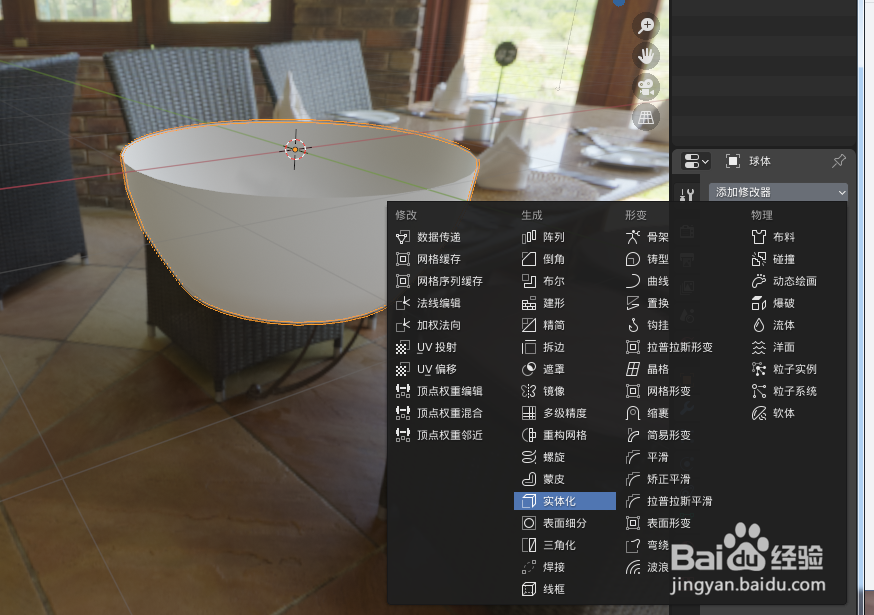
12、给饭碗添加实体化修改器,如下图

如何在blender2.9画一个金饭碗

13、将厚度尺寸调到合适大小,如下图

如何在blender2.9画一个金饭碗

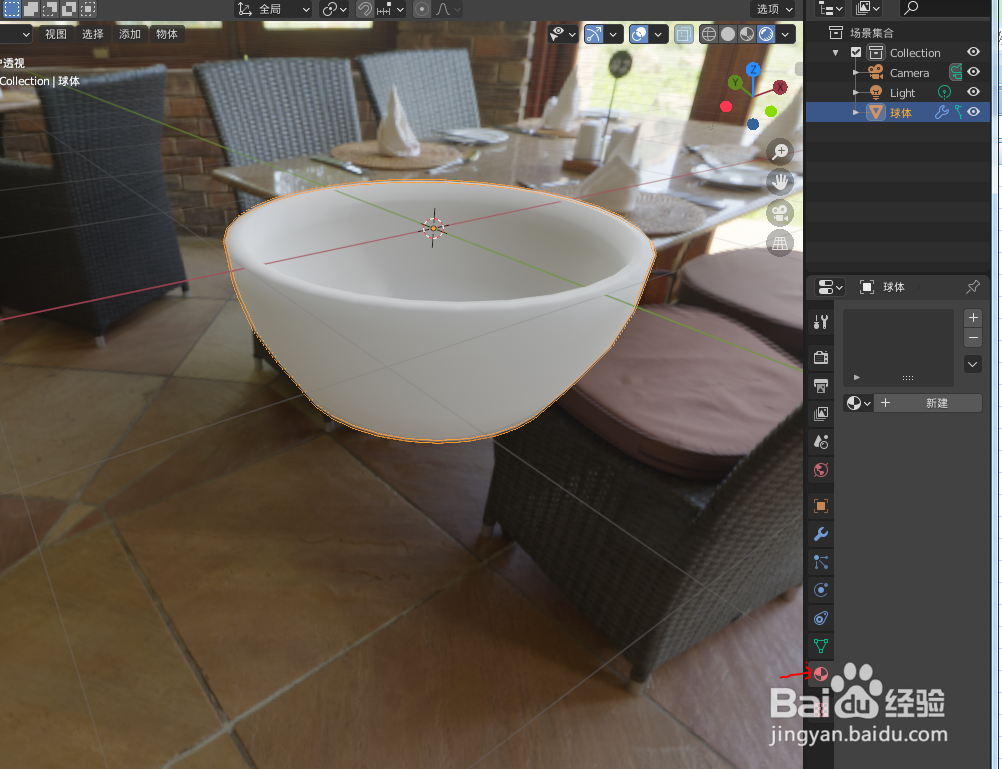
14、点击材料属性图标,如下图

如何在blender2.9画一个金饭碗

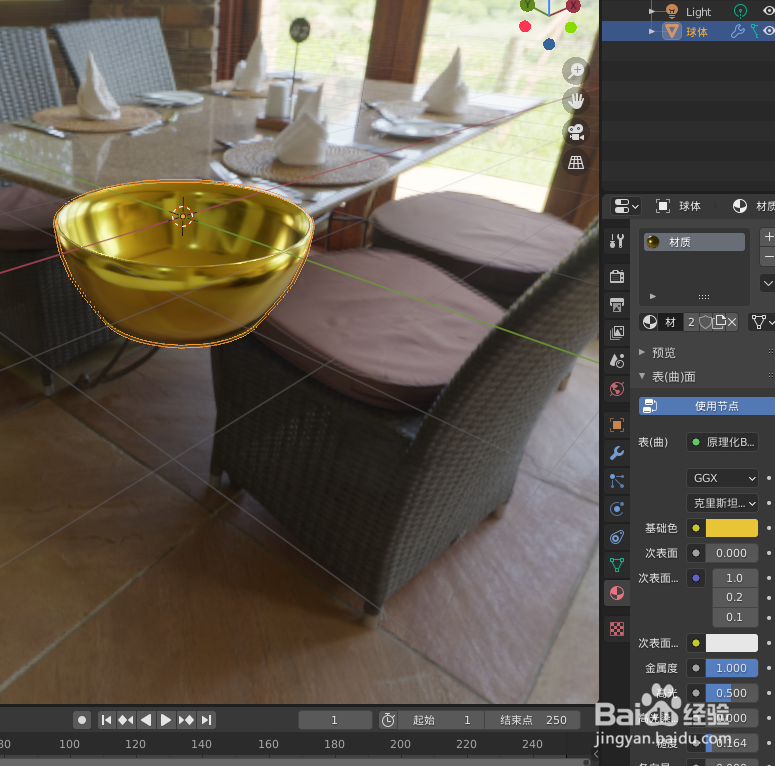
15、给饭碗选择金色的材料,如下图

如何在blender2.9画一个金饭碗

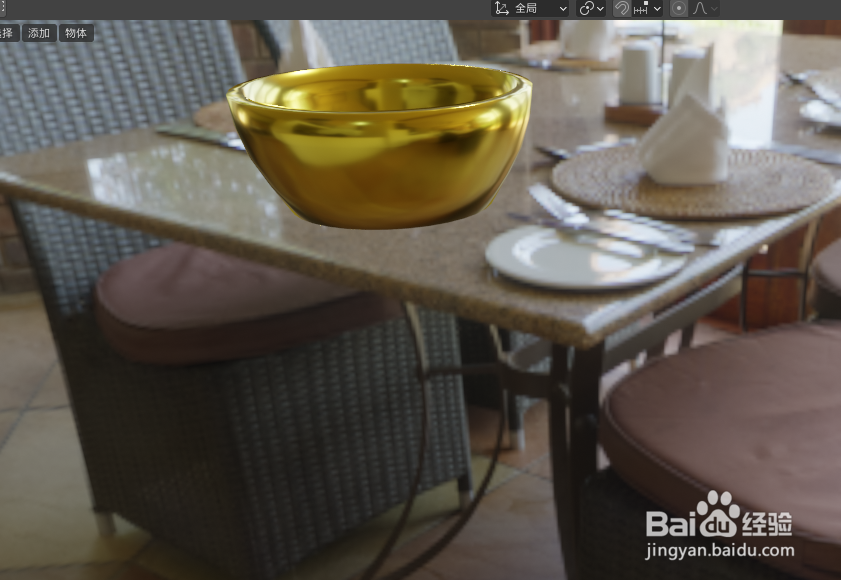
16、一个金饭碗的效果就做好了,如下图

如何在blender2.9画一个金饭碗

© 2026 手抄报圈
信息来自网络 所有数据仅供参考
有疑问请联系站长 site.kefu@gmail.com