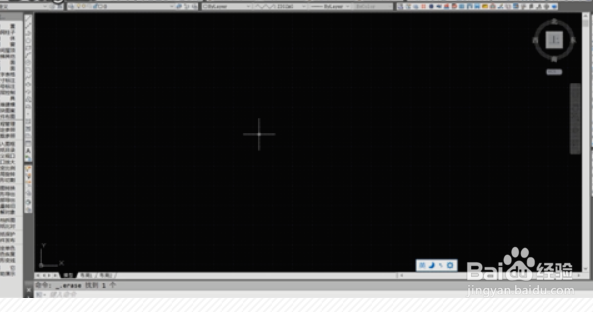
1、小编使用的是ordercard2014,就以ordercard2014示范,进入到CAD绘图工作区。
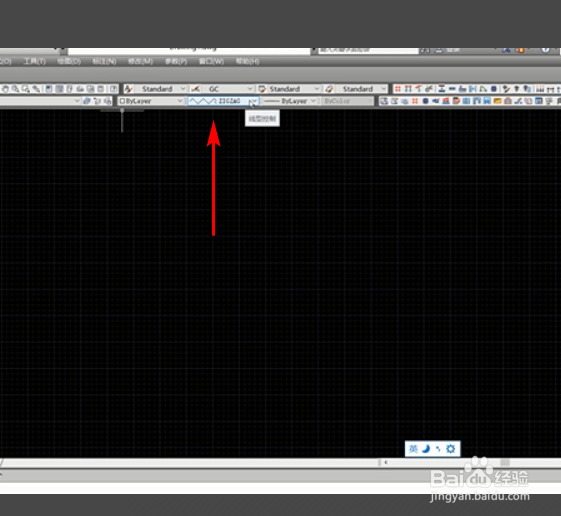
2、在绘图工作区上方是命令栏,在命令栏中点击线性下拉按钮。
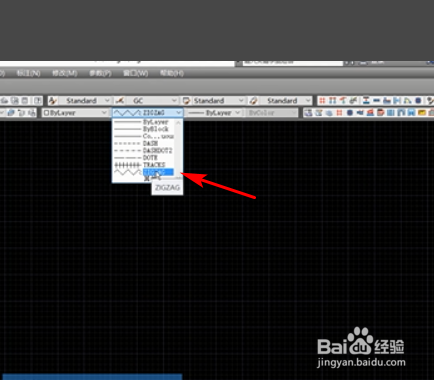
3、在弹出的线性下拉菜单中点击"ZIGZAG”,将线条设置为折线。
4、输入“直线”按快捷键“L”在按下空格键确定,进入到直线绘制命令。
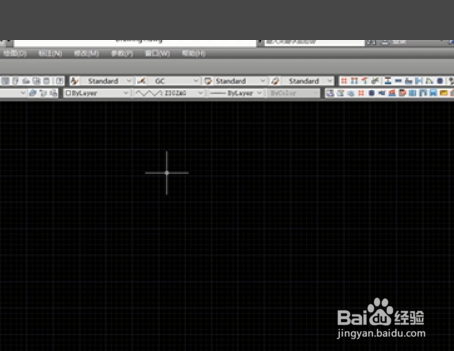
5、鼠标左键点击空白区确定起点,移动鼠标,点击鼠标左键,就会输出一-小段折线,再调式保留一个单位的折线。
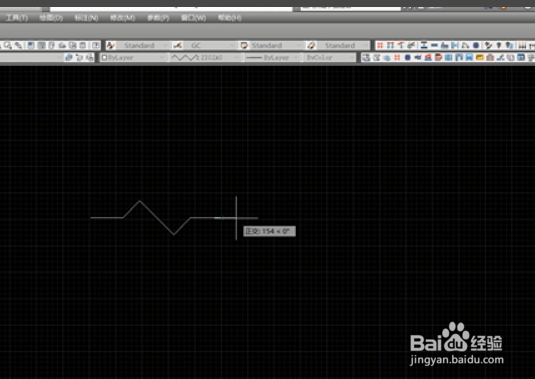
6、再次点击命令栏中的线型下拉菜单,切换为直线(bylayer) 输入直线快捷键"L”(LINE),按下。
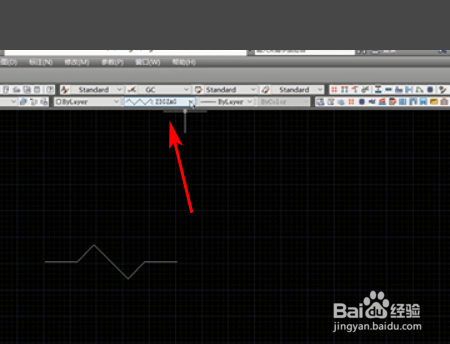
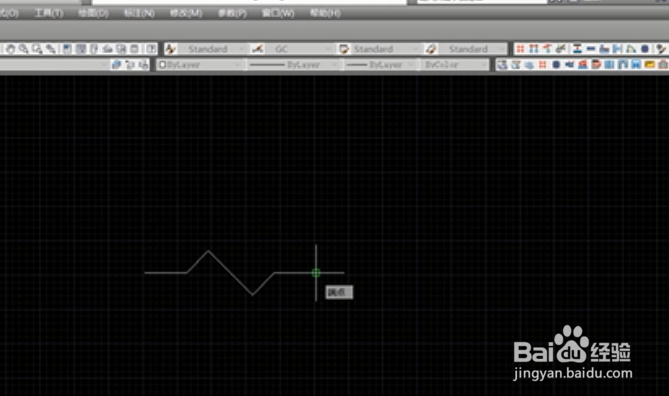
7、在折线两侧延长直线,就可以完成折断线的绘制。