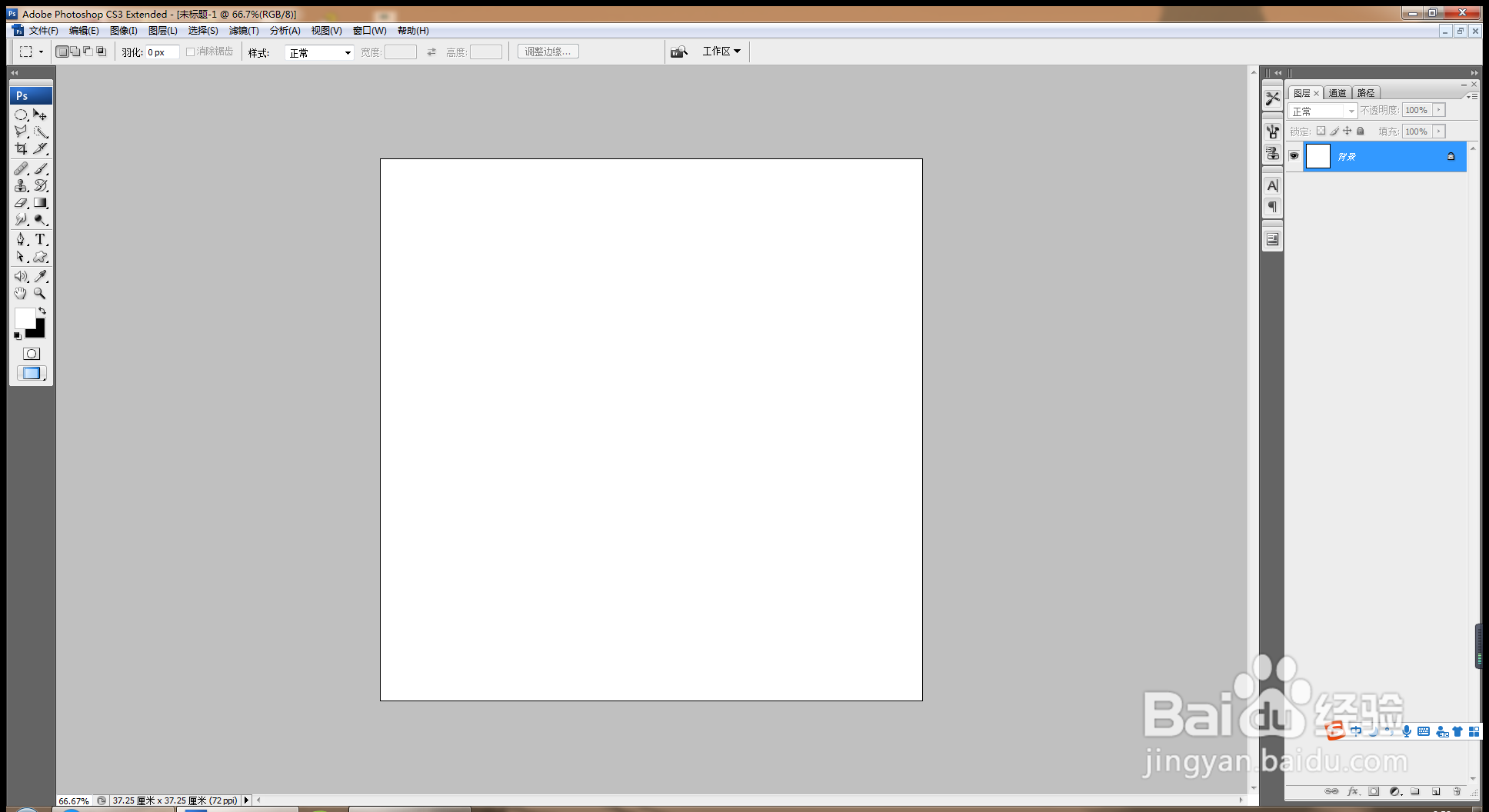
1、 打开PS,按crl+n新建空白背景,颜色模式为RGB模式,点击确定,如图
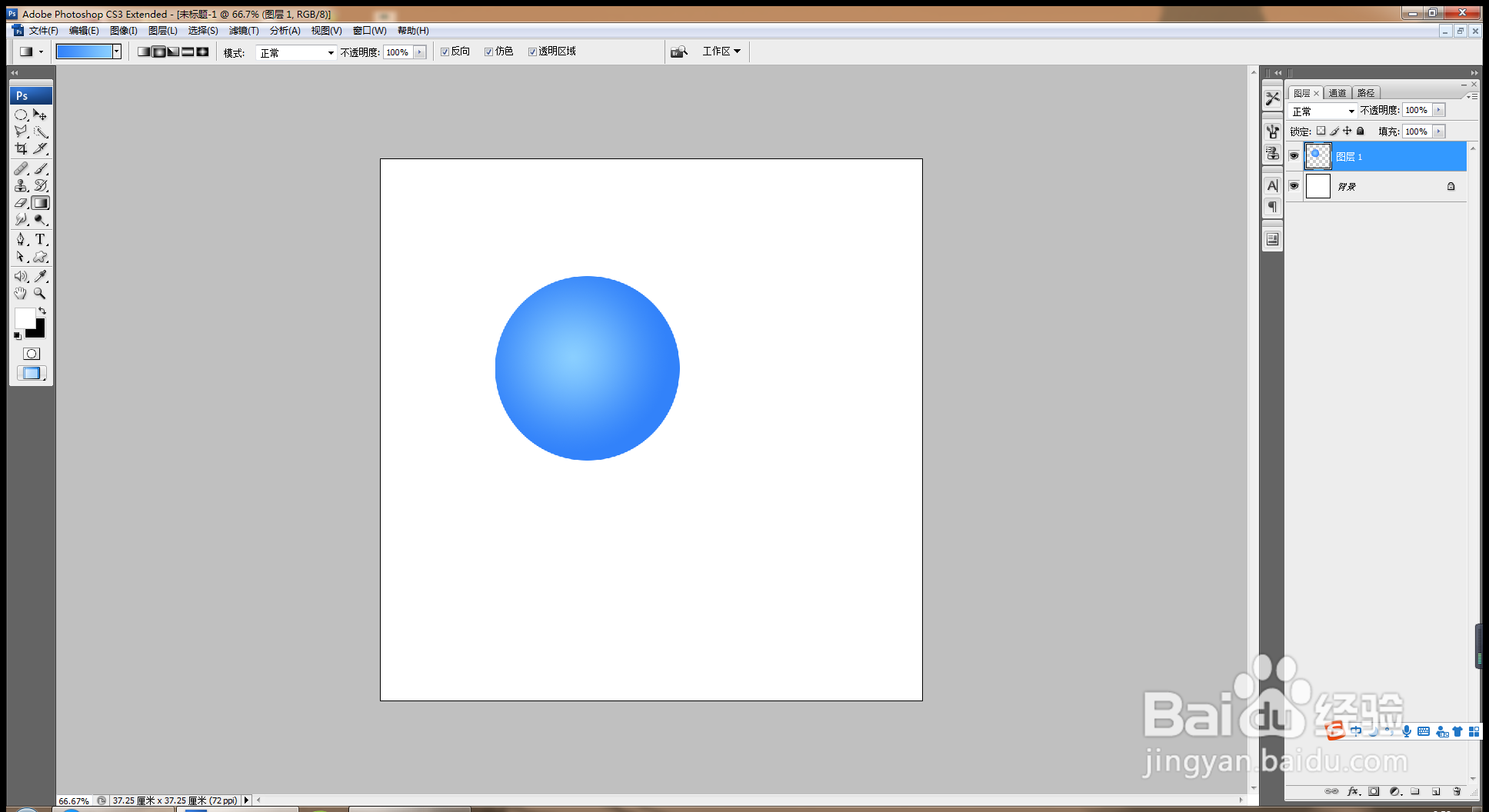
2、 新建图层,选择椭圆形选区工具,按shift键绘制圆形选区,选择渐变工具,设置前景色到背景色为浅蓝色到白色的渐变颜色填充,选择渐变类型为径向渐变,设置渐变方向从左上角到右下角为蓝色到白色的渐变填充,如图
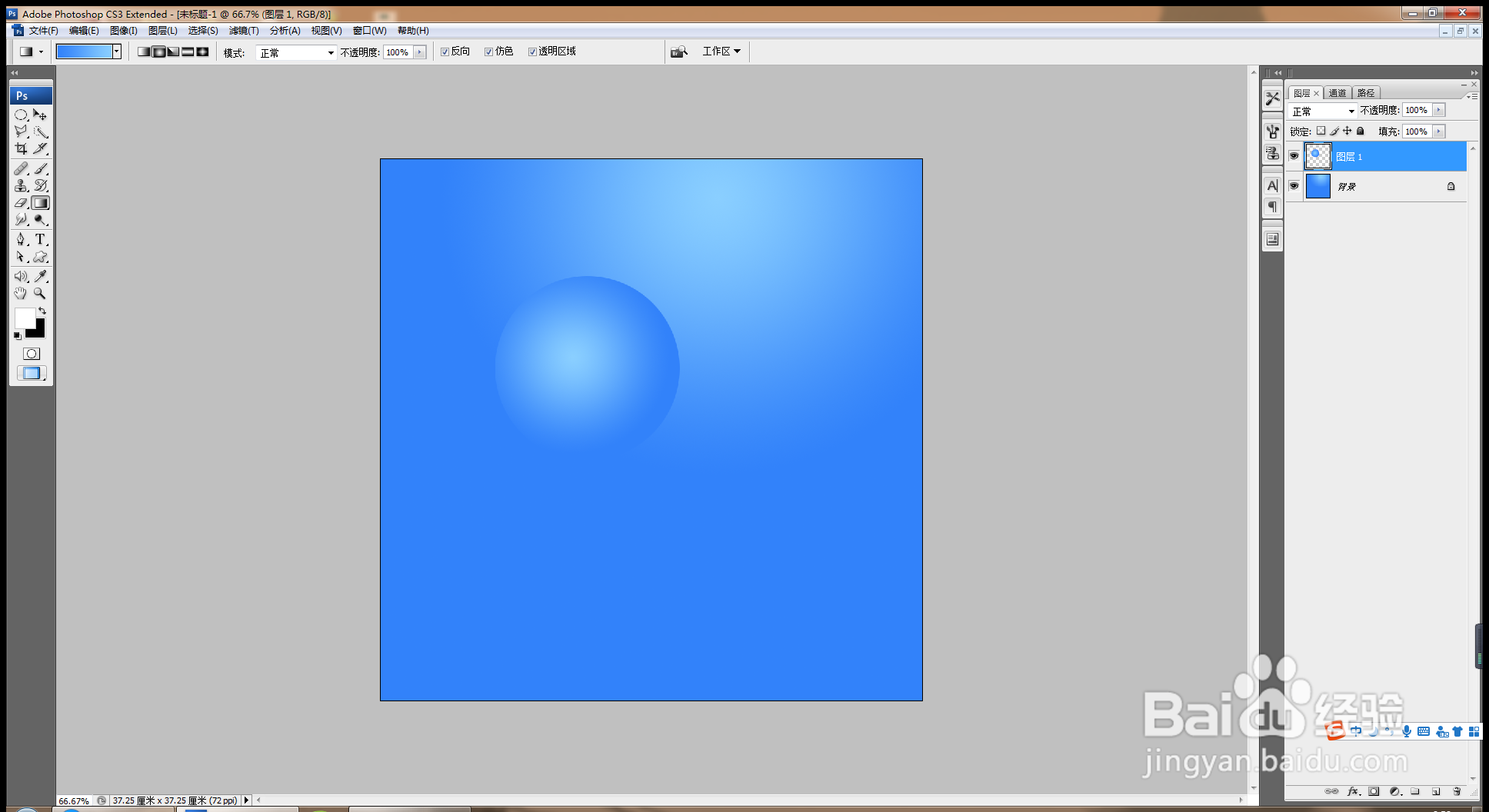
3、选择背景图层,填充渐变色,如图
4、新建图层,选择椭圆形选区工具,按shift键绘制圆形选区,设置渐变颜色从左上角到右下角为蓝色到白色的渐变填充,如图
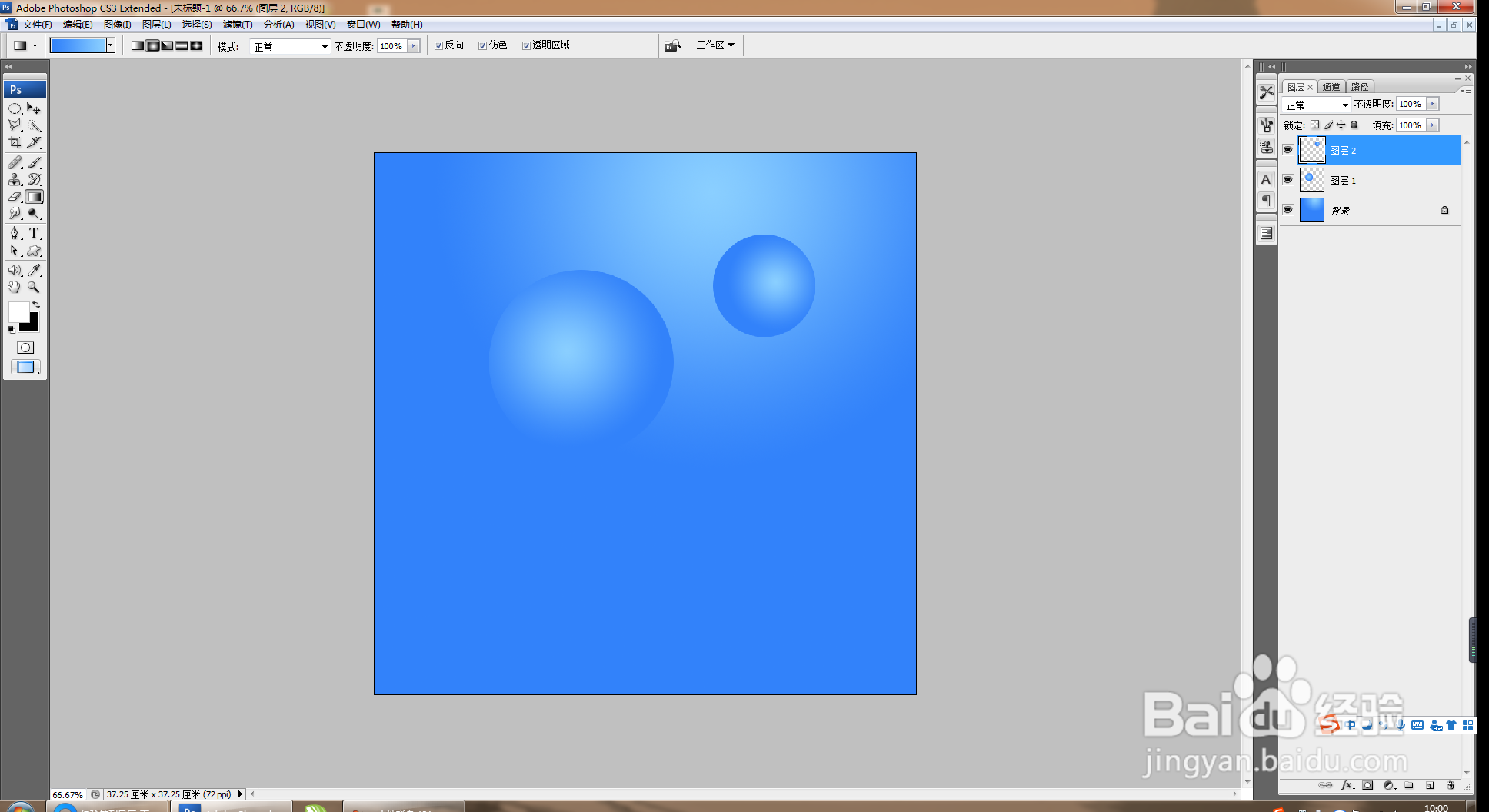
5、再次新建图层,选择椭圆形选区工具,按shift键绘制圆形选区,设置颜色从左上角到中心为浅蓝色到白色的渐变填充,如图
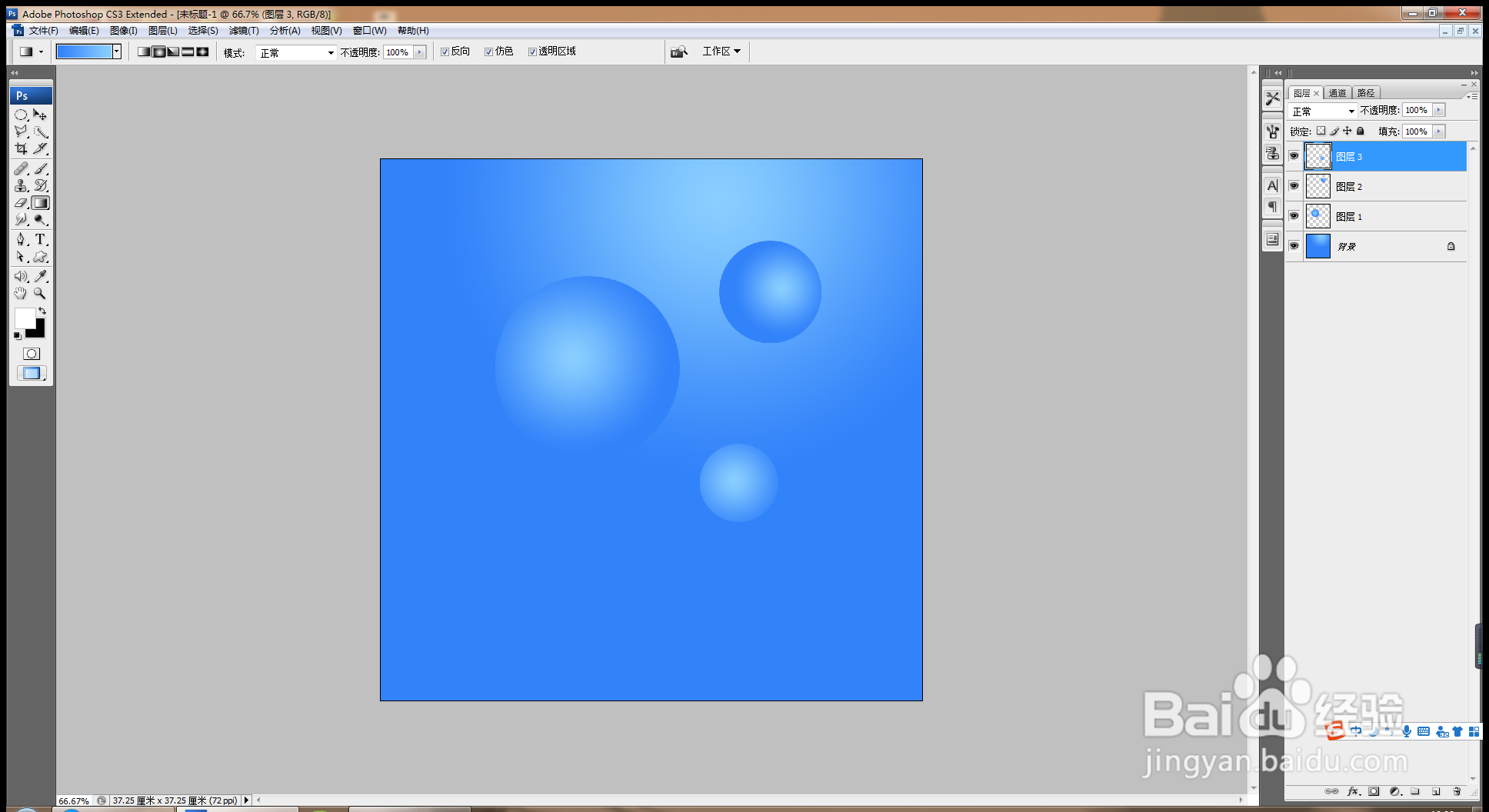
6、再次新建图层,绘制球体,按alt键复制球体,调整球体的渐变颜色,如图
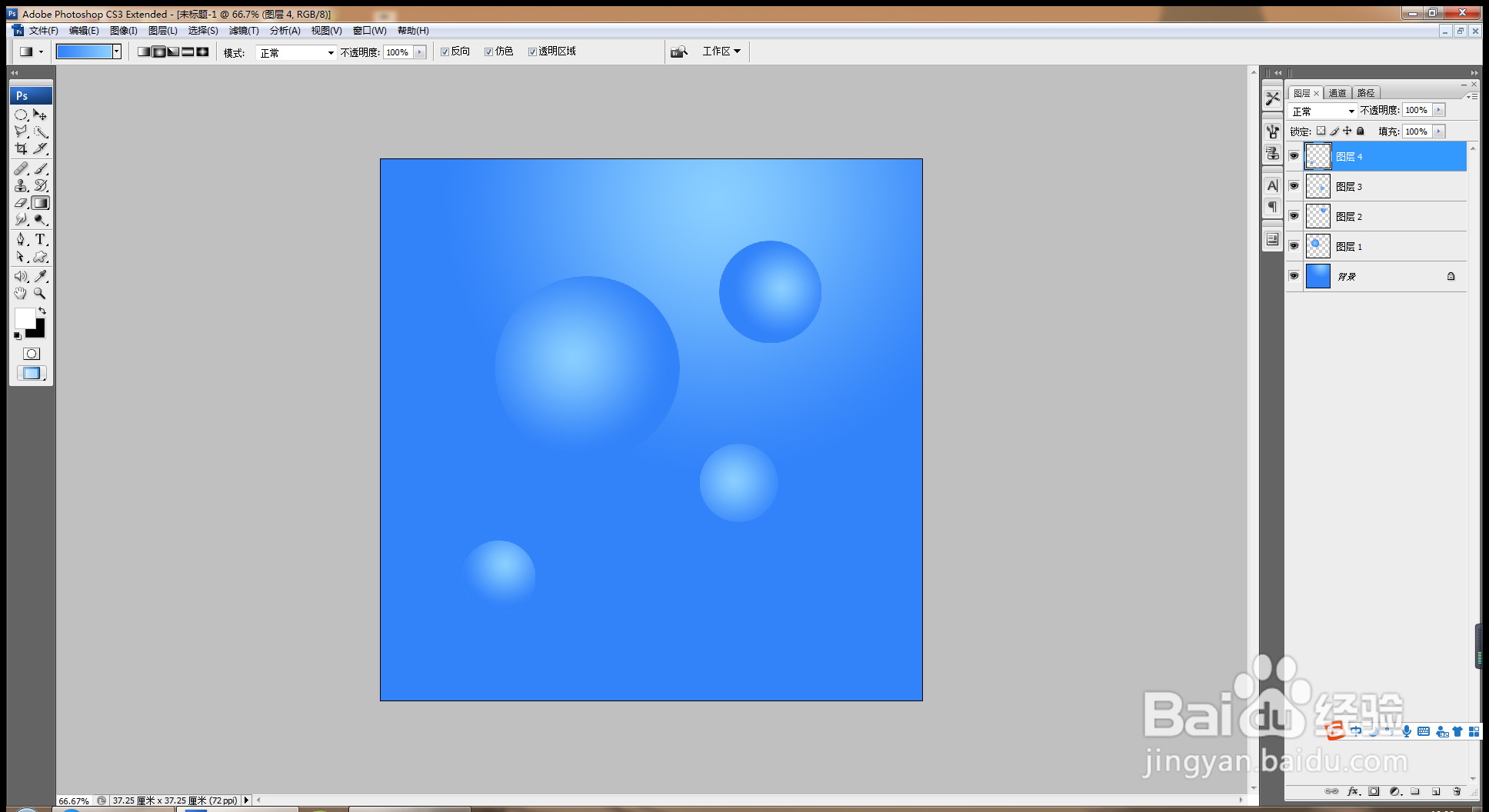
7、选择横排文字工具,输入字体,调整字体颜色为白色,调整字号的大小,点击确定,如图
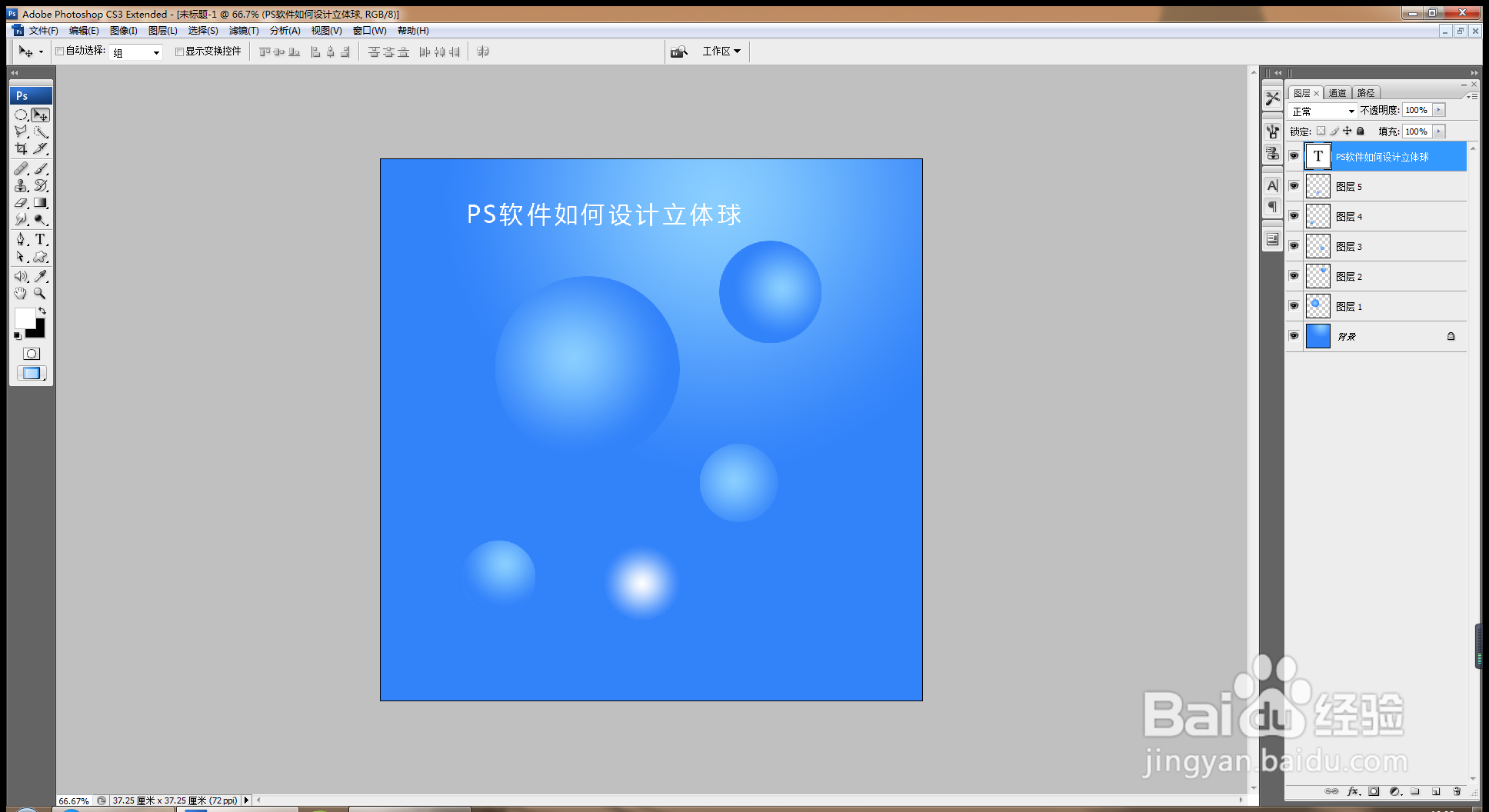
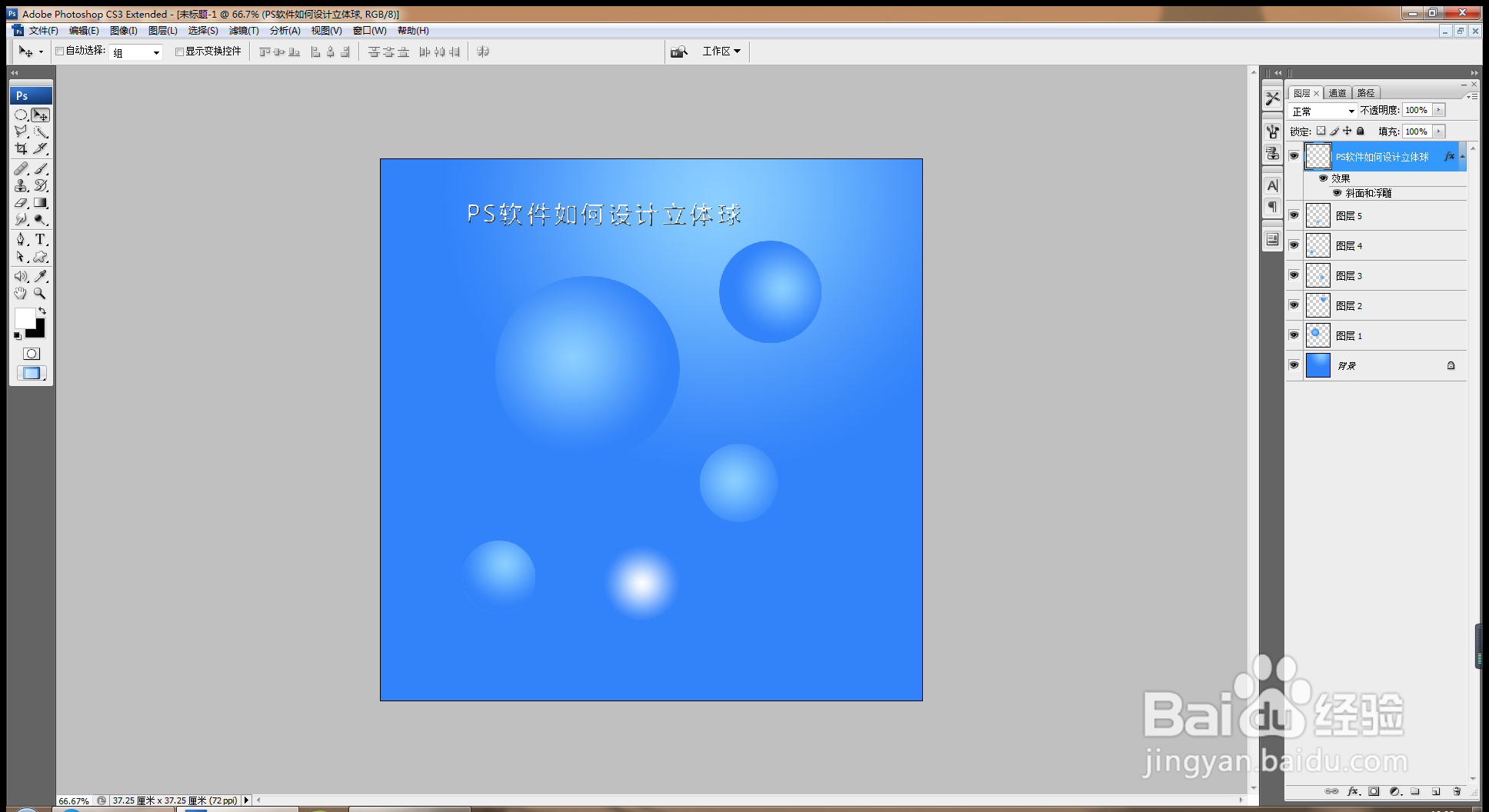
8、选择横排文字工具,输入字体,栅格化文字,双击图层,打开图层样式,勾选斜面和浮雕,字体的浮雕效果就更加明显哦,如图