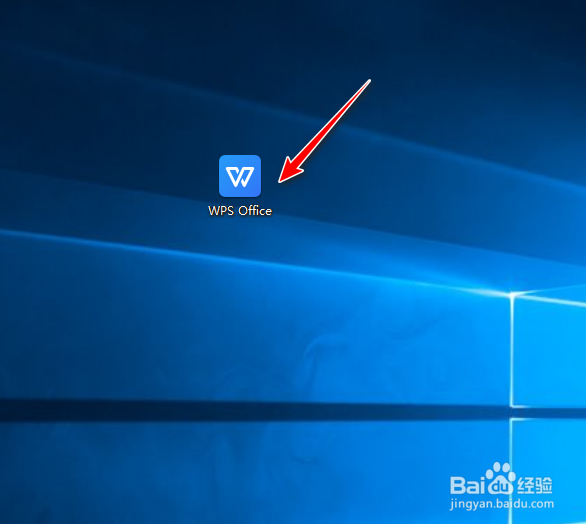
1、打开电脑上安装的"WPS Office"工具软件。
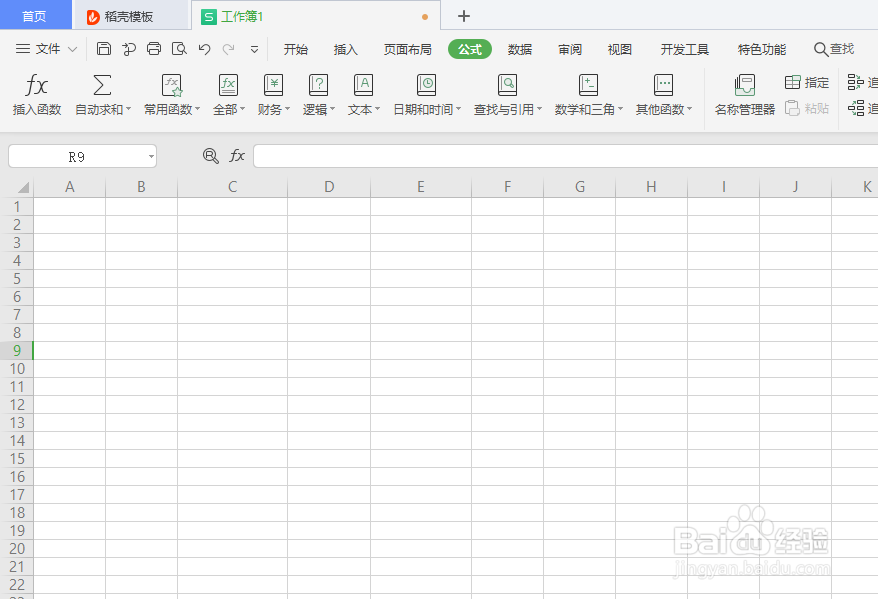
2、进入到软件操作的主界面,新建一个EXCEL文档。
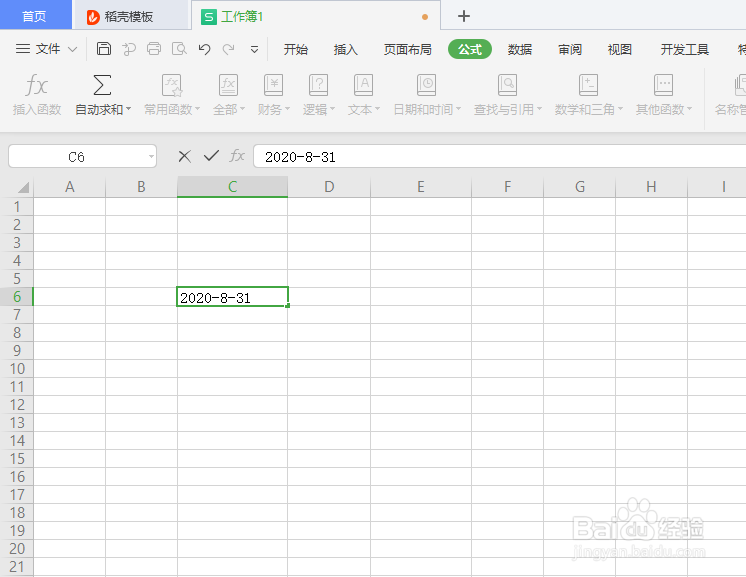
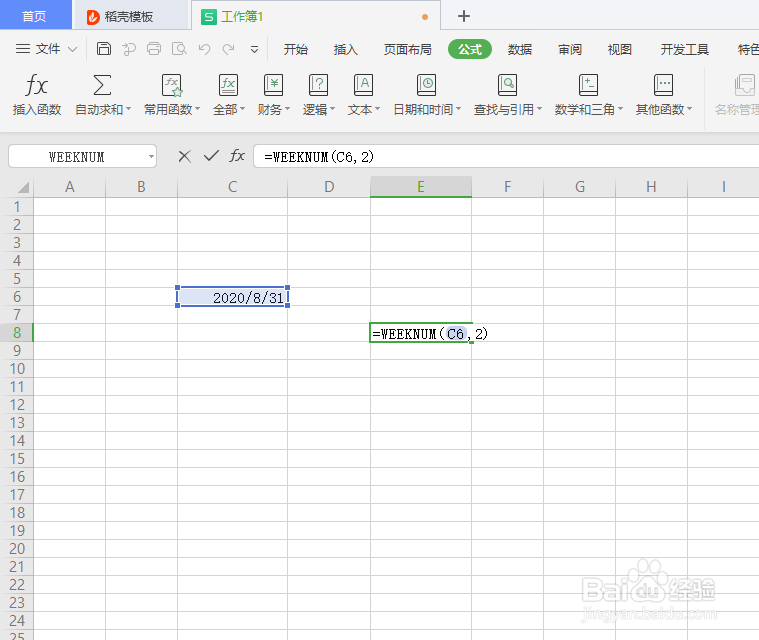
3、在单元格C6中添加一个日期,例如"2020-8-31"。
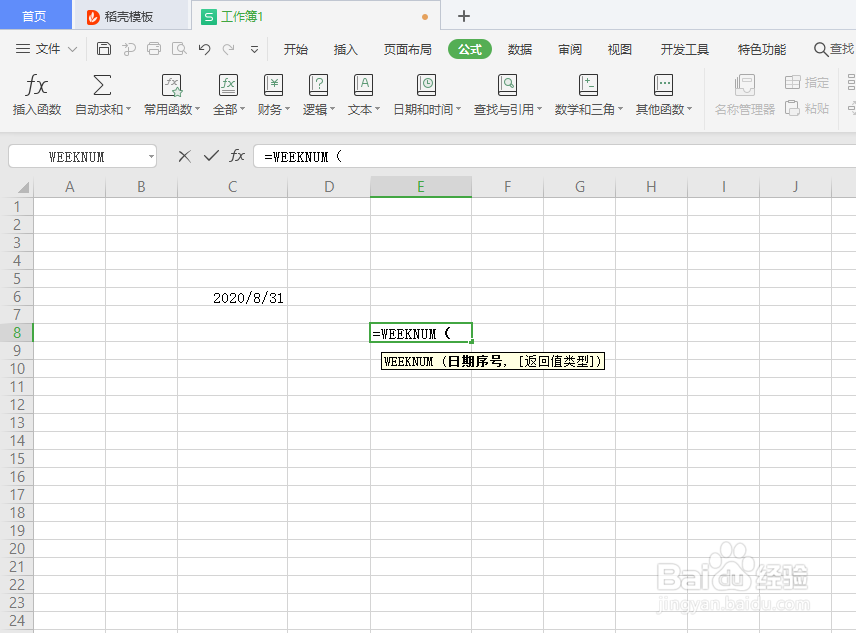
4、在单元格E8中,输入"=WEEKNUM("内容,则会自动列出该WEEKNUM函数的用法。
5、在单元格E8中,输入"=WEEKNUM(C6,2)"内容,即表示星期的计算以星期一开始,星期内的天数从1至7计数,C6单元格中的日期在一年中的第几周。
6、返回值为"36",则表示C6单元格中的日期是一年中的第36周。
1、打开电脑上安装的"WPS Office"工具软件。
2、进入到软件操作的主界面,新建一个EXCEL文档。
3、在单元格C6中添加一个日期,例如"2020-8-31"。
4、在单元格E8中,输入"=WEEKNUM("内容,则会自动列出该WEEKNUM函数的用法。
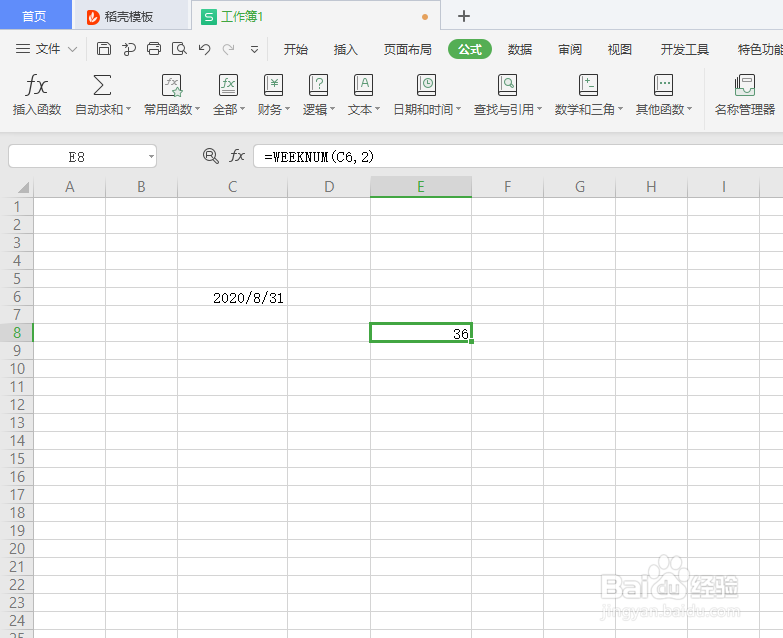
5、在单元格E8中,输入"=WEEKNUM(C6,2)"内容,即表示星期的计算以星期一开始,星期内的天数从1至7计数,C6单元格中的日期在一年中的第几周。
6、返回值为"36",则表示C6单元格中的日期是一年中的第36周。