手抄报 安全手抄报 手抄报内容 生活知识 生活百科 英语手抄报 清明节手抄报 节约用水手抄报 知识问答

怎样去掉图片中的文字

时间:2026-02-16 03:03:11

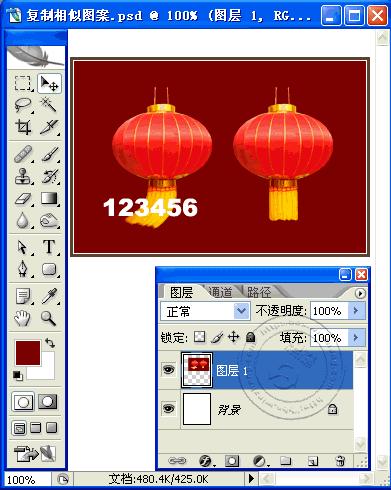
1、这是原图

怎样去掉图片中的文字

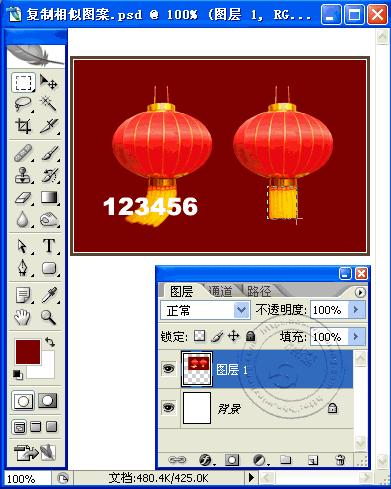
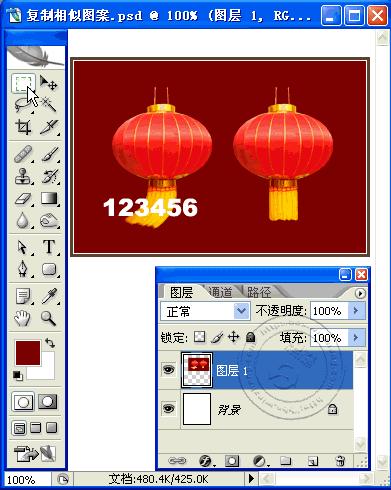
2、利用选框工具

怎样去掉图片中的文字

3、框选无文字区域的相似图形(或图案)

怎样去掉图片中的文字

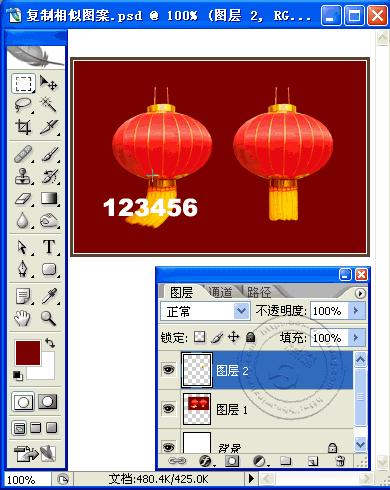
4、按Ctrl+j键将其复制成新的图层

怎样去掉图片中的文字

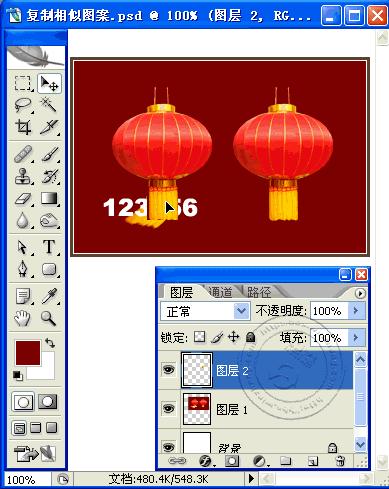
5、将其移动到要覆盖的区域

怎样去掉图片中的文字

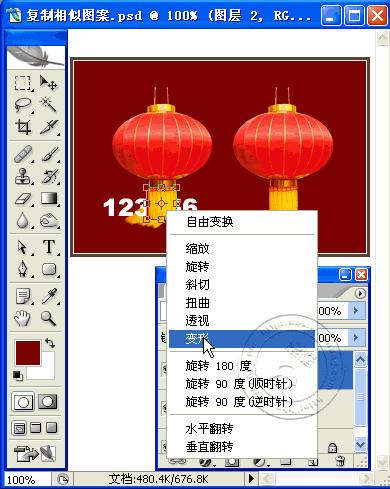
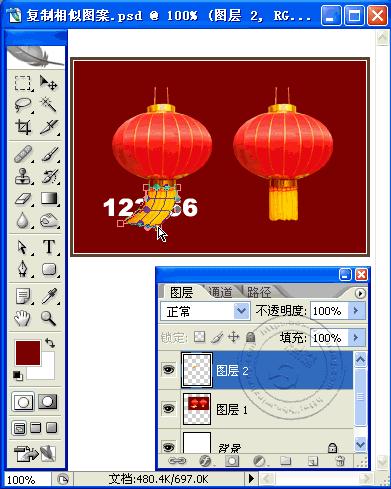
6、利用变形工具将其变形

怎样去掉图片中的文字

7、变形完成

怎样去掉图片中的文字

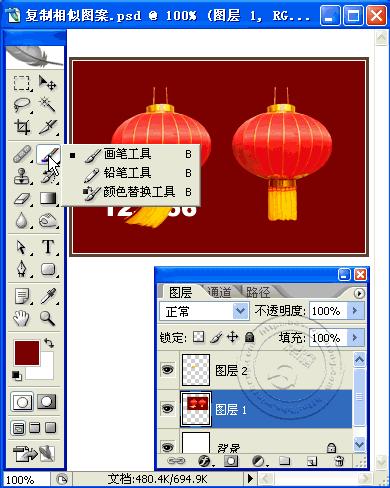
8、选中图层1,选择画笔工具

怎样去掉图片中的文字

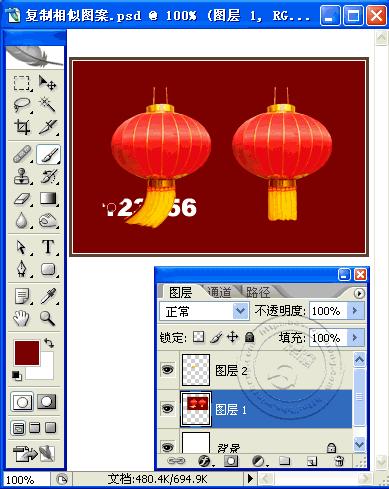
9、将其余文字覆盖

怎样去掉图片中的文字

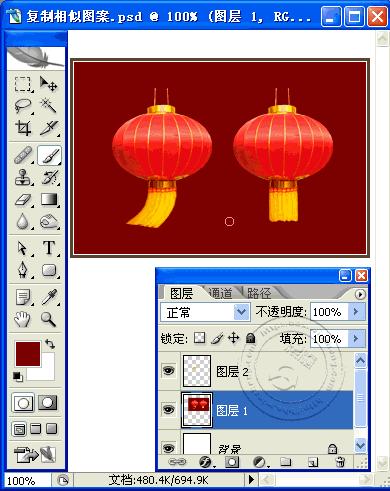
10、这是效果图

怎样去掉图片中的文字

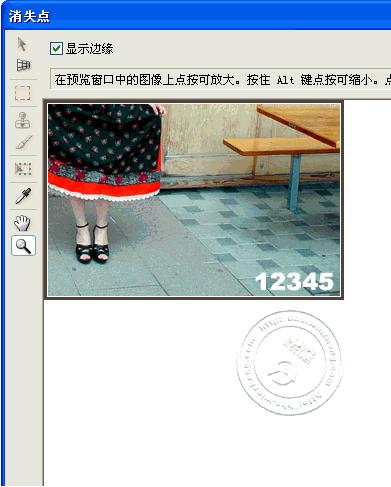
1、这是原图,可以发现画面的透视效果较强

怎样去掉图片中的文字

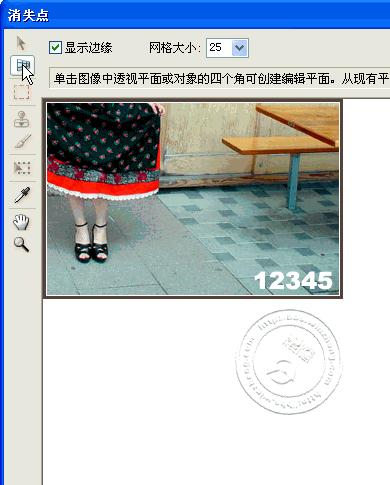
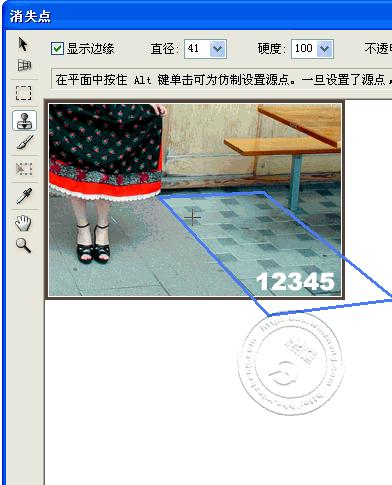
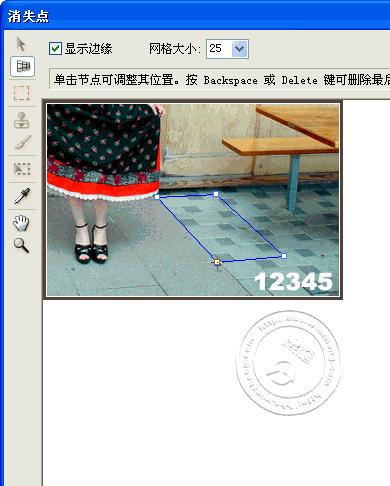
2、选取创建面板工具

怎样去掉图片中的文字

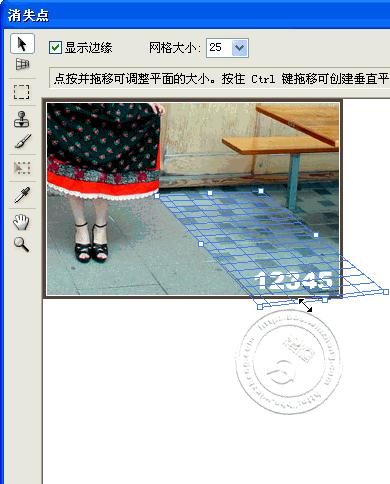
3、由地板砖缝交汇处开始,沿着缝隙,依次点四个点,连成一个有透视效果的矩形
怎样去掉图片中的文字

4、拖动其边线向右方及下方扩展,令面板完全复盖文字

怎样去掉图片中的文字

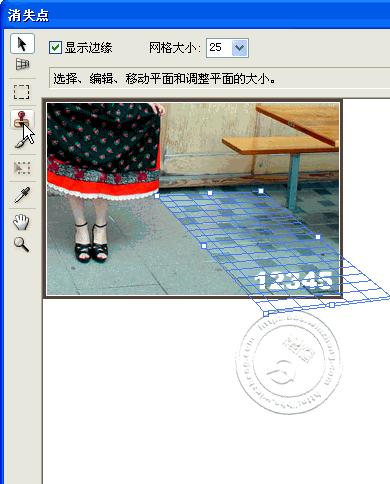
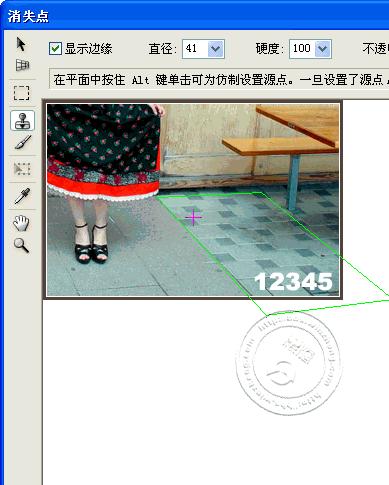
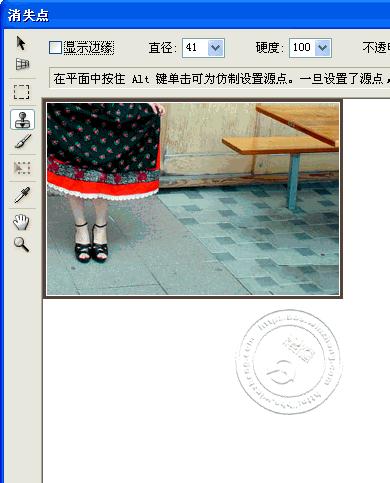
5、选取图章工具

怎样去掉图片中的文字

6、按住Alt键点击选取源图像点

怎样去掉图片中的文字

7、绿色十字变红

怎样去掉图片中的文字

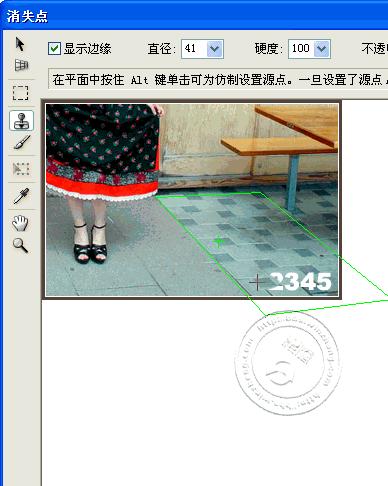
8、在文字区域拖动便完成复制

怎样去掉图片中的文字

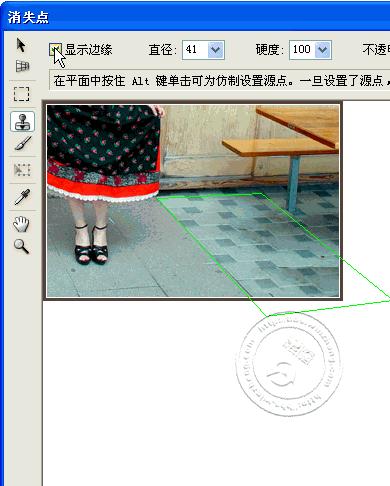
9、去掉显示边缘前面的勾

怎样去掉图片中的文字

10、这是效果图

怎样去掉图片中的文字

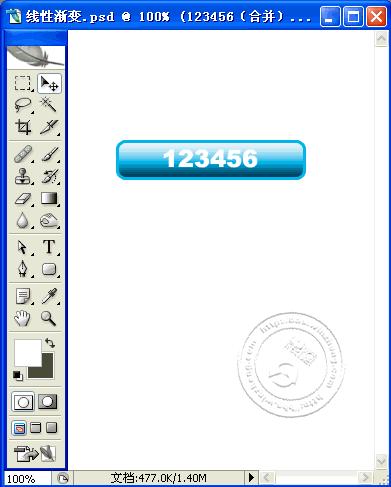
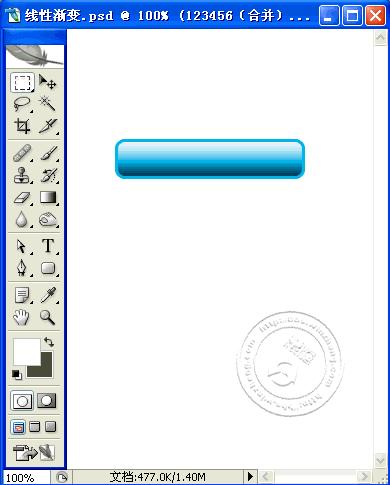
1、这是原图,可以发现是属于背景色为垂直线性渐变颜色的图标

怎样去掉图片中的文字

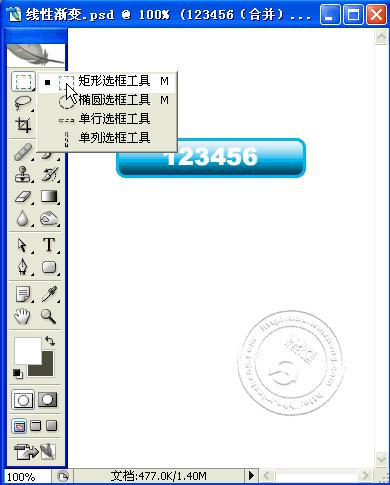
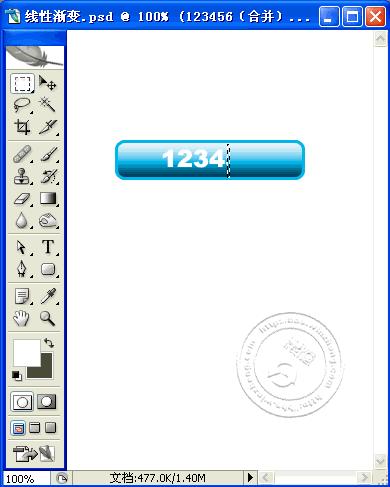
2、选择矩形选框工具

怎样去掉图片中的文字

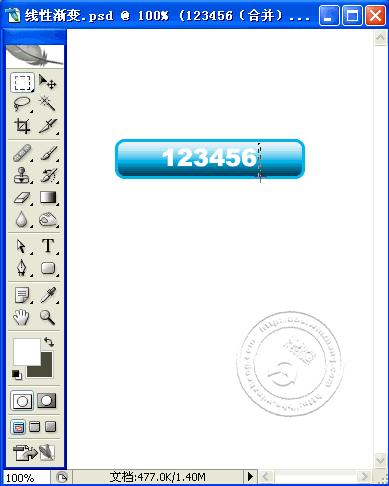
3、在无文字区域中作一个选区,选区不宜太宽,高度应高于文字

怎样去掉图片中的文字

4、按住Ctrl+Alt键,连续按方向键(→或←),直至完全复盖文字即可
怎样去掉图片中的文字

5、这是效果图

怎样去掉图片中的文字

© 2026 手抄报圈
信息来自网络 所有数据仅供参考
有疑问请联系站长 site.kefu@gmail.com